很幸运,马上你就要配置成功了。失败原因在于特立独行的你的项目名称没按教程走或者gitee的用户名有过修改经历。
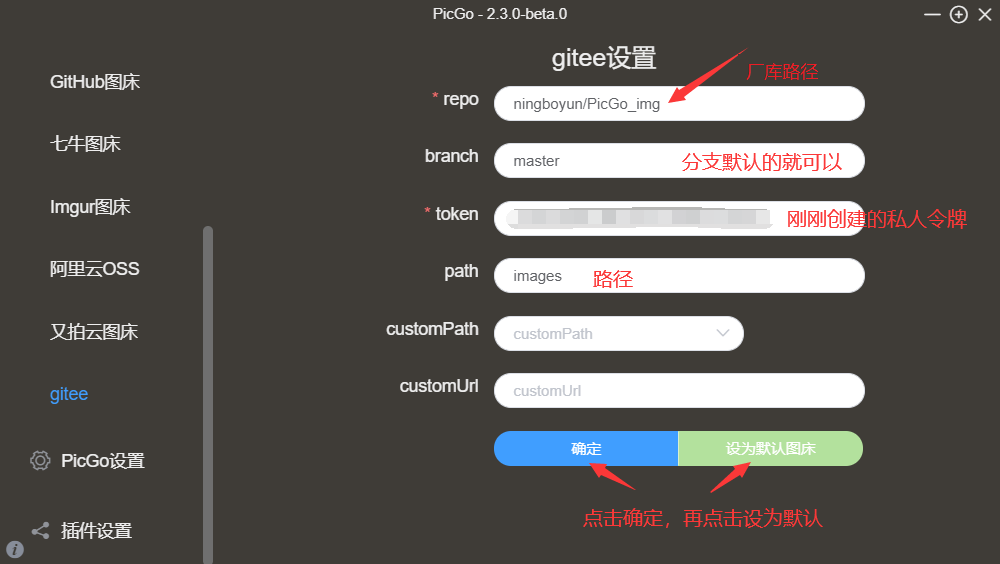
注意repo仓库的设置:是地址处的名字加斜杠加仓库名字。
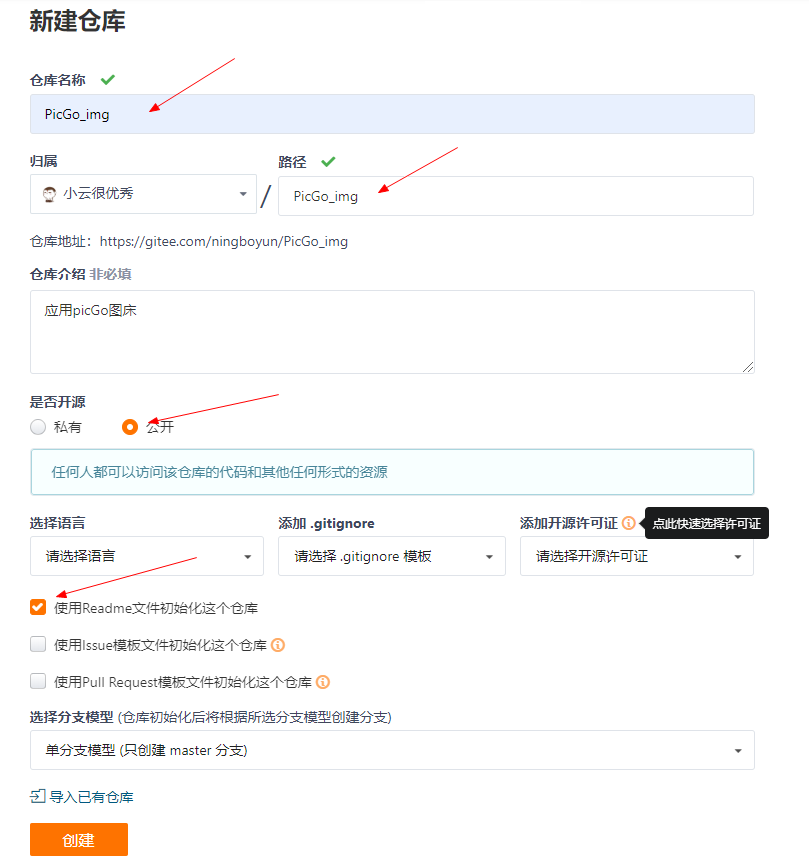
发现一个问题:以这种方式创建的图床必须是开源的,也就是谁都可以访问你的图片。设成私有图片会损坏。
具体创建流程很好用:来源 https://gitee.com/ningboyun/PicGo_img
PicGo_img
准备工作
- 首先要有一个gitee帐户
- 下载picGo图床并安装,下载地址:https://github.com/Molunerfinn/PicGo
有点慢,但还好
下载安装picGo图床工具
注意:windwos 选择 .exe系统,mac 系统选择 dmg 下载,如果不是下载安装包,想看源码的话,可以选择 git clone https://github.com/Molunerfinn/PicGo.git 克隆到本地。我这里下载windwos版的。
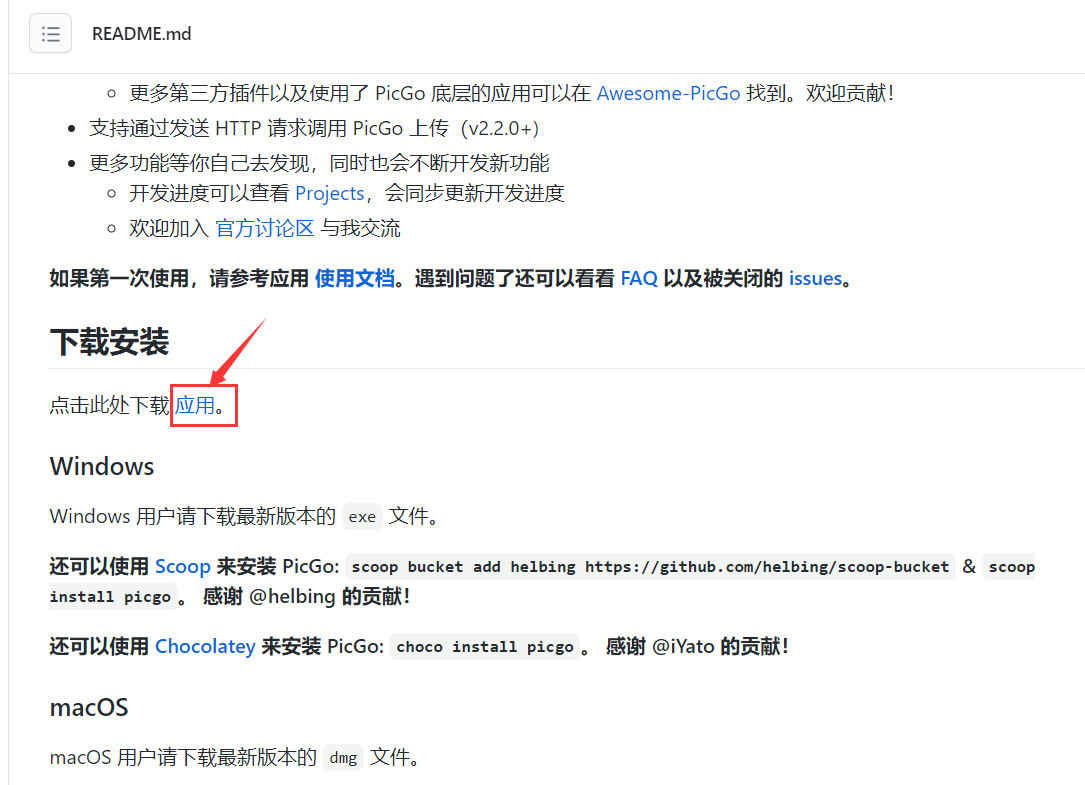
找到要下载的版本

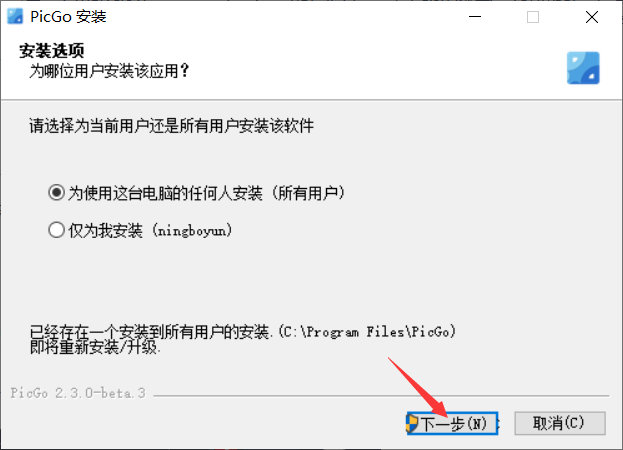
下载完成正常点击下一步即可。
开始搭建
1、创建一个厂库
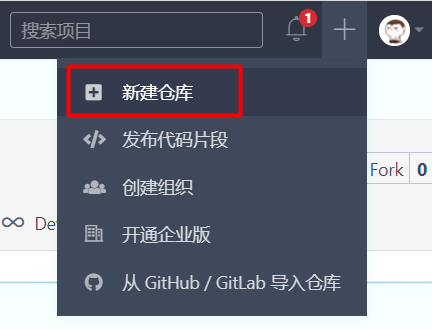
在右上角点击加号 —> 新建厂库
写上库的名字(随意)—> 是否开源选公开 —> 勾选上使用Readme文件初始化这个厂库
2、创建私人令牌
点击头像 —> 设置 —> 私人令牌 —> 新生成令牌
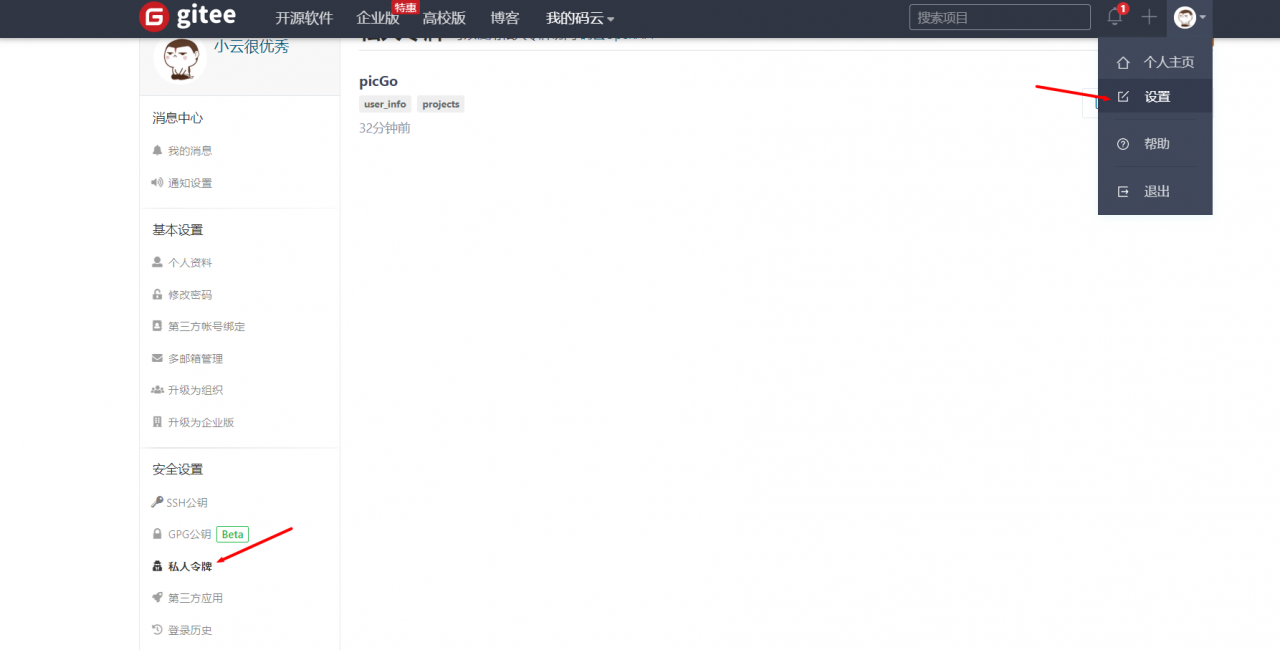

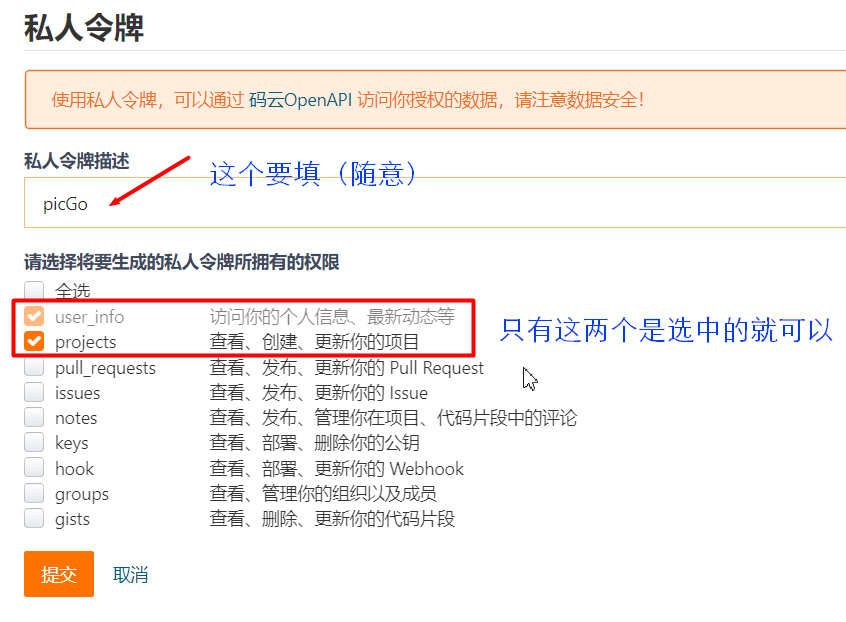
点击提交,输入当前账号密码后,注意出现的令牌码一定要复制下来!!!

到这里gitee就OK了!!!
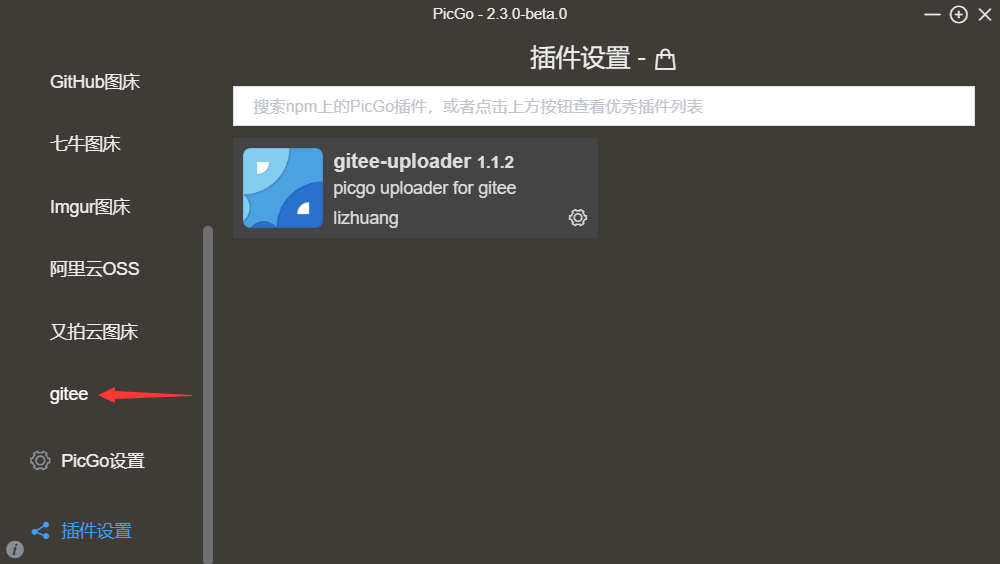
3、安装picGo插件


【注】如果没有Node.js就要先安装完Node.js,然后退掉PicGo再重新安装一次插件
4、图床设置

找到刚刚安装好的gitee
友情提示
厂库地址:
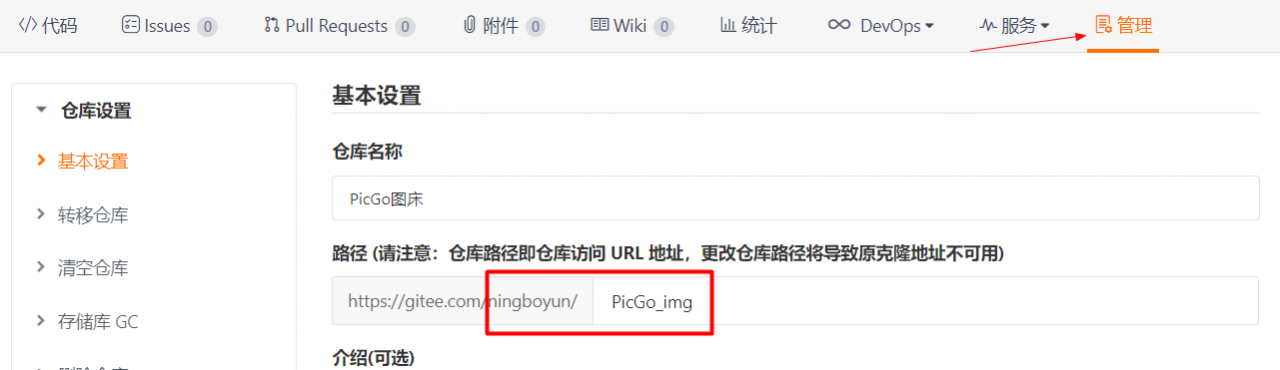
私人令牌:如果没有复制的话,那就重新创建一个在复制。
5、使用
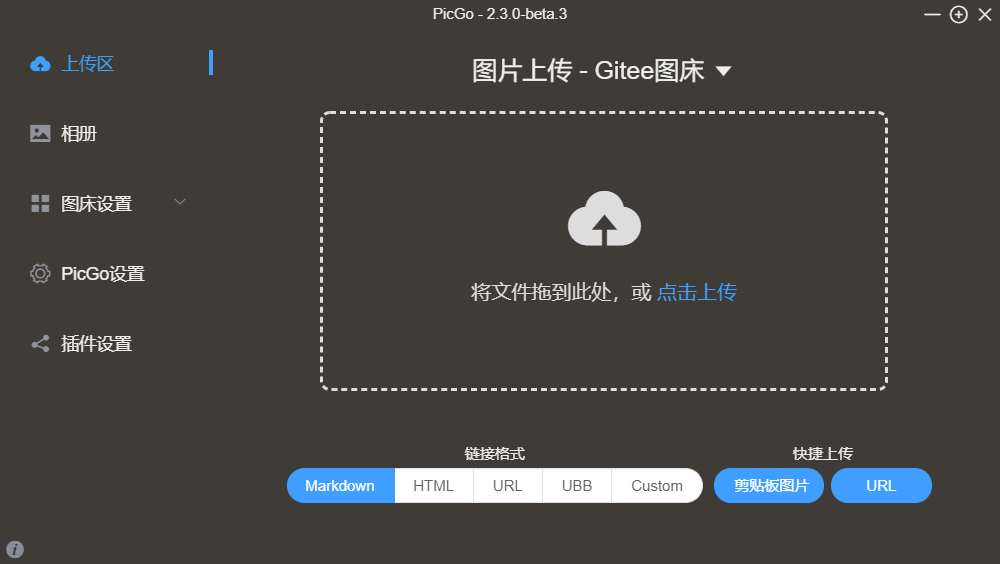

picGo配合Typora使用
配置Typora
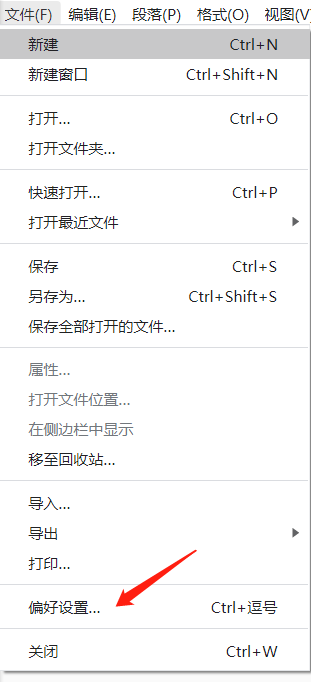
Typora进入偏好设置
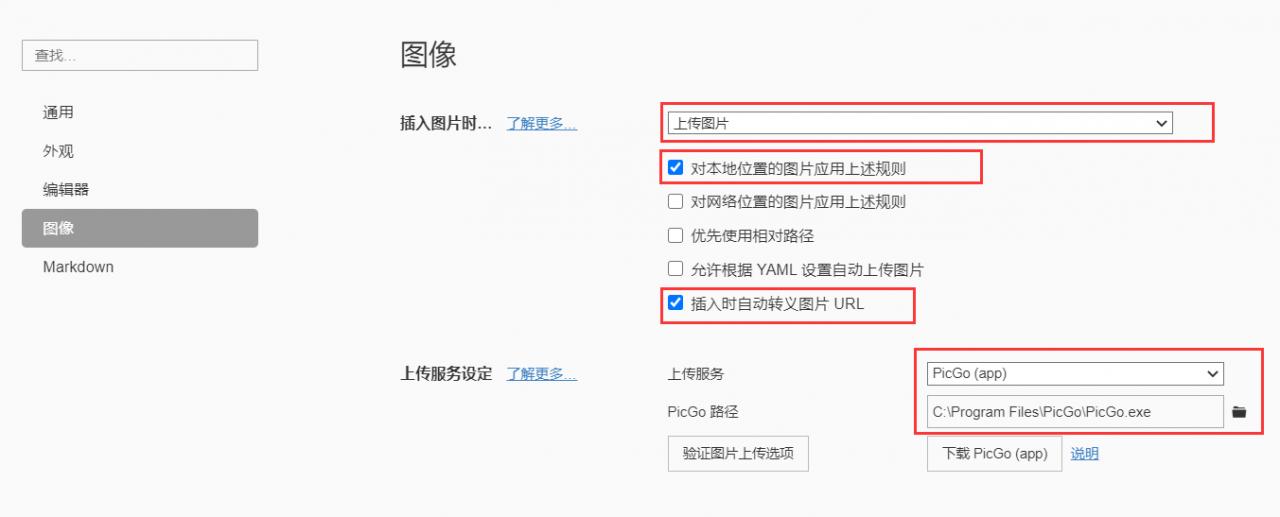
点击图像,进行如下配置
错误解决
配置完成后点击验证图片上传选项
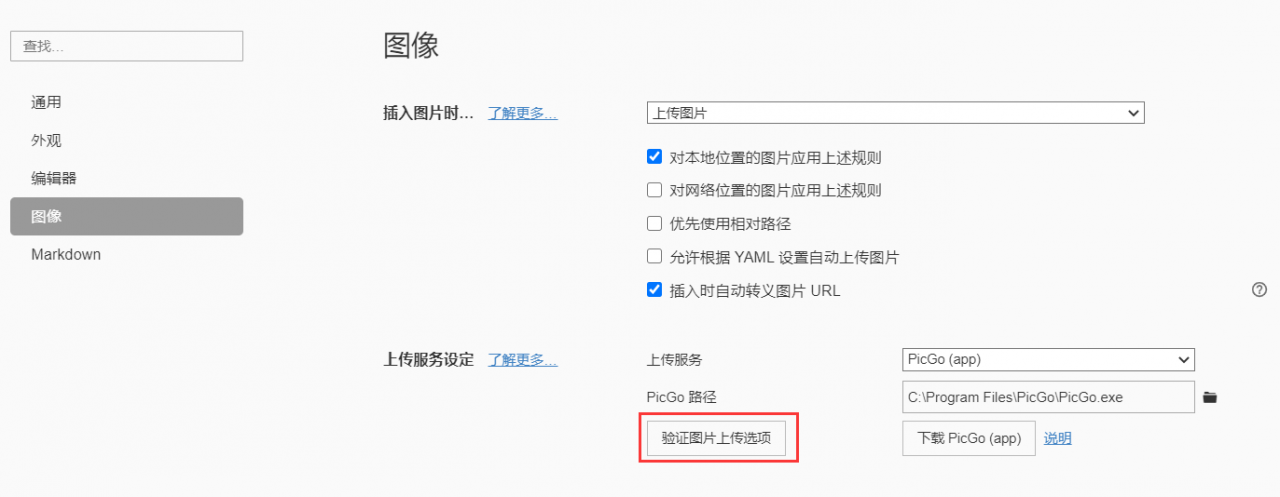
发生错误,提示Failed to fetch

解决方案
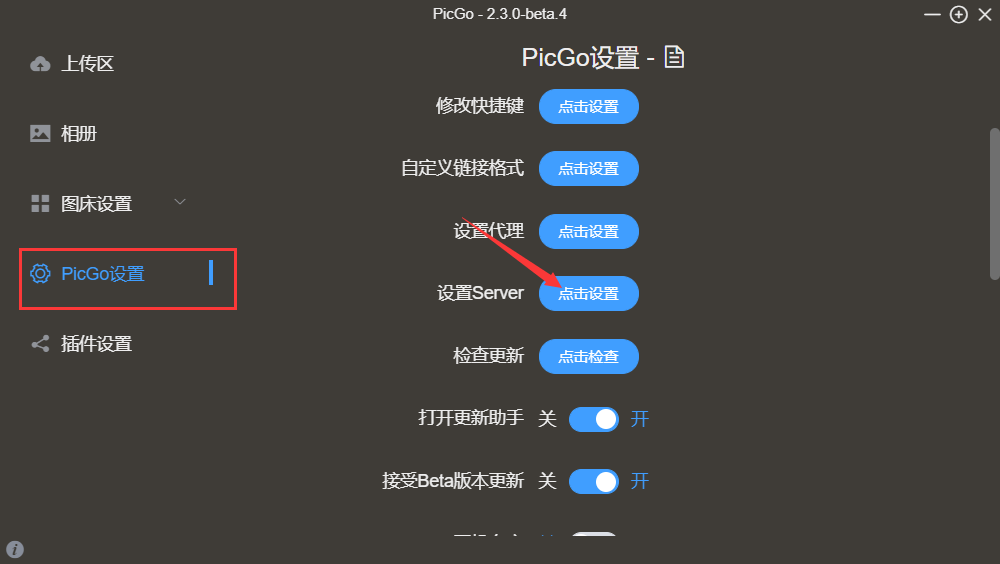
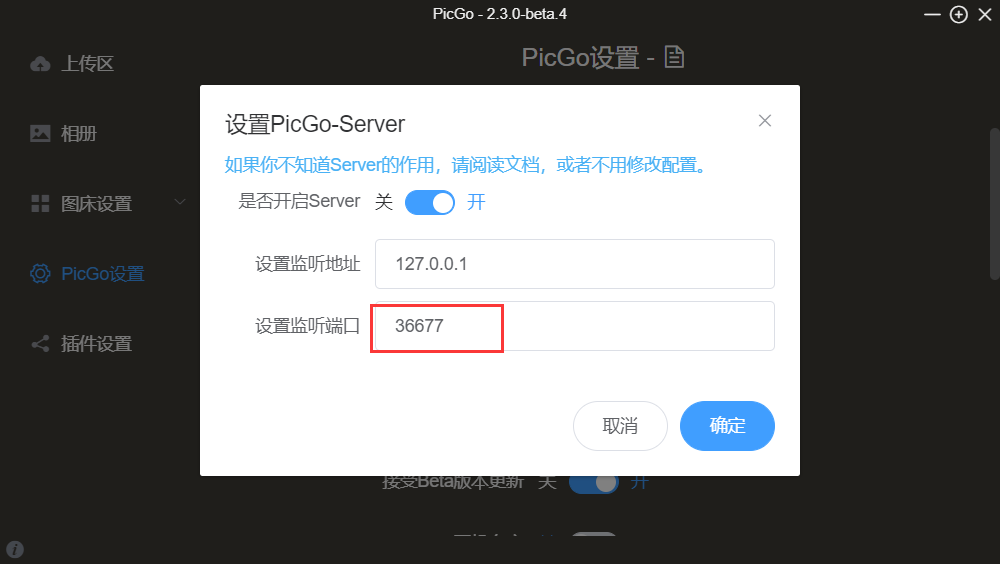
获取失败的原因:找不到路径。这里发现Typora的请求路径的端口是36677,而PicGo的端口是36679,所以会找不到路径。
解决:把PicGo的端口改成36677。
版权声明:本文为ming1362ming原创文章,遵循CC 4.0 BY-SA版权协议,转载请附上原文出处链接和本声明。