一、环境准备
- 客户端:
安装VNC Viewer(官网:https://www.realvnc.com/en/connect/download/viewer/),安装好的界面如下所示。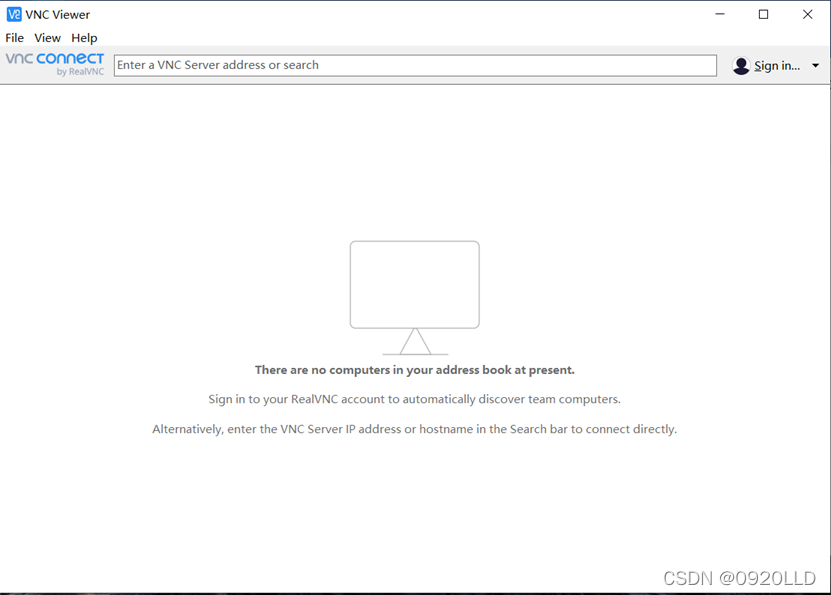
- 服务器端:
1.更新系统软件
sudo apt-get update
2.安装VNC服务
sudo apt-get install vnc4server
3.启动vnc服务
vnc4server
此时需要设置密码并确认(注意:输入的过程中界面不会显示),这个密码在后边连接时会用到。
确认后可以看到已经创建了一个进程,进程号为1。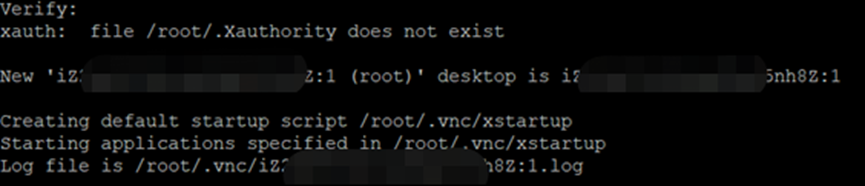
4.结束进程
vnc4server -kill :1
(注意:创建和结束时进程号需统一。)
5.将阿里云服务器安全组的所有端口都打开。(重要,否则将出现连接超时)
二、配置图形化界面
1.创建一个进程
vnc4server

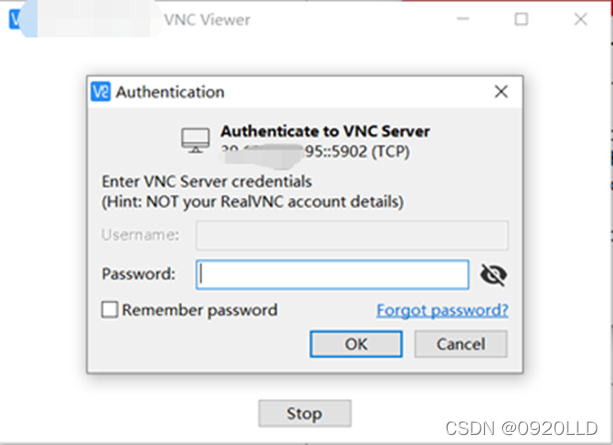
2.打开VNC Viewer客户端,输入 公网ip:进程号,敲回车键进行连接。之后会弹出如下界面,点击continue并输入第一次启动VNC服务时设置并确认的密码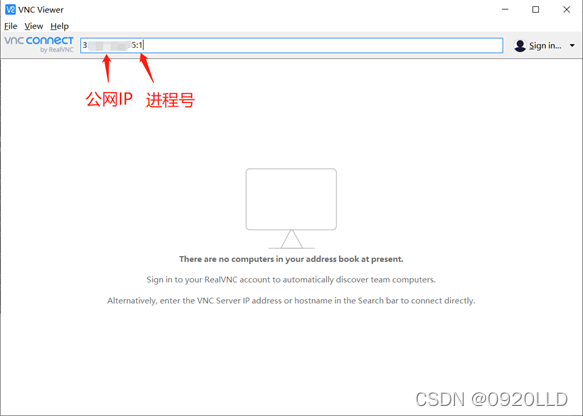
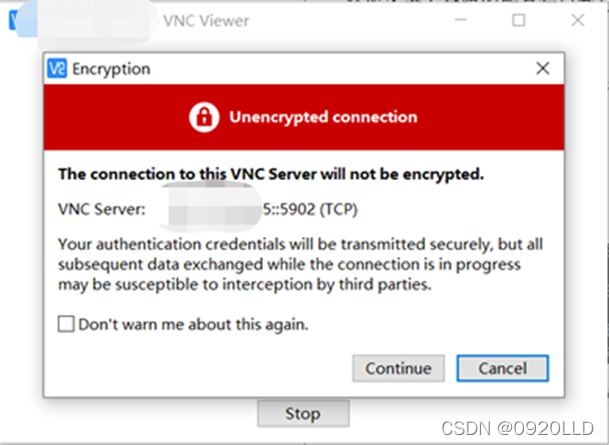
可以看到连接成功并出现下图所示的界面。此时还没有配置图形化界面,因此不太美观。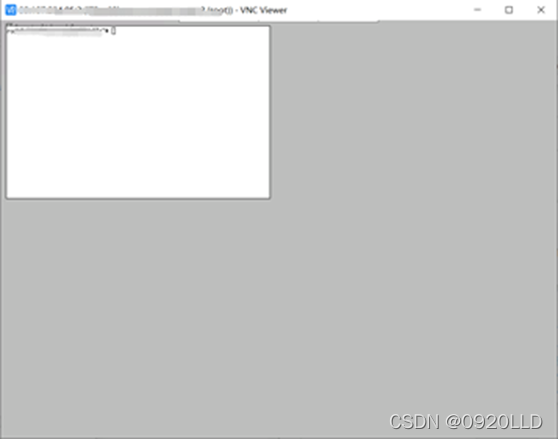
3.关掉该界面并结束当前进程
4.配置图形界面,安装Gnome桌面
sudo apt-get install gnome-panel gnome-settings-daemon metacity nautilus gnome-terminal
5.修改vnc的启动文件
vim ~/.vnc/xstartup
将该文件修改为如下内容:
#!/bin/sh
#Uncomment the following two lines for normal desktop:
export XKL_XMODMAP_DISABLE=1
unset SESSION_MANAGER
#exec /etc/X11/xinit/xinitrc
unset DBUS_SESSION_BUS_ADDRESS
gnome-panel &
gnome-settings-daemon &
metacity &
nautilus &
gnome-terminal &
6.安装桌面环境
①安装x-window的基础:
sudo apt-get install x-window-system-core
②安装登陆管理器:
sudo apt-get install gdm
③安装Ubuntu桌面:
sudo apt-get install ubuntu-desktop
弹出如下界面时,敲回车选Ok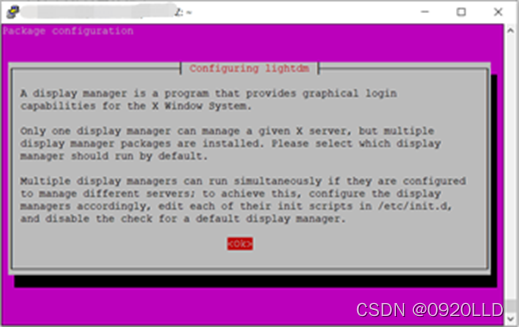
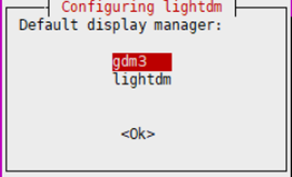
弹出如下界面时,敲回车选择需要的界面::gdm是标准桌面,lightdm是轻量桌面。
7.创建新进程,在VNC Viewer客户端进行连接。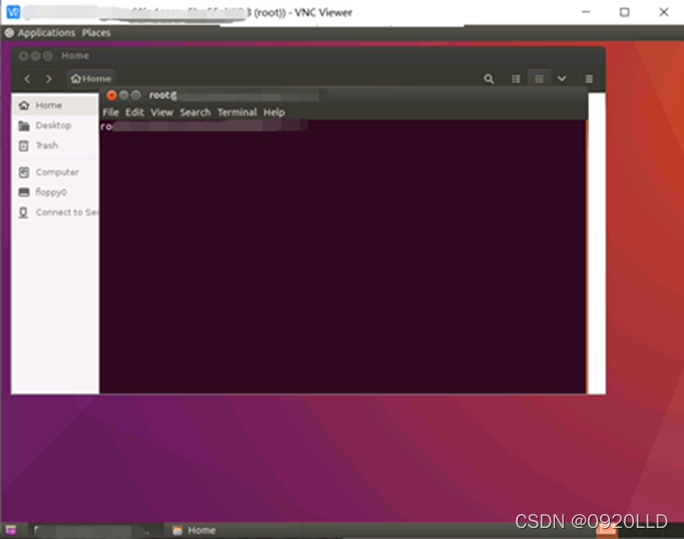
可以看到,这次连接好的虚拟桌面已经变得更美观。
8.调整分辨率
结束之前的进程,并执行以下指令编辑vncserver文件,调整分辨率。
vim /usr/bin/vncserver
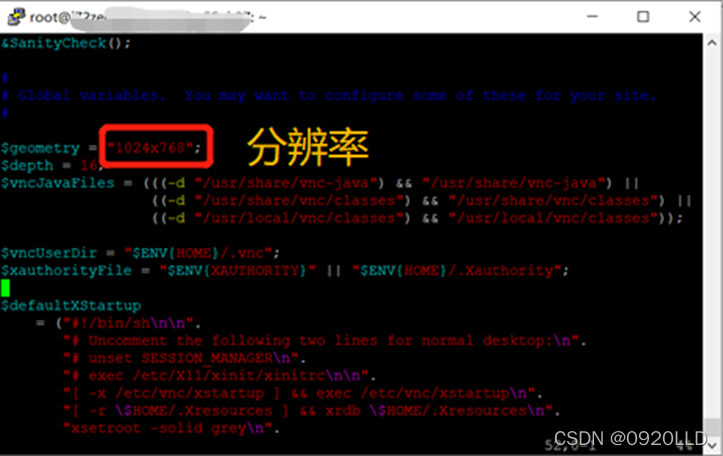
9.创建新进程,在VNC Viewer中重新连接
最终界面如下图所示: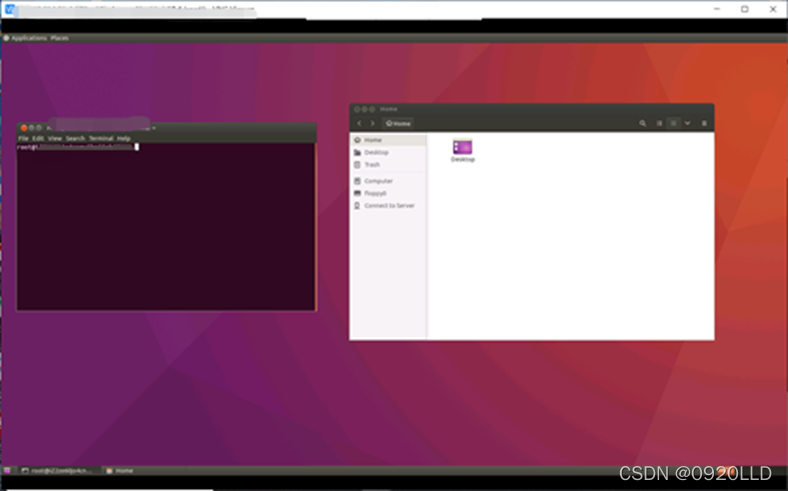
至此,基于阿里云Ubuntu Linux服务器的虚拟图形化界面配置完成。
版权声明:本文为weixin_42417819原创文章,遵循CC 4.0 BY-SA版权协议,转载请附上原文出处链接和本声明。