PA项目地址:https://nju-projectn.github.io/ics-pa-gitbook/ics2019/
Linux C编程一站式学习:https://docs.huihoo.com/c/linux-c-programming/
tmux使用方法:http://www.ruanyifeng.com/blog/2019/10/tmux.html
Linux入门教程:
https://nju-projectn.github.io/ics-pa-gitbook/ics2019/linux.html#%E6%8E%A2%E7%B4%A2%E5%91%BD%E4%BB%A4%E8%A1%8C
Linux26个命令:https://linux.cn/article-6160-1.html
man入门教程:https://nju-projectn.github.io/ics-pa-gitbook/ics2019/man.html
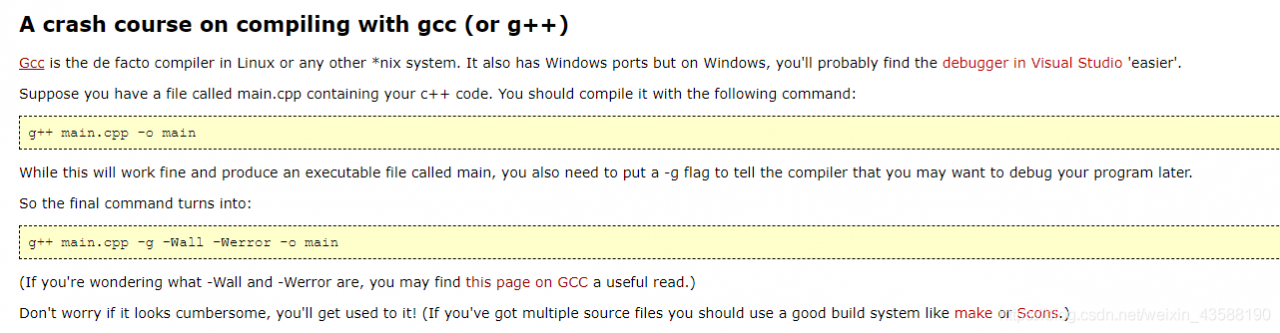
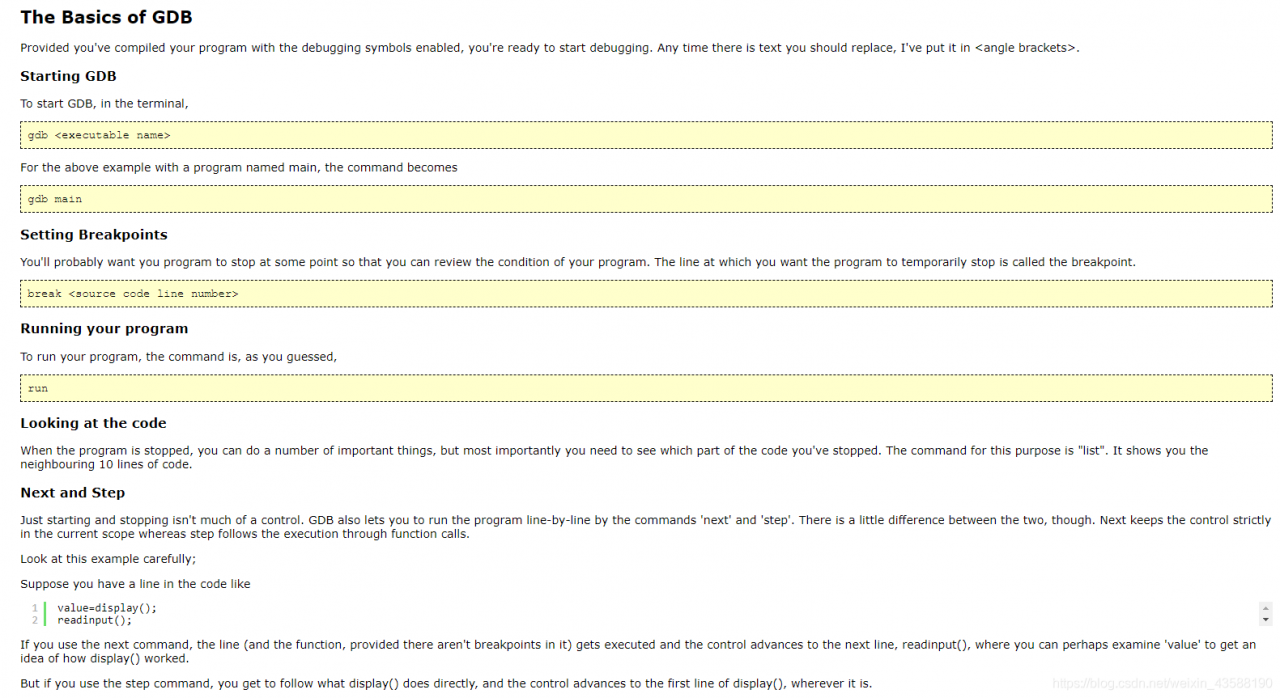
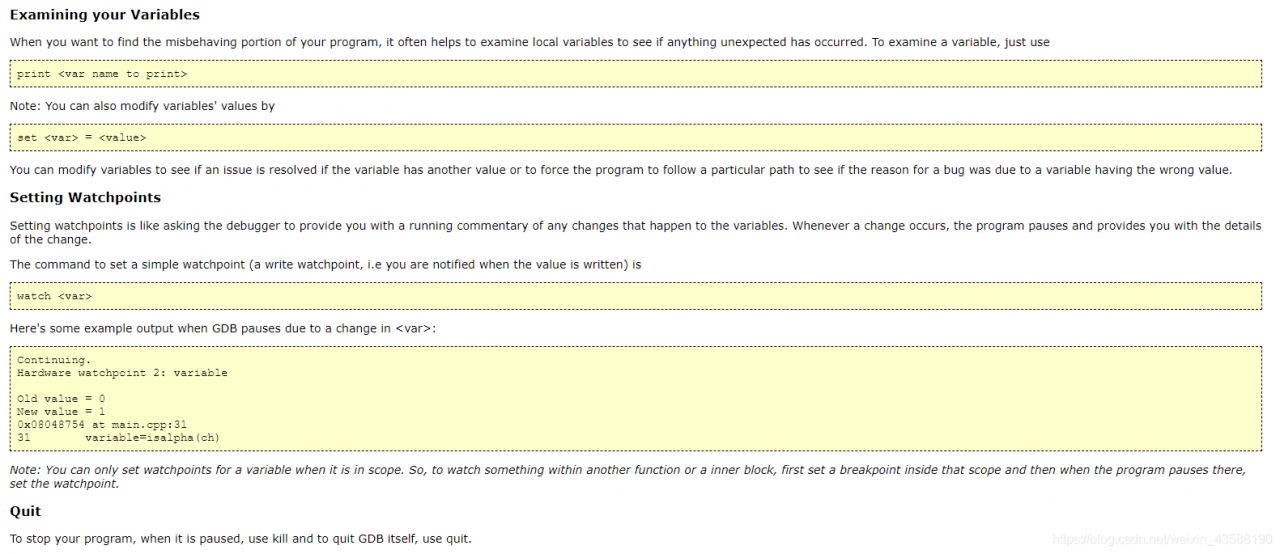
GDB入门教程:https://www.cprogramming.com/gdb.html
The following tools are necessary for PAs
apt-get install build-essential    # build-essential packages, include binary utilities, gcc, make, and so on
apt-get install man                # on-line reference manual
apt-get install gdb                # GNU debugger
apt-get install git                # reversion control system
apt-get install libreadline-dev    # a library to use compile the project later
apt-get install libsdl2-dev        # a library to use compile the project later
apt-get install libc6-dev-i386     # a library to use compile the project later
apt-get install qemu-system        # QEMU
使用vimtutor学习vim
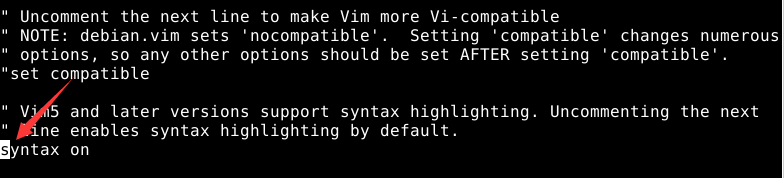
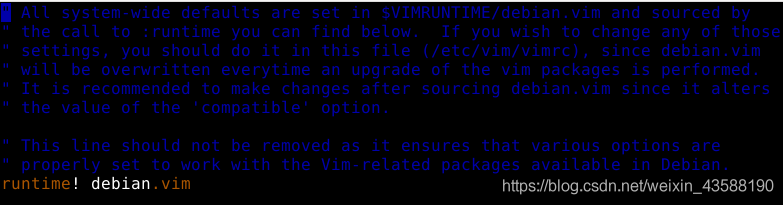
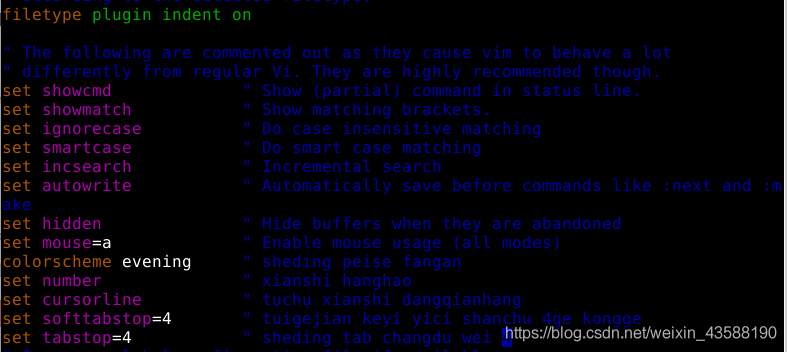
设置vim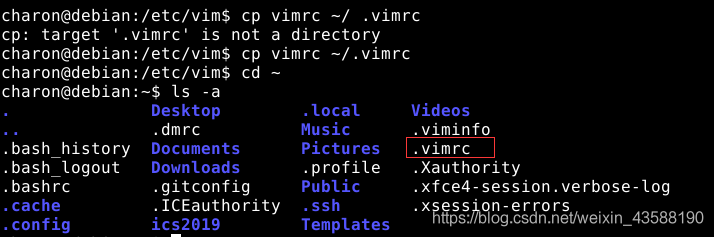
安装tmux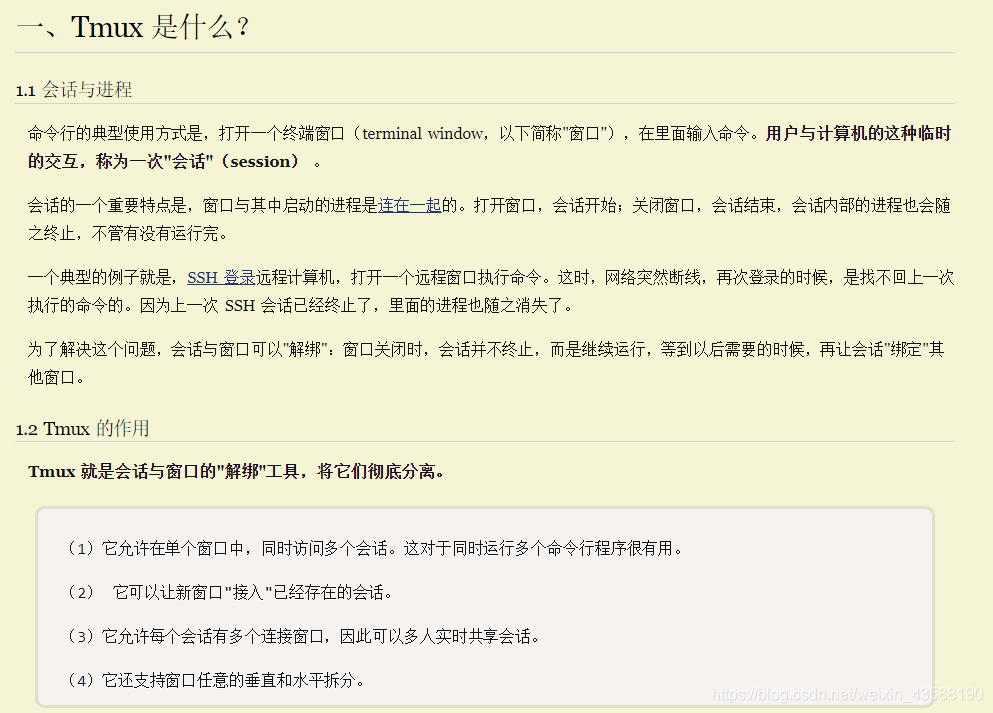
apt-get install tmux
cd ~
vim .tmux.conf
bind-key c new-window -c “#{pane_current_path}”
bind-key % split-window -h -c “#{pane_current_path}”
bind-key ‘"’ split-window -c “#{pane_current_path}”
以上命令使得tmux每次创建新的会话时可以记住当前目录
不要使用root用户完成PA实验,虚拟机关机时使用sudo poweroff而非右上角的x,这样做会造成系统文件的损坏
获取项目
git clone -b 2019 https://github.com/NJU-ProjectN/ics-pa.git ics2019
目录下的ics2019即为新建的项目文件夹,并进行一些配置工作. 在终端里输入以下命令
git config --global user.name "Zhang San"        # your name
git config --global user.email "zhangsan@foo.com"    # your email
git config --global core.editor vim            # your favourite editor
git config --global color.ui true


source ~/.bashrc
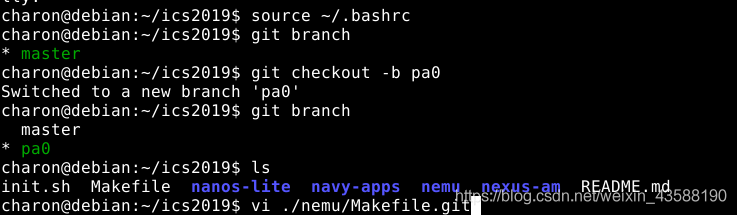

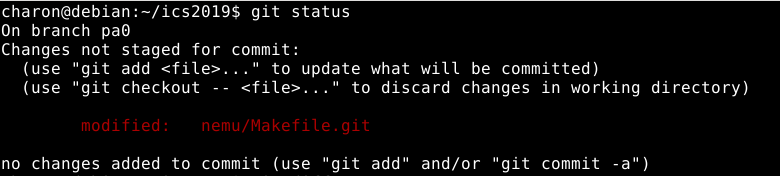
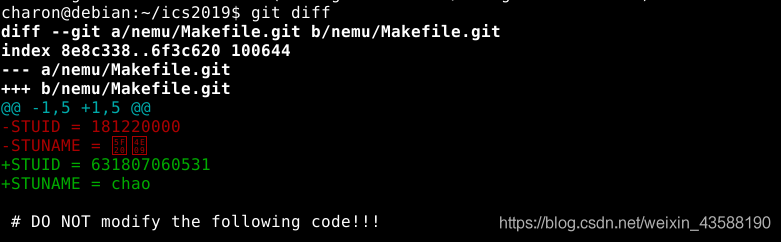


git log
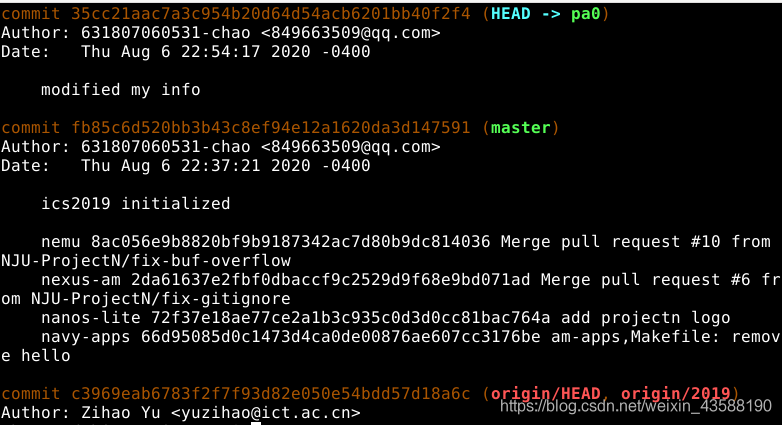


提交成果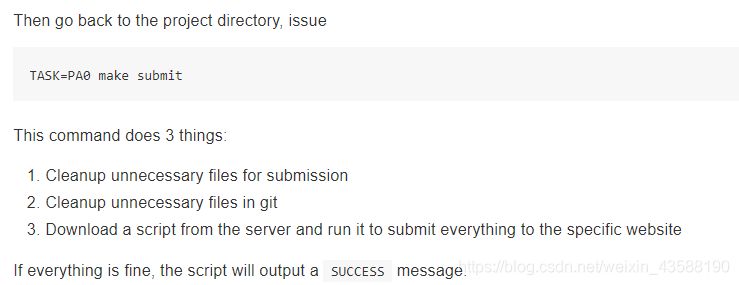
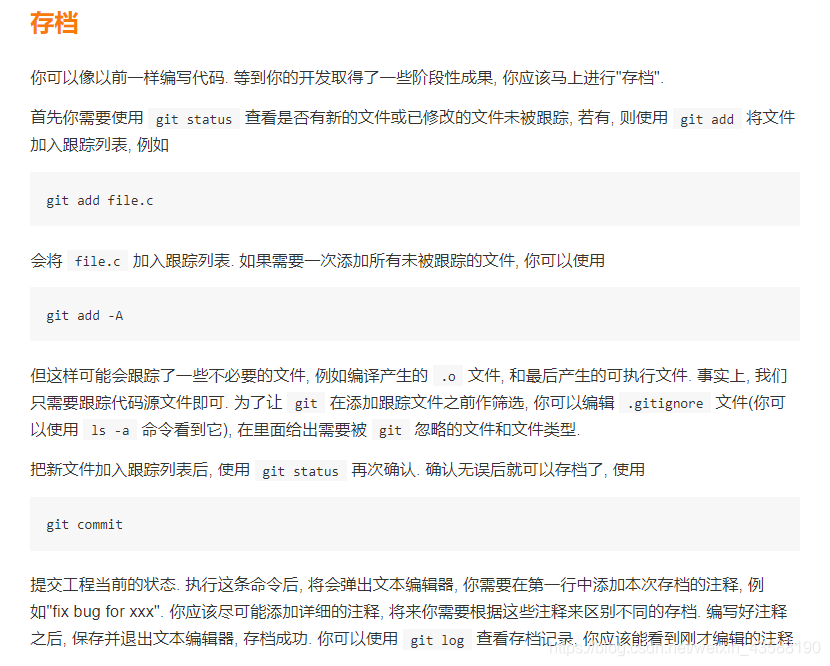
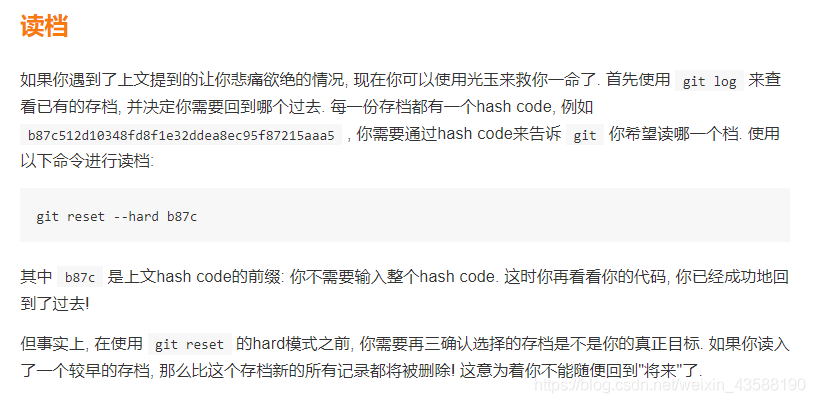
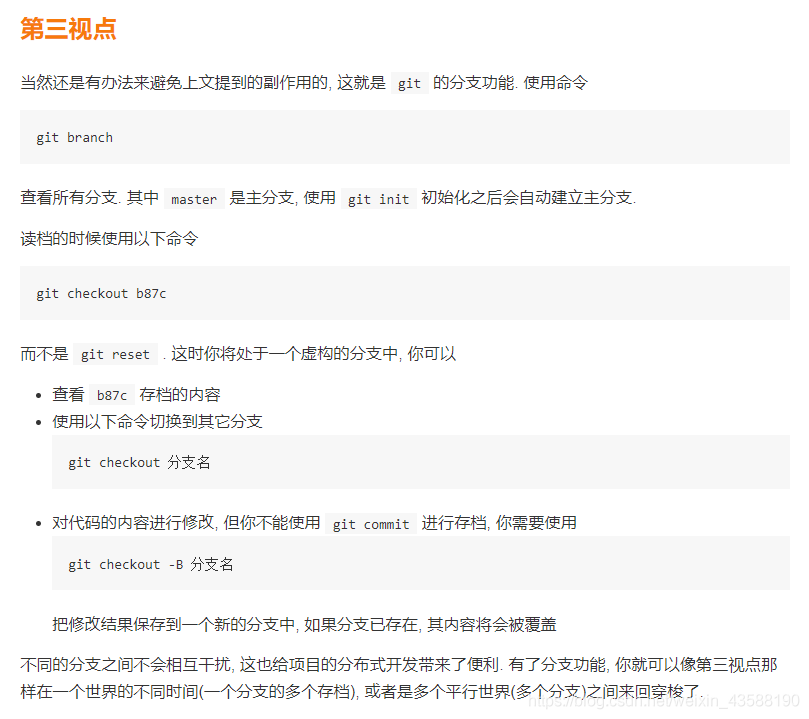
git基本使用方法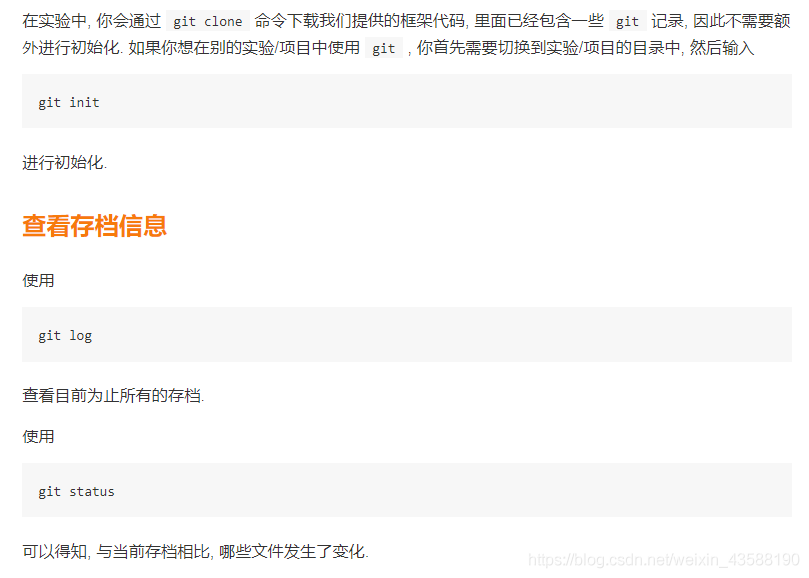

统计代码行数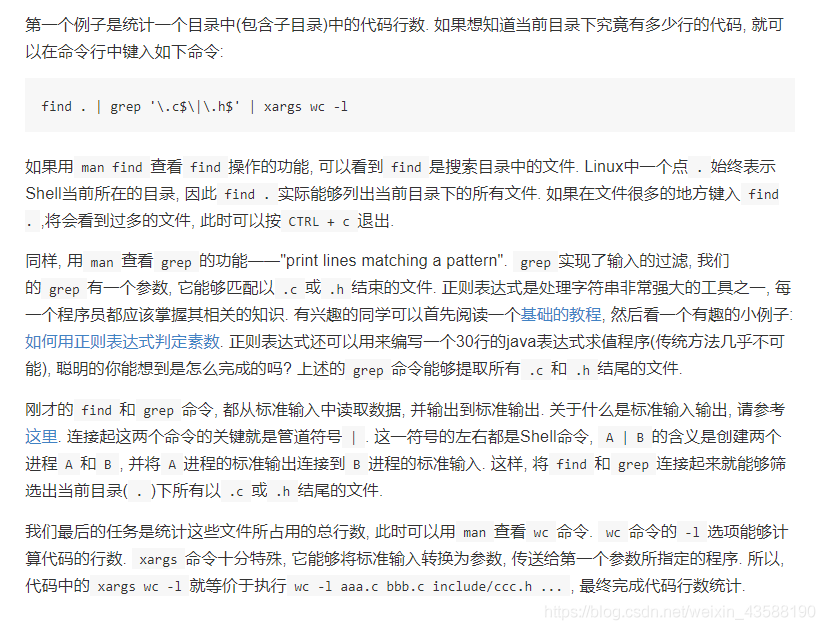
统计磁盘使用情况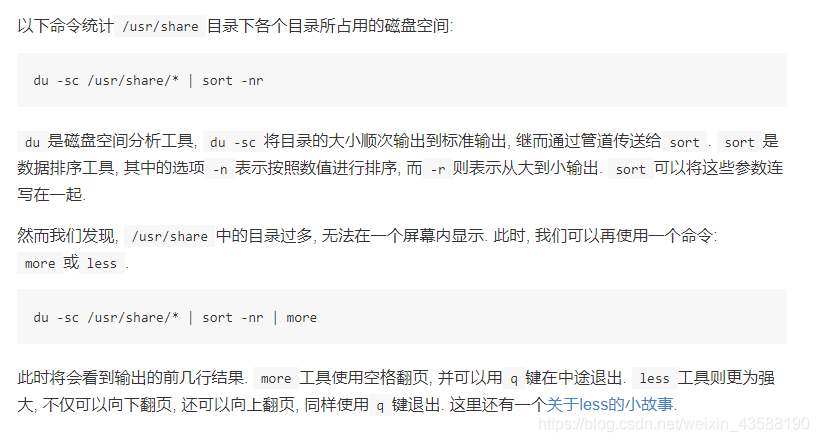
编写hello world程序
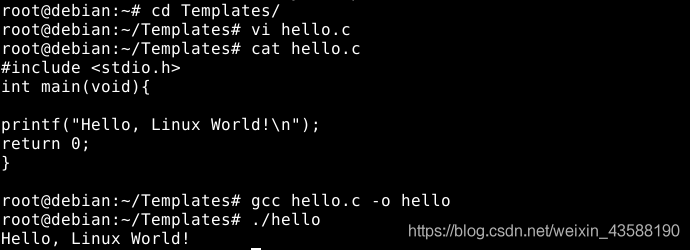
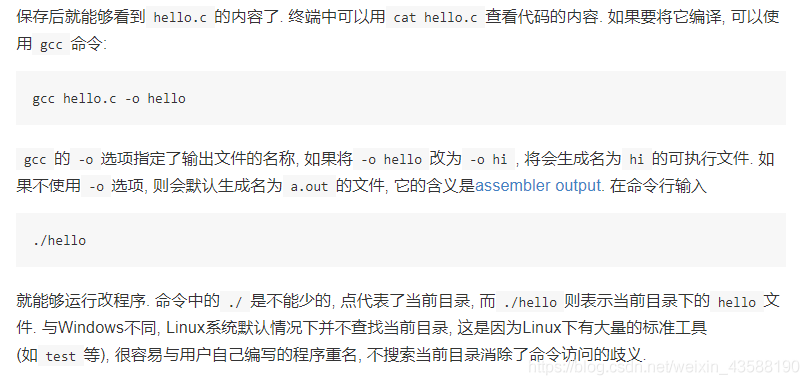
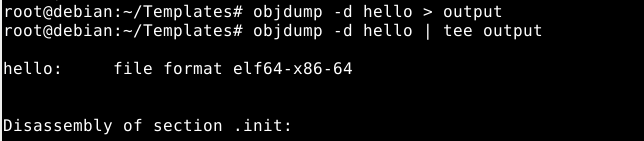
使用重定向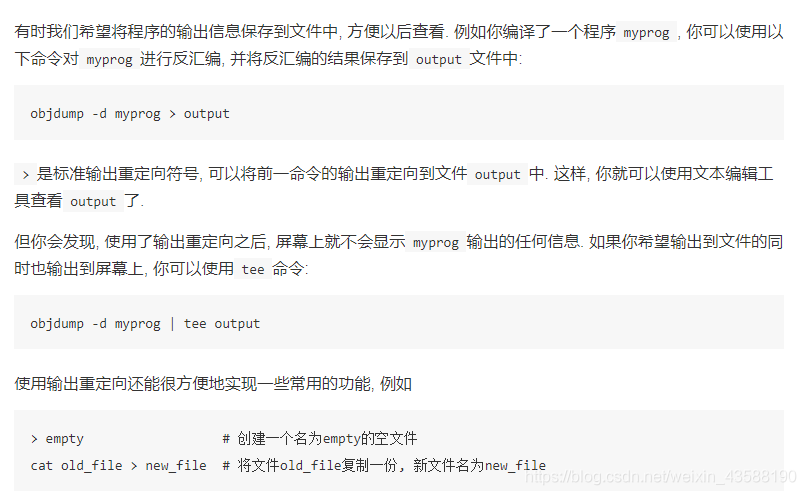

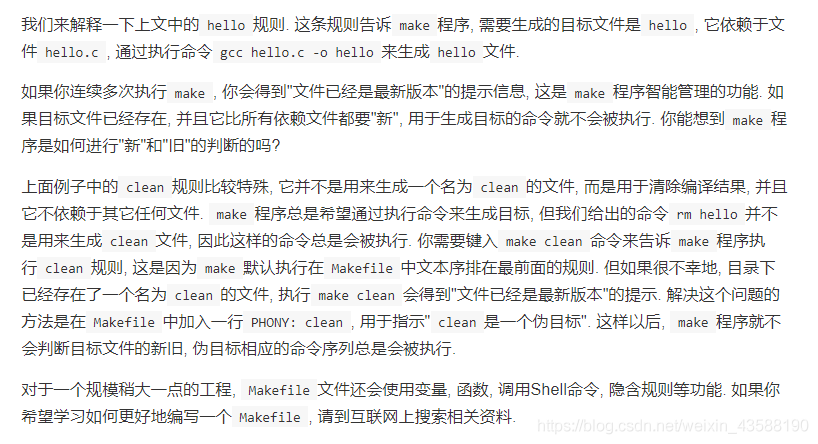
使用Makefile管理工程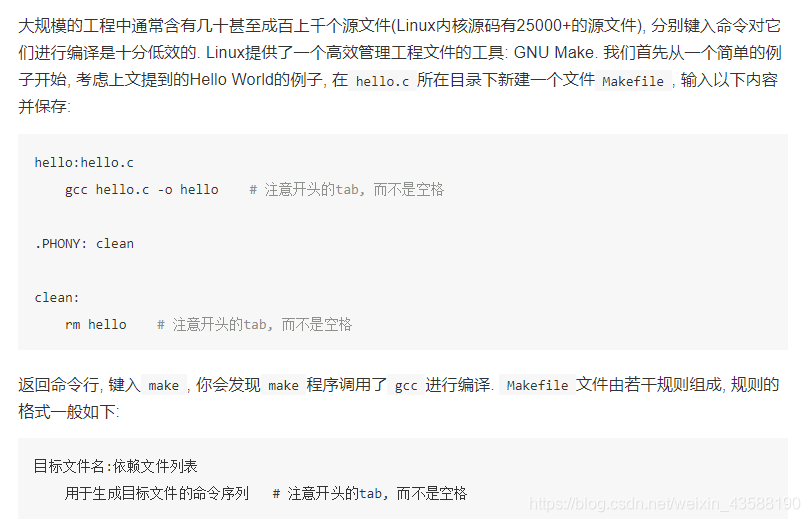

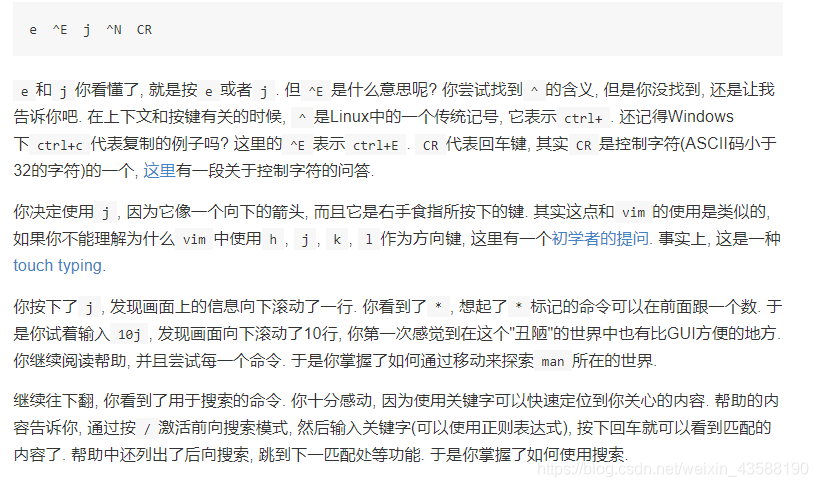
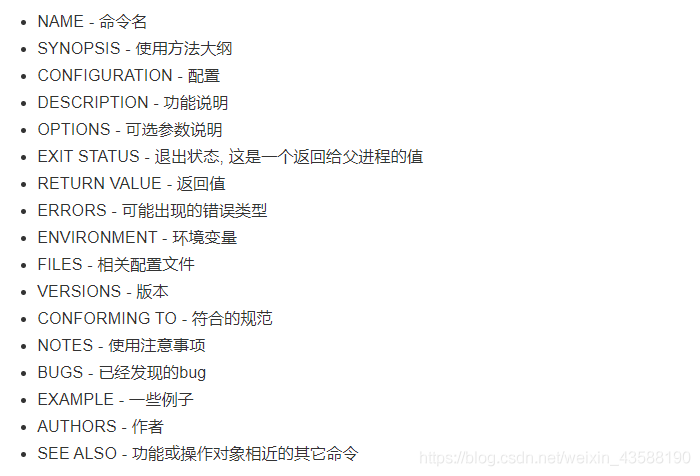
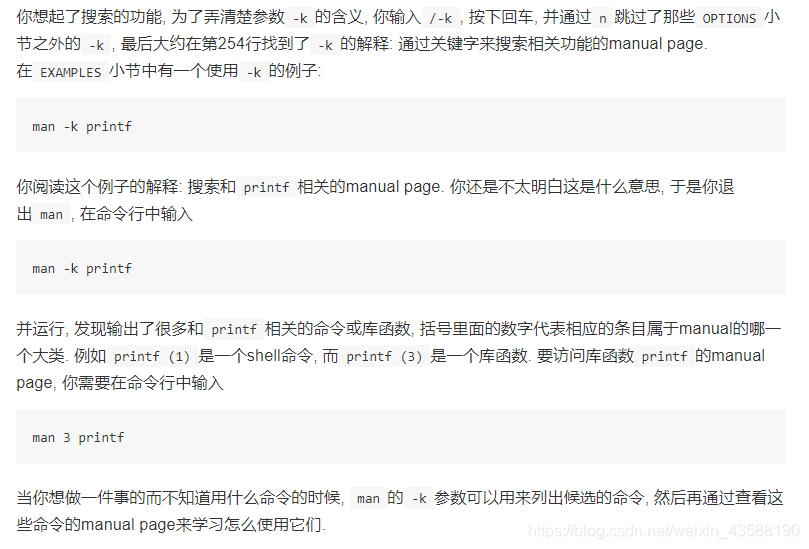
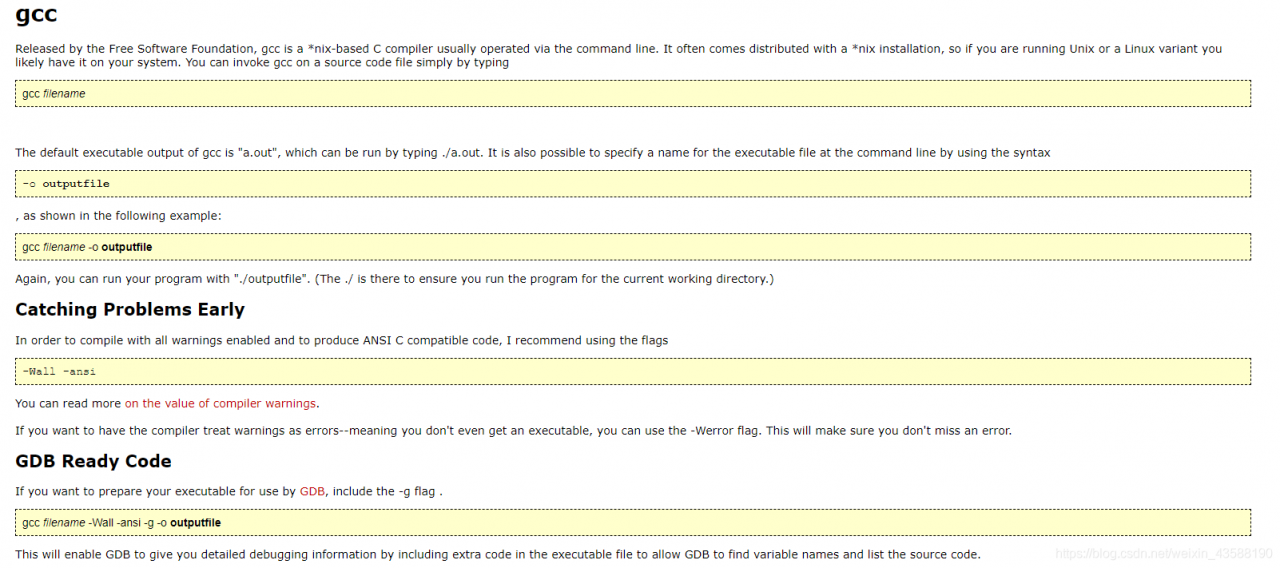


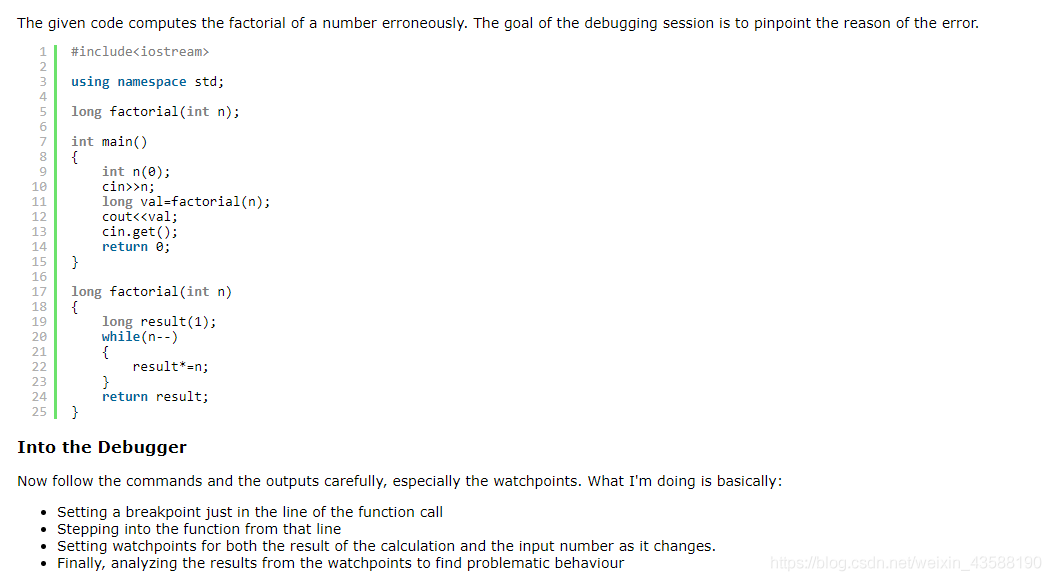


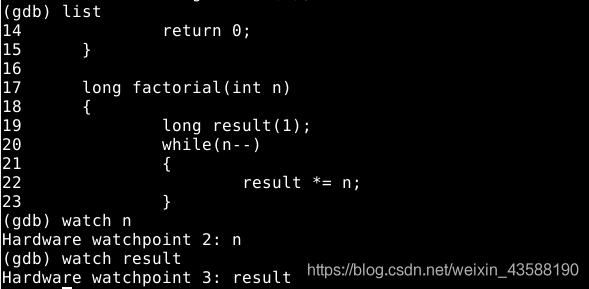
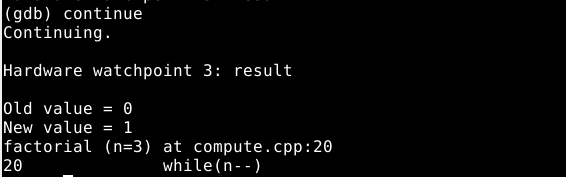
回车
回车
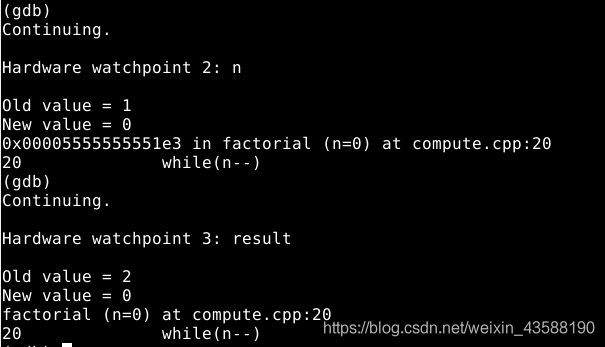
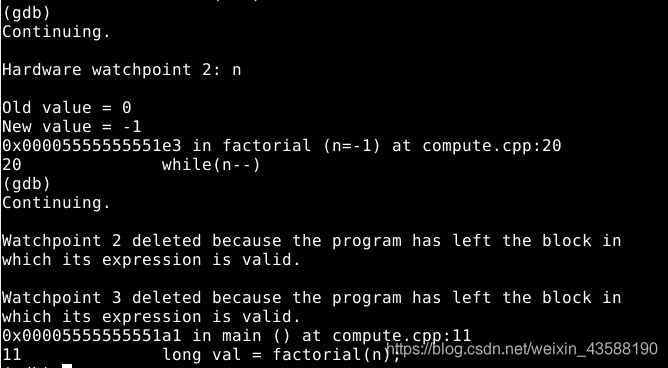
可以看到result的值从1变为了2,但理论上应该是3