三、配置Tomcat
老规矩,先创建一个新的目录
mkdir /usr/tomcat
进入tomcat目录,看看是否创建成功。
然后把安装包下好,我这里选择的是tomcat8.5.27版本。
wget https://mirrors.aliyun.com/apache/tomcat/tomcat-8/v8.5.27/bin/apache-tomcat-8.5.27.tar.gz
更多版本可以到 https://mirrors.aliyun.com/apache/tomcat/ 来找。
 tomcat下载完成1
解压到/usr/tomcat目录下
tar xzf apache-tomcat-8.5.27.tar.gz -C /usr/tomcat 
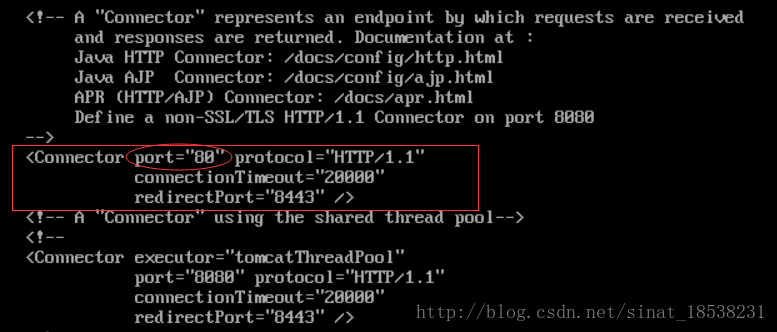
由于我们在安全组中没有配置开放8080端口,而是配置了80端口,因此我们修改下tomcat中server.xml文件的配置,在此之前我们先备份一份server.xml文件,免得待会改坏了。
cd /usr/tomcat/apache-tomcat-8.5.27/conf
cp server.xml server.xml_bk
接着用vi编辑器打开server.xml,修改其中的端口号。
vi server.xml
找到8080的位置,改成80
然后保存退出:wq
接下来我们启动tomcat,进入bin目录,我们可以看到两个脚本文件shutdown和startup。
cd /usr/tomcat/apache-tomcat-8.5.27/bin
ls -l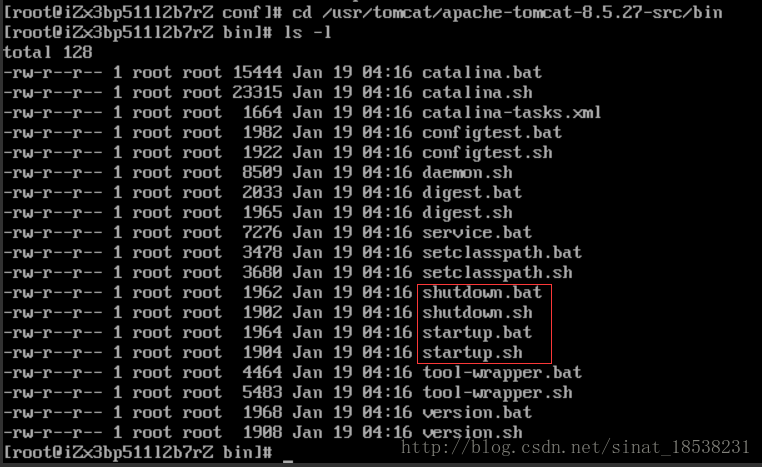
一般来说windows使用.bat批处理文件,在linux中我们用的是.sh,也就是shell脚本文件。
在这里我们开启tomcat服务
startup.sh 
….
忘了配置环境变量了,跟jdk一样,我们到/etc/profile文件里进行添加。
vi /etc/profile
,按i进入编辑模式,在末尾加上这么一句
#set tomcat environment
export TOMCAT_HOME=/usr/tomcat/apache-tomcat-8.5.27/bin
export PATH=$TOMCAT_HOME/bin:$PATH按esc退出编辑模式,:wq保存并退出,然后重新加载一下profile文件。
source /etc/profile
然后再运行一次startup.sh

。。。。
sh文件没有执行权限,我们就给他加上呗。
先确保你是root用户,不是的话自己换回来。执行如下命令赋予权限。
chmod +x *.sh
然后再运行一次。
startup.sh

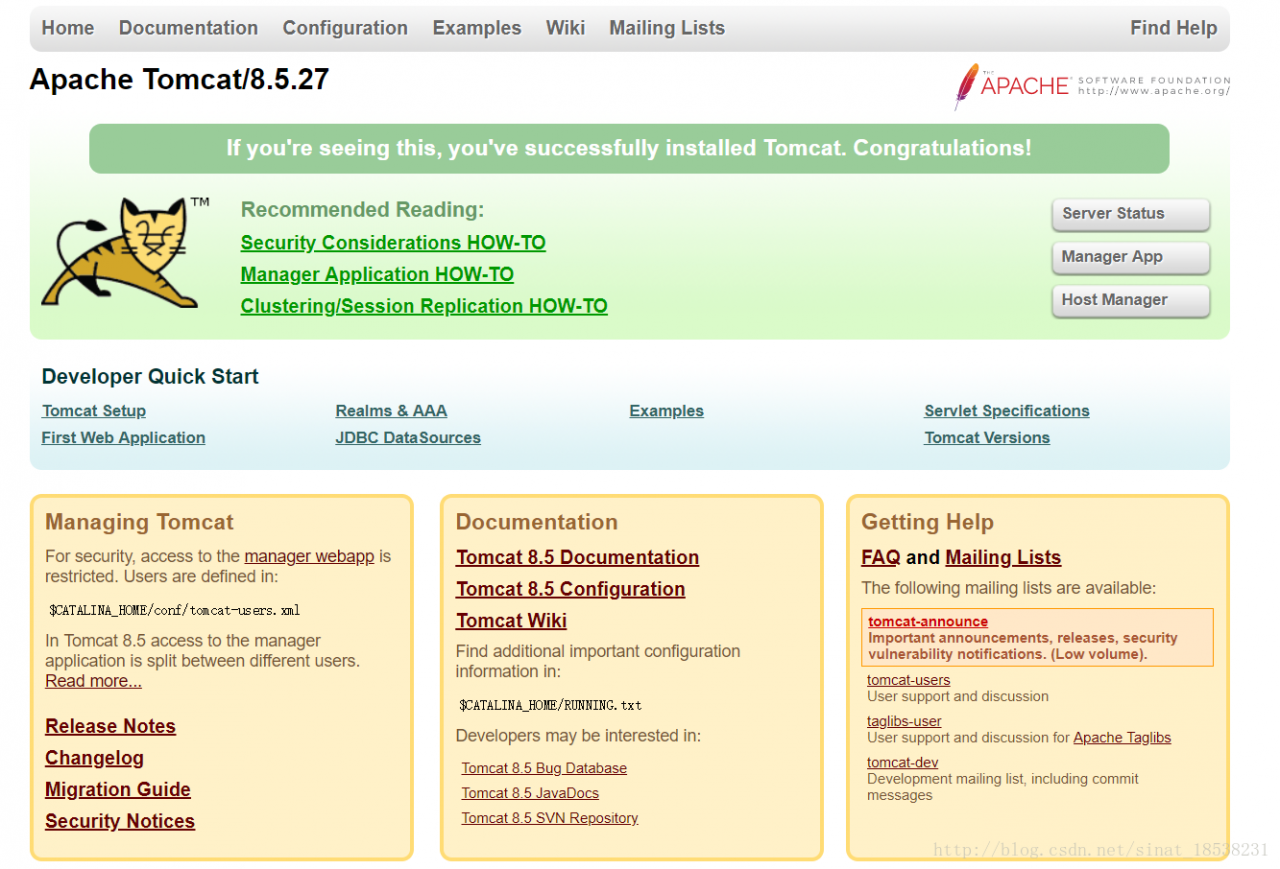
然后我们用客户机的浏览器,输入我们的公网ip看看是否能够连接上。(由于我们将tomcat配置成80端口,因此不需要再使用...:80来进入了,直接用ip就可以访问)
可以,连接成功。
下面我们来配置MySQL
http://blog.csdn.net/sinat_18538231/article/details/79368691
版权声明:本文为sinat_18538231原创文章,遵循CC 4.0 BY-SA版权协议,转载请附上原文出处链接和本声明。