开通服务器后,为了安全起见,应及时修改默认账户名和密码,不熟悉的人也建议不要随意提供服务器信息给对方,以免对方进入服务器修改数据,养成定期修改密码可以提高服务器的安全性,今天飞飞给你们分享Windows服务器修改用户名和密码的方法~
一、 Windows Server 2003、2008
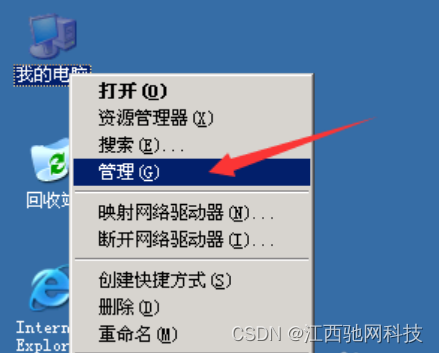
1、 远程登录服务器,右击“我的电脑”——点击“管理”,如下图
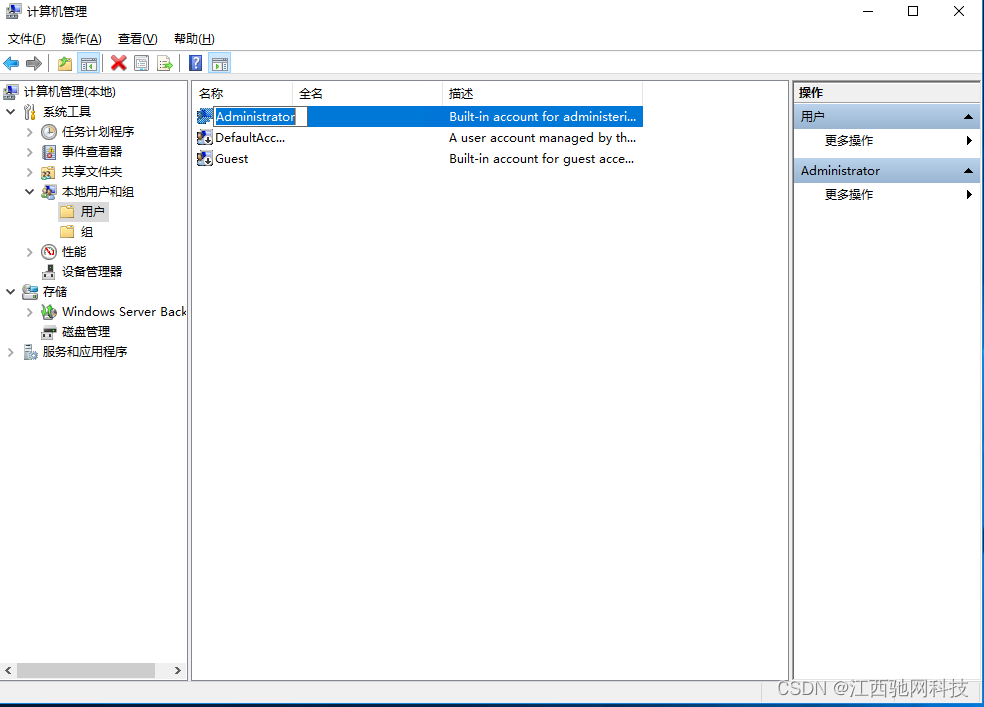
2、 找到“配置”“本地用户和组”——点击“用户”,点击要修改的用户名——右键“重命名”、“设置密码”即可完成设置,如下图:
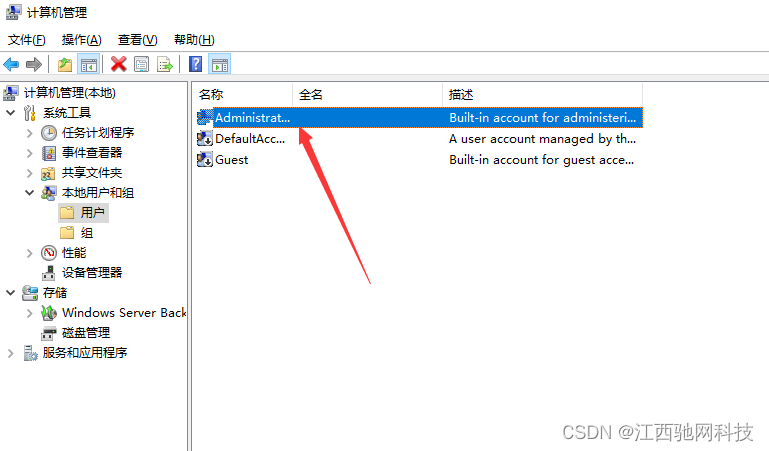
为了安全起见,建议密码包含英文大小写、数字、字符
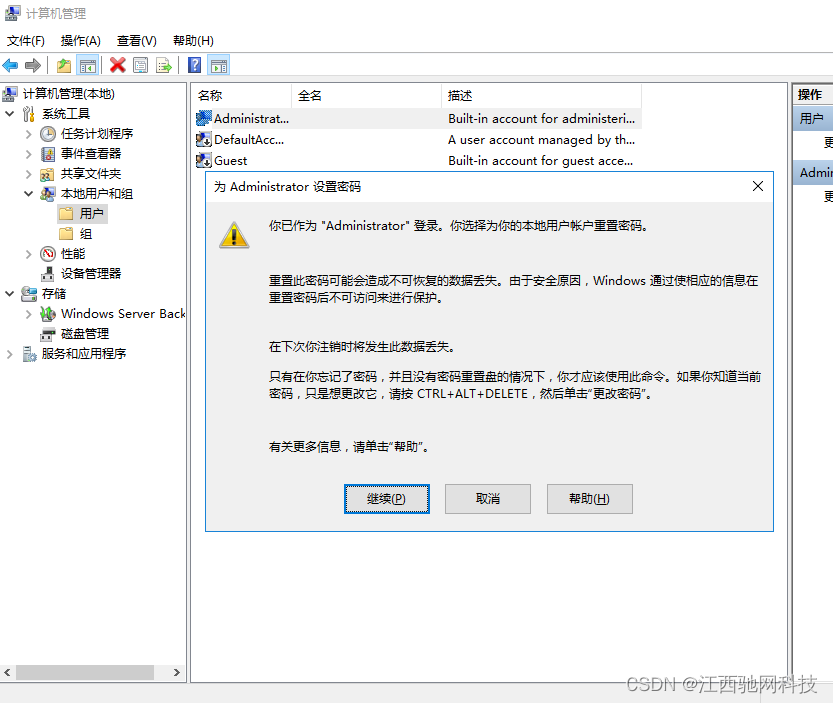
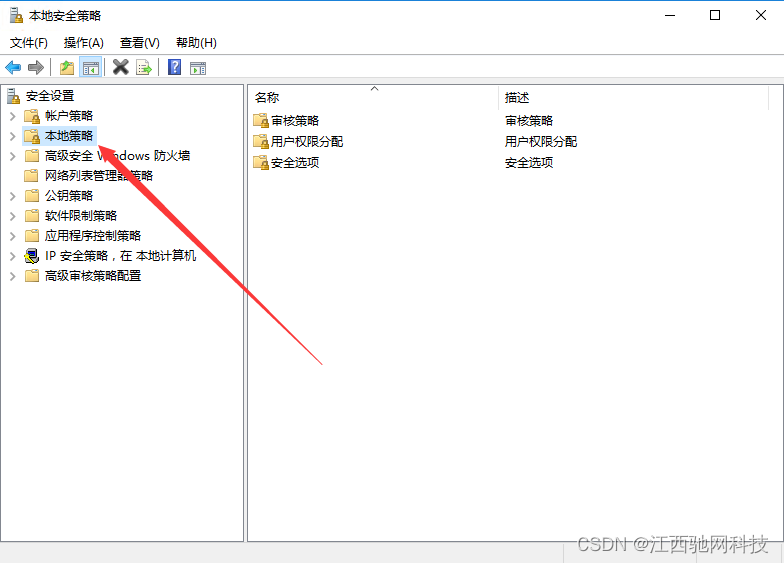
注意:如不能修改,可能是安全组策略的设置导致,可在安全组策略修改(如无法操作可联系驰网售后进行处理)
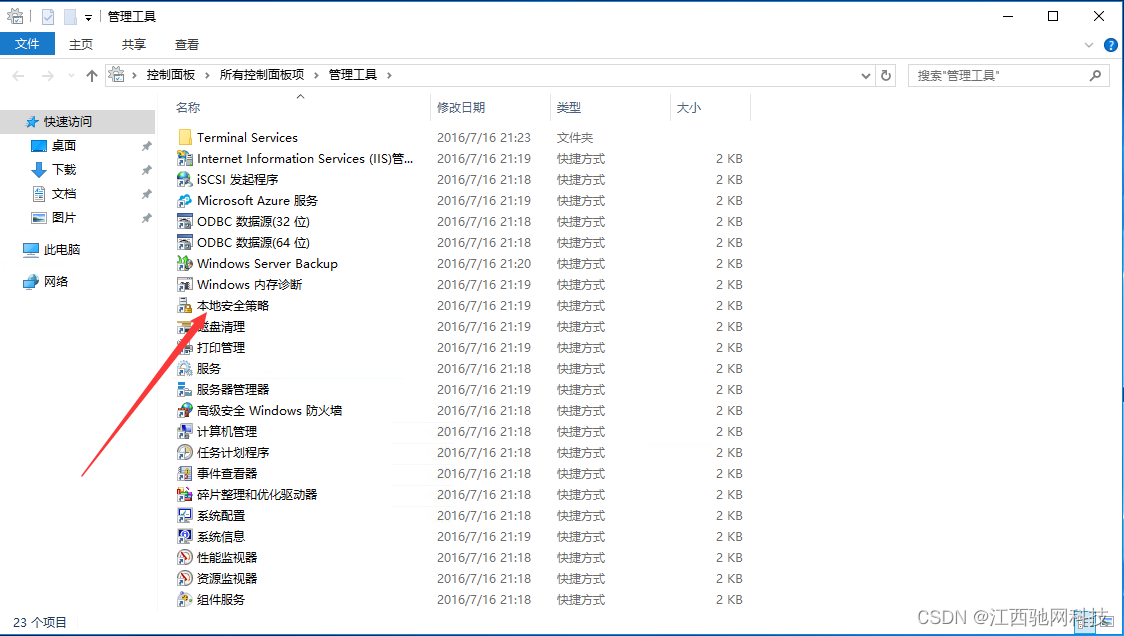
控制面板—管理工具—本地安全策略—本地策略
二、Windows Server 2012
1、 在“开始”图标右边有个“服务器管理器”单击打开

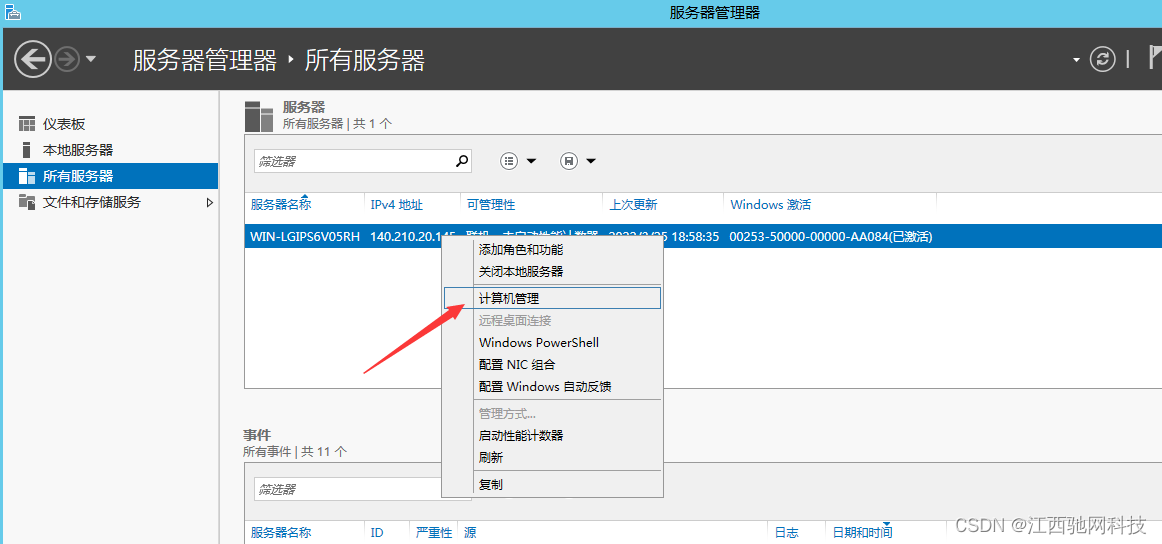
2、打开服务器管理器后,点击“所有服务器”,可以看到你的服务器,单击服务器右键“计算机管理”
3、打开计算机管理后,点击“本地用户和组”,双击“用户”,可以看到我们现在用着的计算机账户
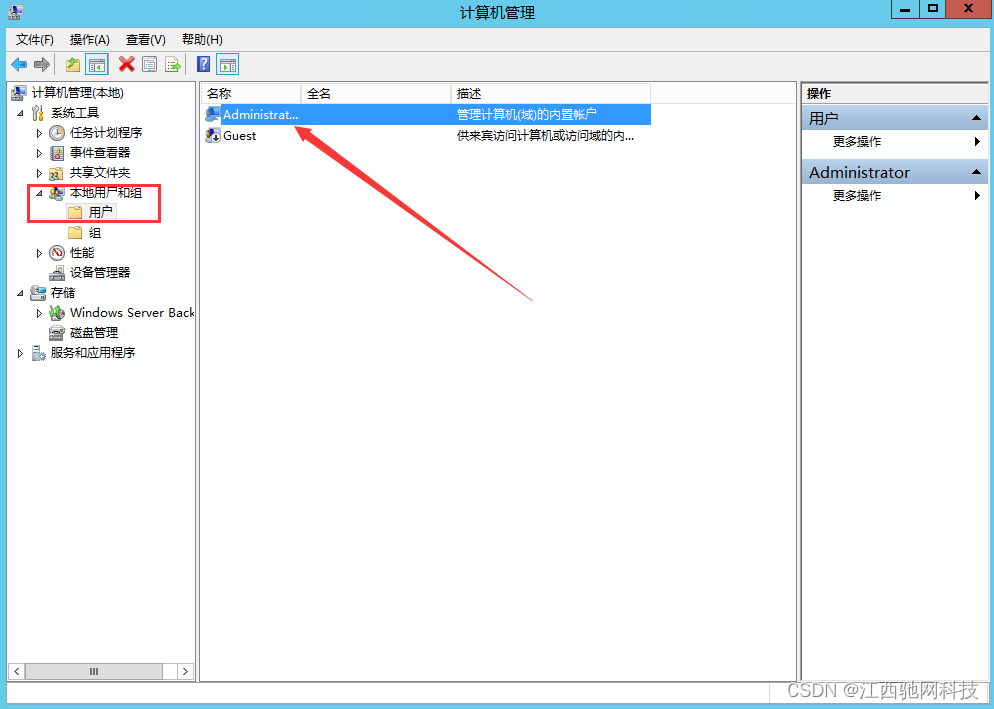
4、单击Administrator,右键能看到“设置密码”和“重命名”操作
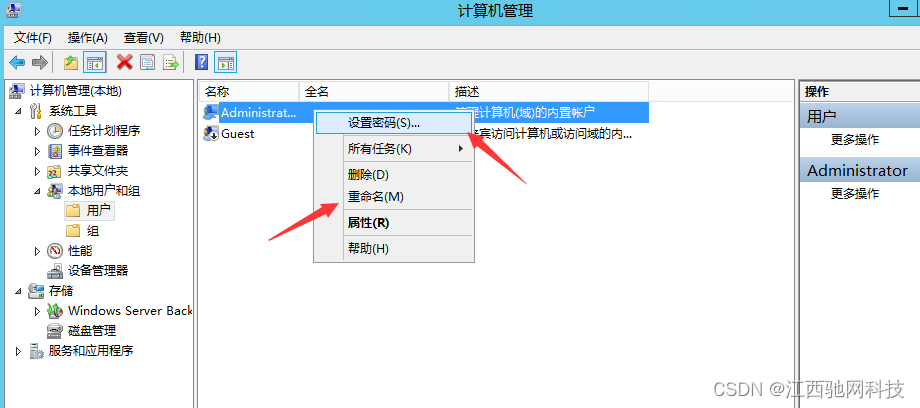
5、如果是你要修改密码,点击“设置密码”后会弹出对话框,单击“继续”,两次输入新密码,后点击“确定”即可
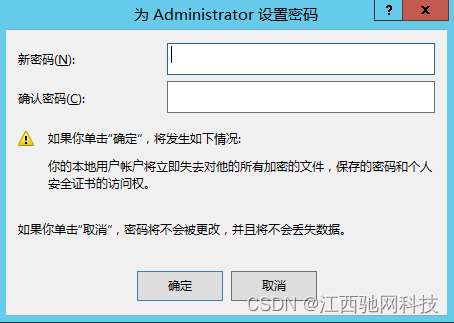
建议密码包括英文大小写、数字和符号,会更安全哦~密码设置好后下次登录就需要用新密码登录了。
6、如果是要修改用户名,点击“重命名”,随后输入新的用户名即可。
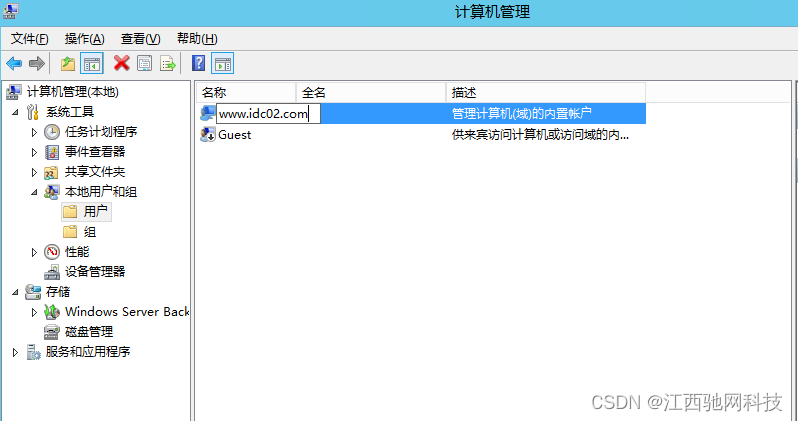
修改成功后是不需要重启服务器的,下次登录会提示你输入新密码和用户名。以上便是Windows服务器修改密码和用户名的方法,是不是非常的简单呢~ 加个关注,不迷路~
版权声明:本文为FEI_3062686717原创文章,遵循CC 4.0 BY-SA版权协议,转载请附上原文出处链接和本声明。