本文主要描述如何安装使用Kong API网关,具体请参阅Kong官网文档
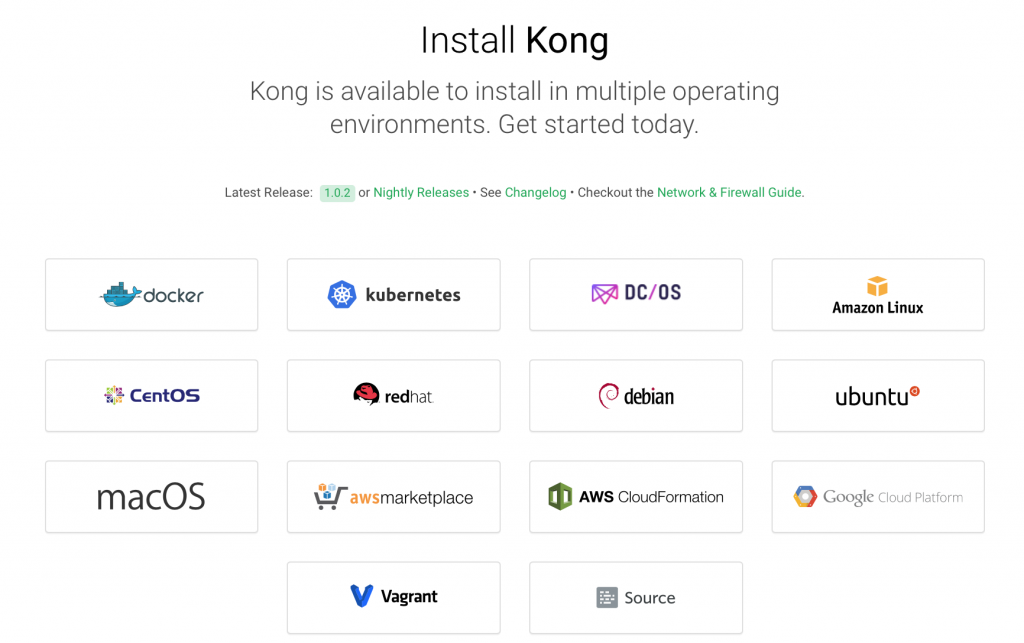
Kong可以安装和运行在如下环境中,Docker、Kubernates、CentOS、redhat、debian、ubuntu、macOS、Vagrant等环境中如下图所示:
下面我们将已macOS举例安装部署Kong API网关。
Install Kong
使用Homebrew安装Kong,输入如下命令

Add kong.conf
注意:如果你使用Cassandra作为Kong数据存储这步操做必须,使用Postgres数据库用户可以作为可选项
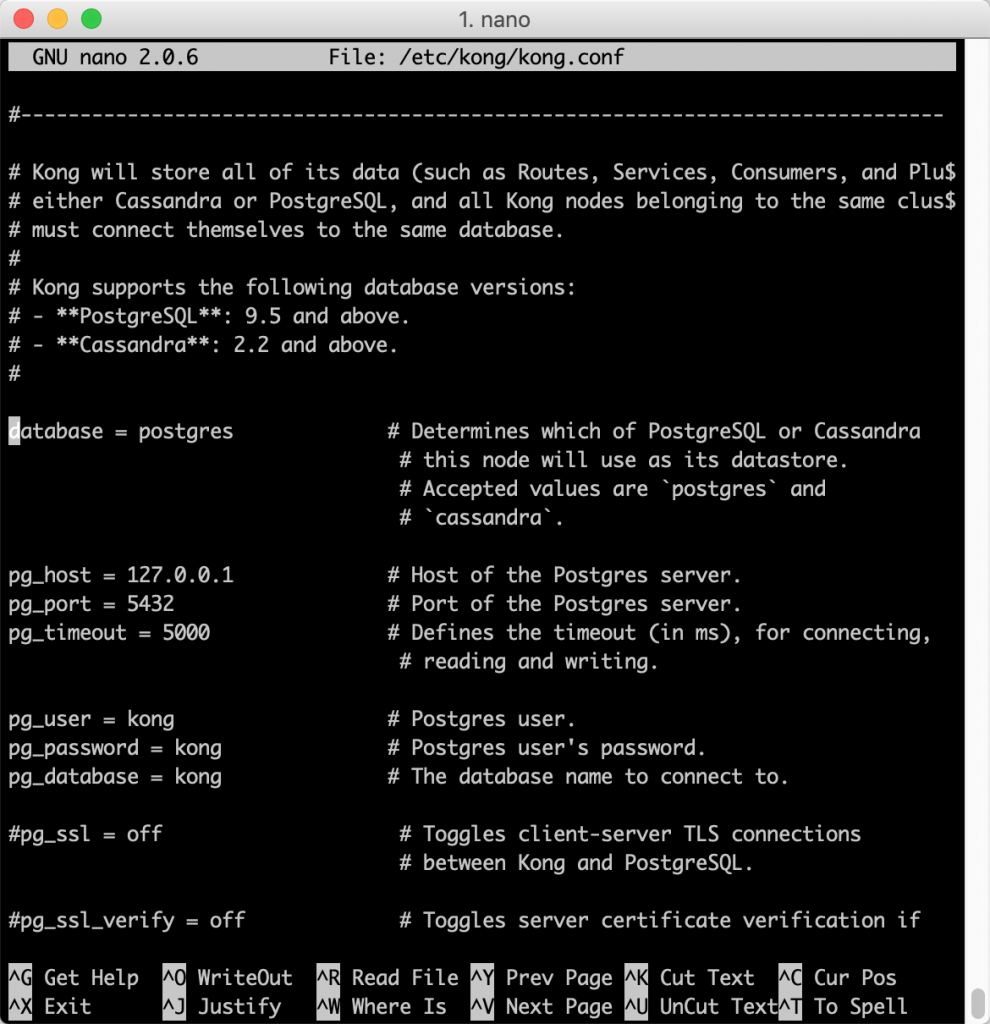
默认,Kong被配置为本地Postgres数据库进行通讯。如果你准备使用Cassandra,你不许修改配置文件,先下载 kong.conf.default 文件再进行必须的修改。使用root权限把文件添加到 /etc目录下

Prepare your database
配置Kong可以访问连接的数据库。Kong支持PostgreSQL 9.5+ 和 Cassandra 3.x.x 作为数据存储。
如果你使用Postgres数据库,在你启动Kong之前,先创建Kong数据库和用户Kong

接着导入SQL脚本,对Kong数据库进行初始化

Start Kong
运行如下命令启动Kong API网关

Use Kong
确认Kong已运行

Kong成功启动后,默认监听8001端口作为Admin API监听端口。
注意:
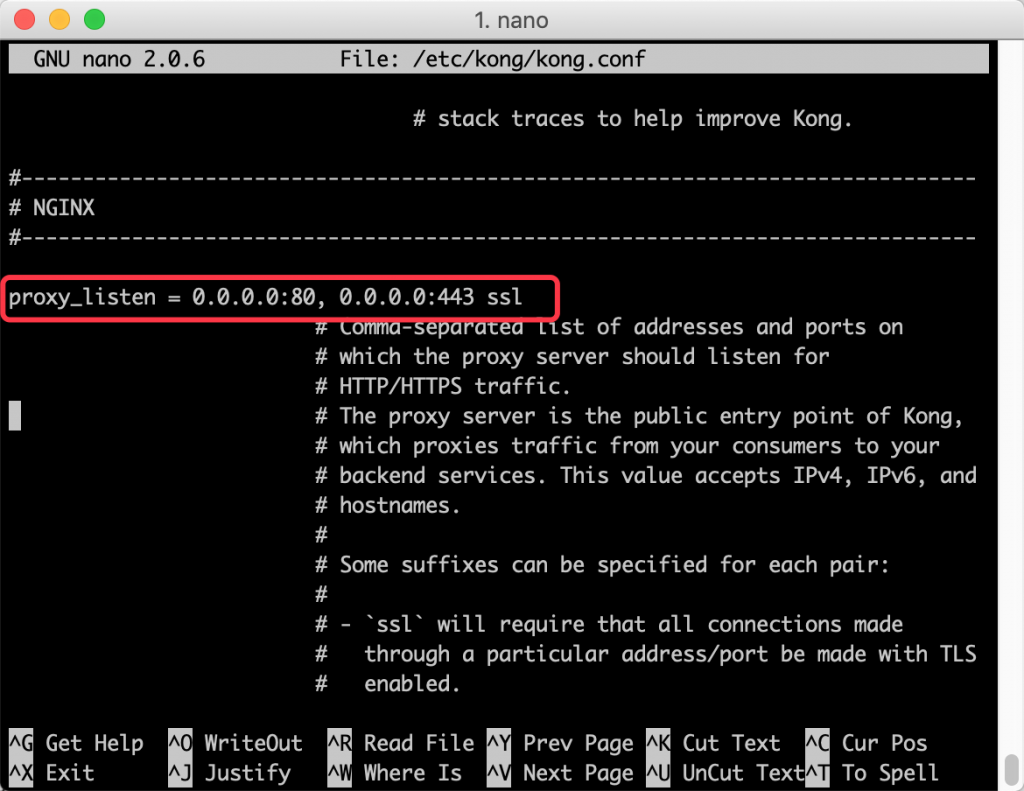
/etc/kong/kong.conf配置文件中
修改proxy_listen修改kong监听IP地址和端口,和SSL监听IP和端口,配置默认使用8000和8433端口proxy_listen = 0.0.0.0:80, 0.0.0.0:443 ssl
修改数据库相关设置如下图所示,访问数据库用户名称kong和密码、以及数据库名称默认为kong