第一步:设置BIOS启动模式为UEFI
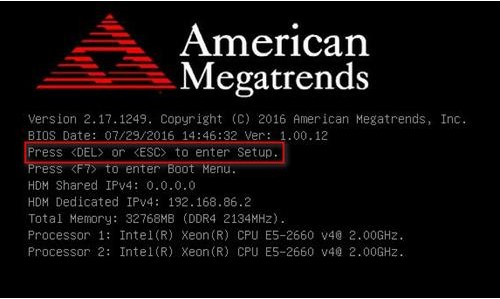
通电启动服务器,待出现下图界面时,按ESC或者DEL键进入BIOS配置界面:
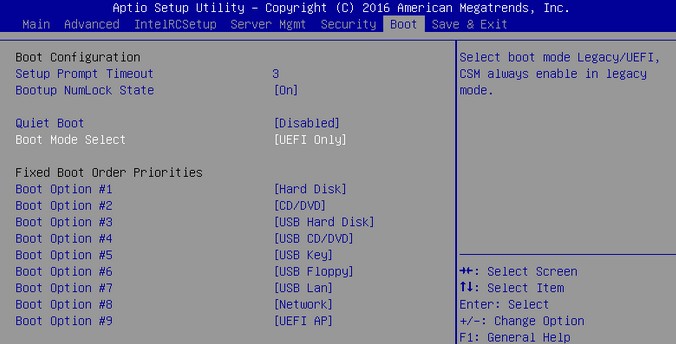
在BIOS配置菜单的Boot选项栏中,将“Boot Mode Select”配置成UEFI Only,如下图所示:
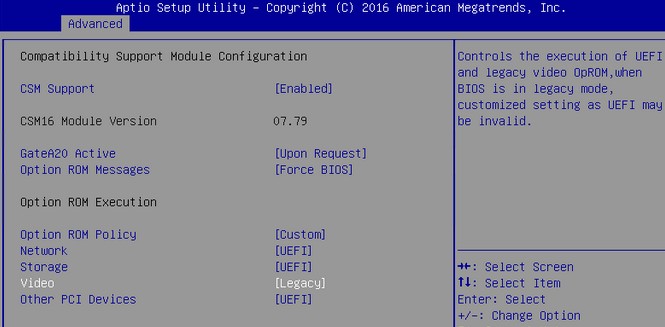
在BIOS Setup菜单中的Advanced页签下,依次选择如下配置项:“CSM Configuration > Option ROM Policy > Custom”。将“Video”选择成Legacy,然后按回车键,如下图:
第二步:配置RAID
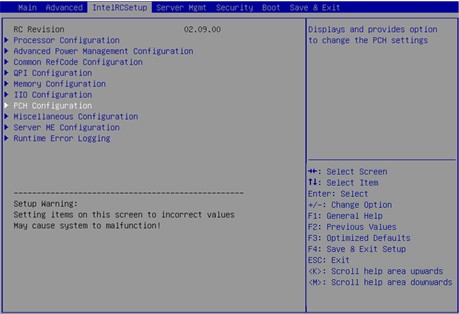
1.在BIOS配置页面的“IntelRCSetup”页签,选择“PCH Configuration”,然后按Enter回车键,如下图所示:
进入下图所示的界面,选择“PCH SATA Configuration”(或者 PCH sSATA Configuration,分别对应RSTe板载软RAID上两个控制器的配置入口),然后按Enter回车键:
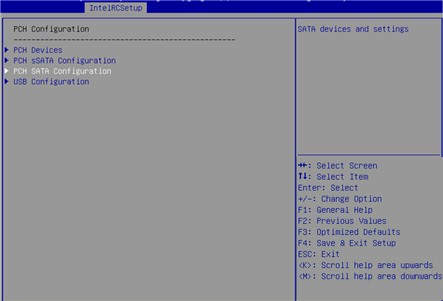
注:RSTe板载软RAID有SATA和sSATA两个控制器。其中SATA控制器管理mini SAS接口1、SATA接口1以及SATA/光驱接口2所连接的磁盘,最多支持6块磁盘;sSATA控制器管理mini SAS接口2所连接的磁盘,最多支持4块磁盘。接口的具体位置请参见产品用户指南。如果不知道选择哪个,可以按照同样方法把两个都配置成RAID模式。
进入下图所示界面,选择“Configure SATA As”配置项,按Enter回车键。然后选择工作模式为RAID
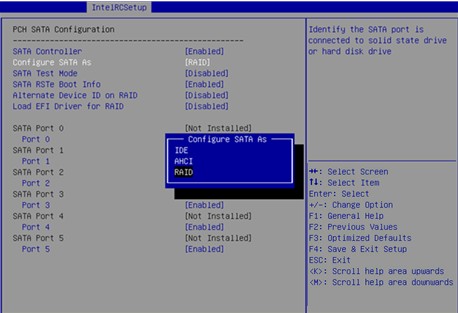
配置完成后按F4保存,在弹出的对话框中,选择Yes,保存当前配置并重新启动,完成RAID卡工作模式的设置。
2.重启服务器再次进入BIOS Setup界面,选择“Advanced”页签>Intel RSTe SATA Controller(或Intel RSTe sSATA Controller)配置项,按Enter回车键。下图界面上存在Intel RSTe SATA Controller(或Intel RSTe sSATA Controller)选项的前提是SATA或sSATA控制器的工作模式已设置为RAID模式(见上步1配置介绍)
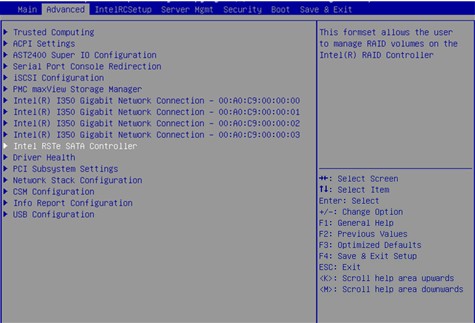
进入下图所示的RSTe配置界面。选择Create RAID Volume(只有SATA或sSATA控制器对应的接口连接了两个及以上的磁盘才会有该选项),按Enter回车键
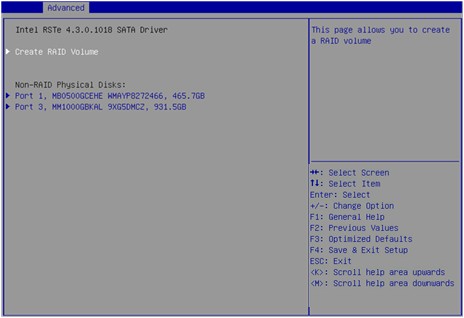
进入下图所示的界面,在Name、RAID Level、Select Disks、Strip Size和Capacity栏进行相应的设置(参数具体含义可参考下表),然后选择Create Volume,按Enter回车键完成RAID的创建
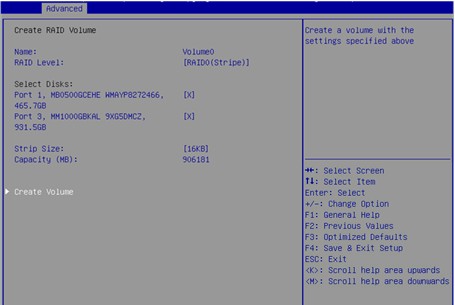
注:RSTe板载软RAID支持的RAID级别有:RAID 0、RAID 1、RAID 5和RAID 10
参数
说明
Name
RAID的名称。
RAID Level
RAID级别,其决定了逻辑磁盘性能、容错能力和容量。
Select Disks
选择组成RAID的成员磁盘。Select Disks栏下方显示了可用的磁盘,按Enter选择磁盘,[X]表示该磁盘已被选中。
Strip Size
条带大小,写在每块磁盘上的条带数据块的大小。
Capacity
逻辑磁盘的容量。
RAID创建完成后,会在RAID Volume目录下显示。选择某个RAID,按Enter回车键,可查看该RAID的详细信息(包括RAID名称、级别,所含磁盘信息等),如下图所示:
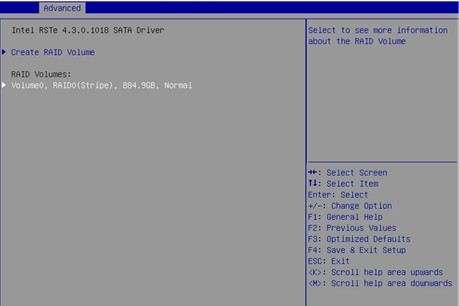
3.配置热备盘(非必选)
进入RSTe配置界面(具体方法参考上述步骤1),选择要用来配置为热备盘的磁盘,按Enter。如下图所示:
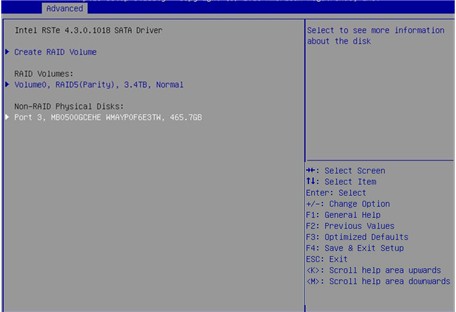
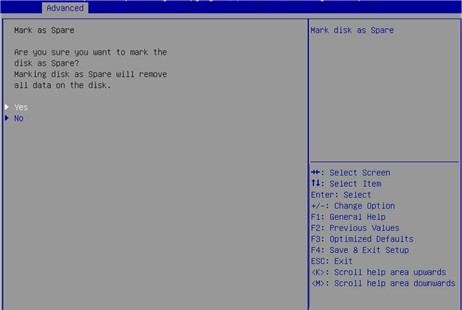
进入下图所示界面,选择“Mark as Spare”,按Enter
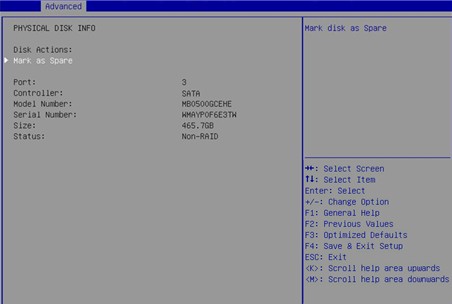
进入下图所示界面,选择“Yes”,按Enter,完成热备盘的配置。
4.关闭Built-in EFI Shell
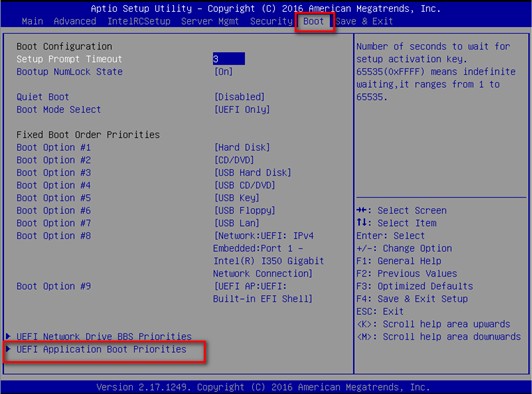
在BIOS配置界面“Boot”页签,选择UEFI Application Boot Priorities,如下图所示:
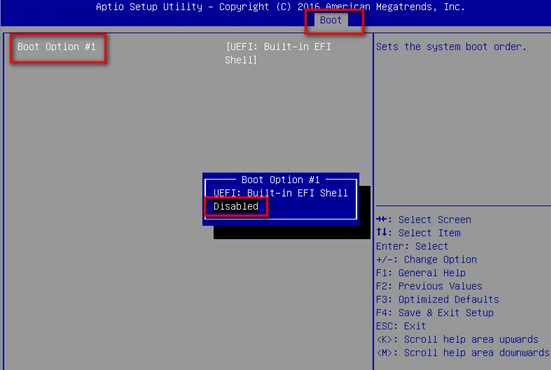
选择“Boot Option #1”配置项,按Enter回车键,将其设置成Disable状态。如下图所示:
第三步:安装windows系统
服务器可以通过外置的U盘启动盘、USB光驱、HDM远程控制台带的虚拟光驱等加载安装介质。推荐使用HDM控制台带的虚拟机光驱。
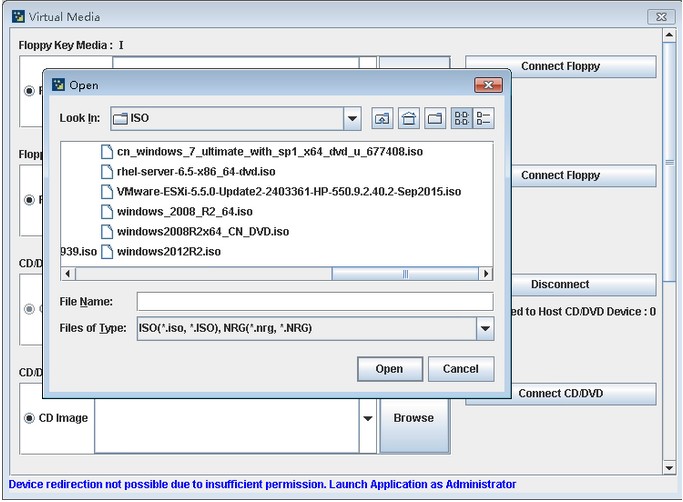
在HDM远程控制台上选择“Media->Virtual Media Wizard”,在弹出的窗口中用CD/DVD Media加载本地的ISO系统镜像文件,如下图所示:
进入BIOS界面配置启动顺序,远程控制台虚拟机光驱正常识别如下图所示。设置完后保存重启服务器
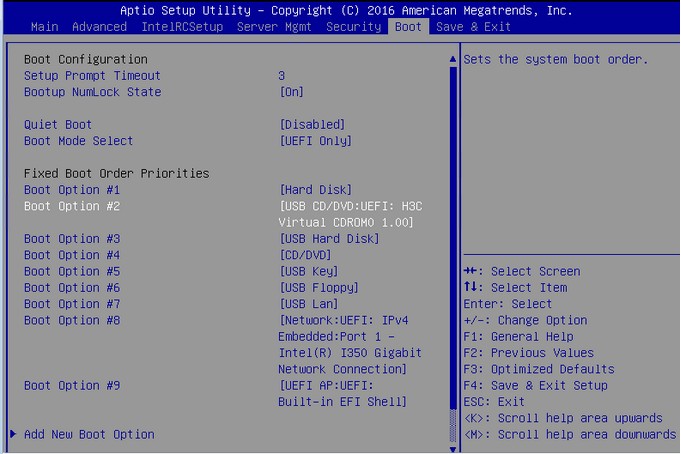
重启服务器,在出现提示时按任意键从虚拟光驱启动,进入windows安装界面
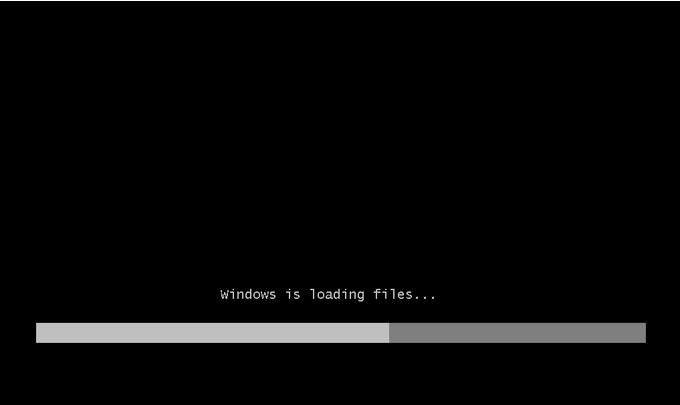
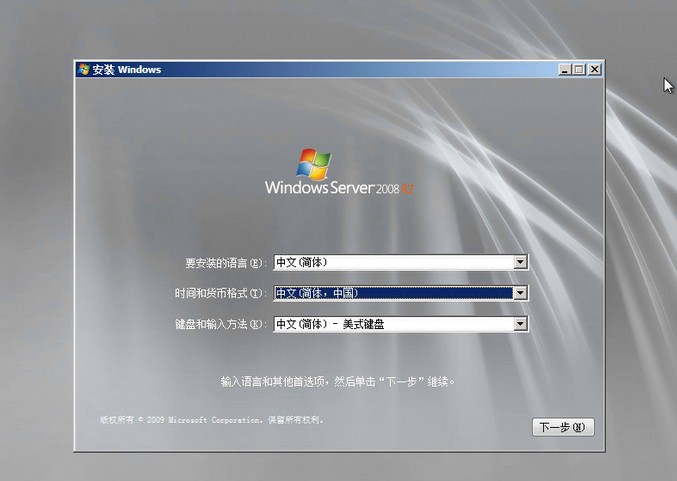
待系统文件加载完毕后开始进行安装,如下图所示:
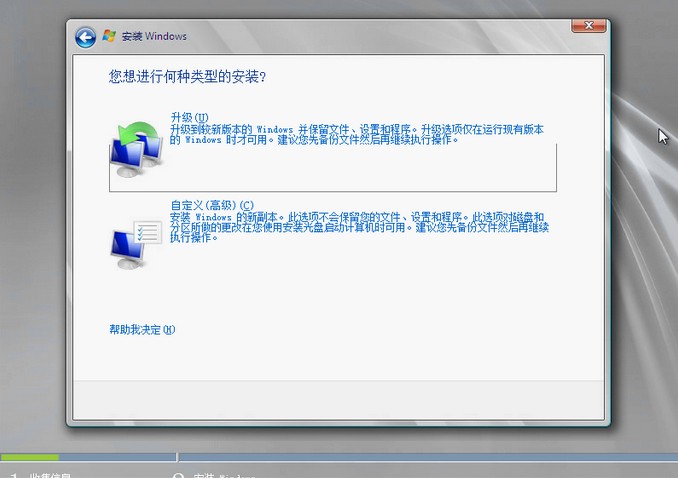
选择安装类型为“自定义(高级)”,如下图所示:
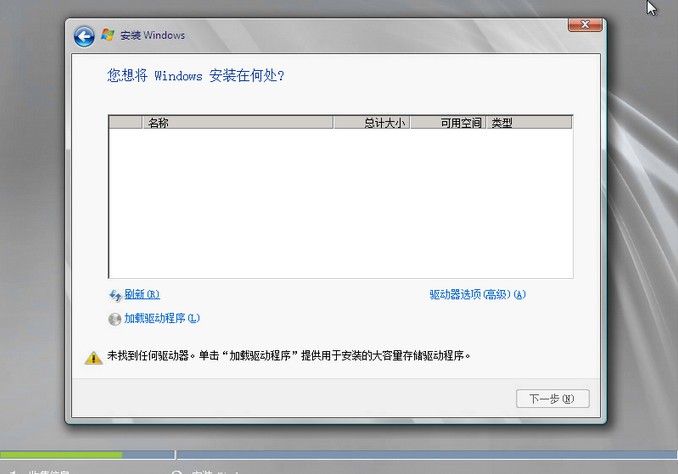
在选择操作系统安装位置时,由于windows 2008 R2系统默认不带板载阵列卡RSTe的驱动,所以无法发现创建的RAID逻辑盘。需要手动加载驱动。如下图所示:
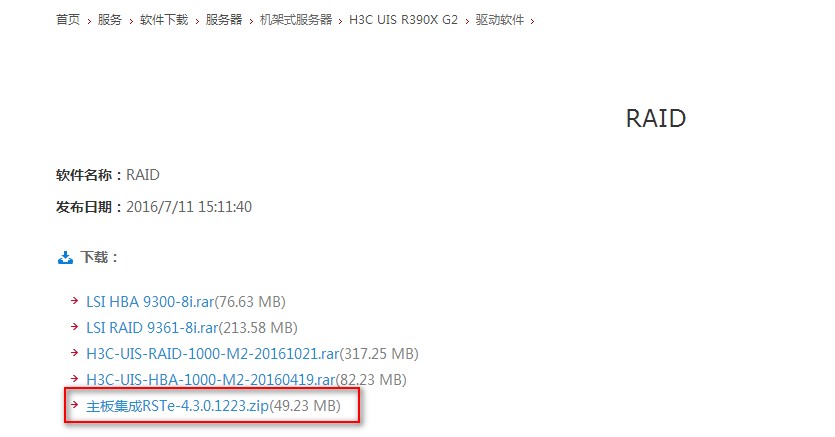
板载阵列卡RSTe的驱动可以在H3C官网的“服务支持->软件下载->服务器->H3C UIS R390X G2->驱动->RAID”下载页面获取到。如下图所示:
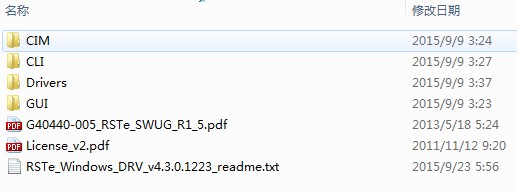
将其下载到本地,并解压拷贝到本地U盘,注意一定要放在U盘根路径下,路径中不要包含中文或其他特殊字符,如下图所示:
将U盘插入服务器USB插口,手动重启服务器(重启的过程中确认下系统IOS文件一直处于挂载状态),再次进入系统安装界面选择安装位置时,点击“浏览”,找到U盘,一直选择对应的系统下的X64子文件夹。其中x64对应64位系统驱动文件,x86对应32位系统驱动文件。点击确定。就会发现有三个阵列卡的驱动文件出现,选择其中第一个AHCI模式的。
注:如果点确定后没有识别到阵列卡驱动,可以多点几次重新扫描试试,此步服务器识别U盘文件不是特别顺利,不能保证一次就识别到。
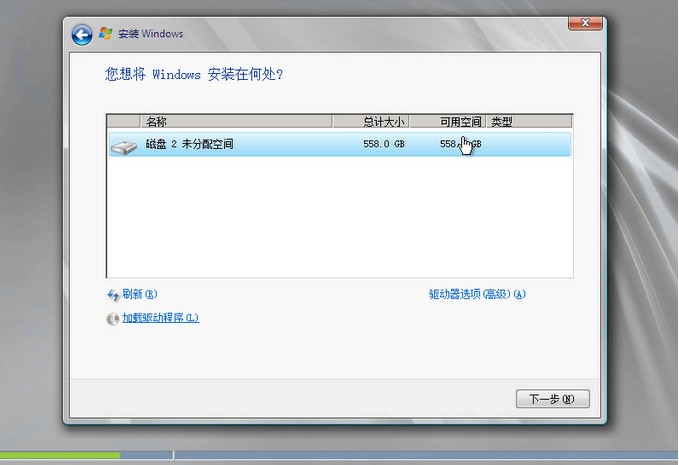
选择驱动后即可看到安装过程中已经可以选择配置的RAID逻辑盘了。选择安装位置,进行安装。如下图所示:
下一步后系统开始安装,如下图所示:
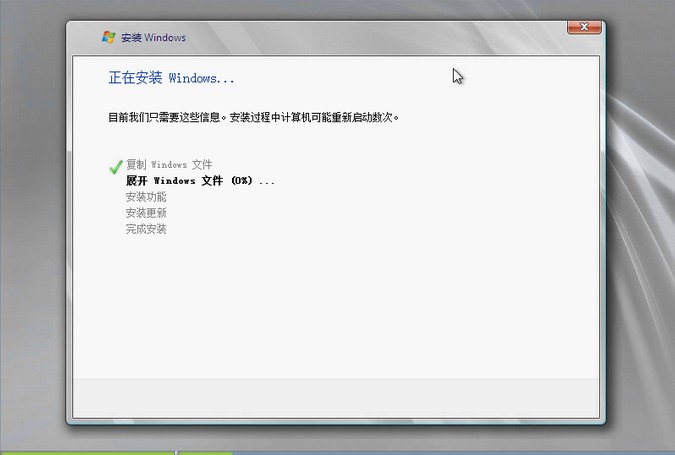
后续安装过程和普通安装一样,待安装完成后重启服务器即可使用。过程不再赘述。