如何实现labelImg源码运行
准备
- 代码的获取:https://github.com/tzutalin/labelImg
- Anconda
- pycharm
创建环境
打开cmd——键盘按住win+r ,输入cmd,回车。
首先,查看当前存在的虚拟环境
输入
conda env list
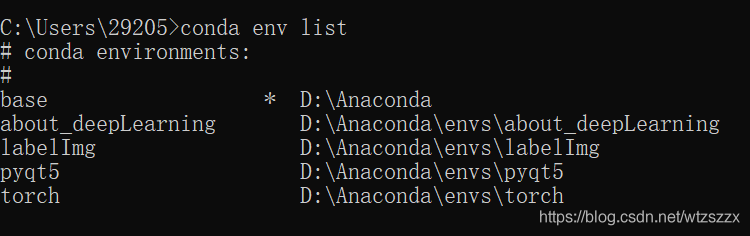
然后,创建python虚拟环境
输入
conda create -n your_env_name python=X.X
命令创建python版本为X.X(2.7、3.6等)。
名字为your_env_name的虚拟环境。your_env_name文件可以在Anaconda安装目录envs文件下找到。
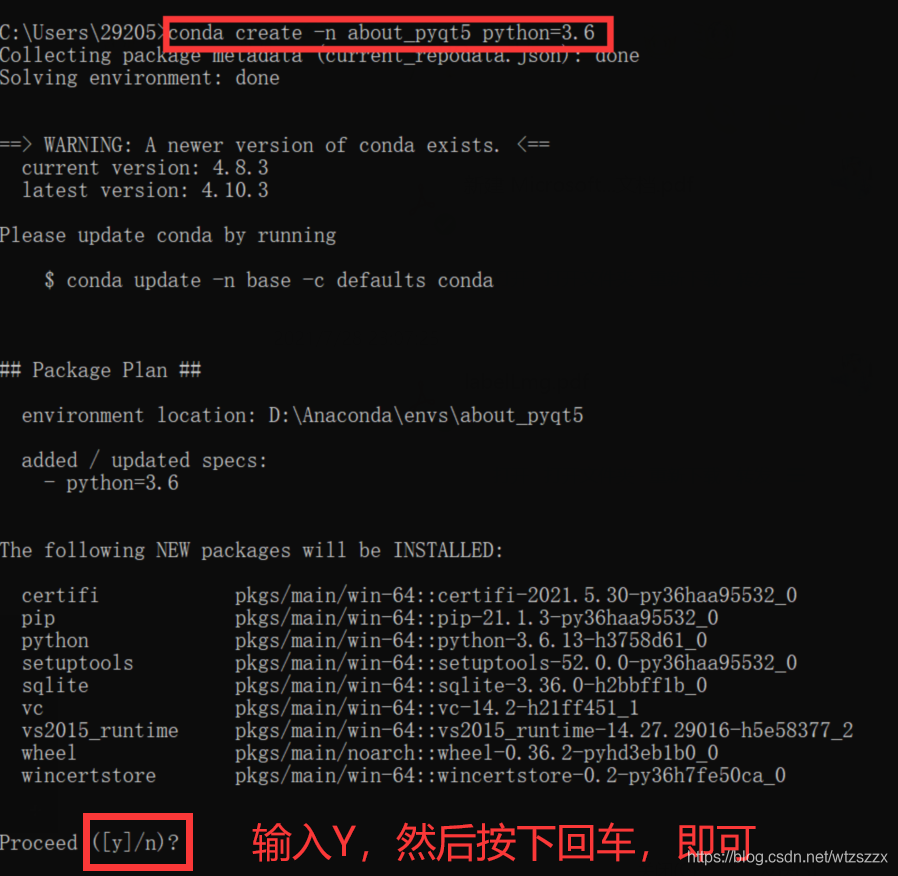
创建成功,并且可以通过conda env list命令,我们可以看到,当前存在的虚拟环境,已新增我们刚刚创建的环境了。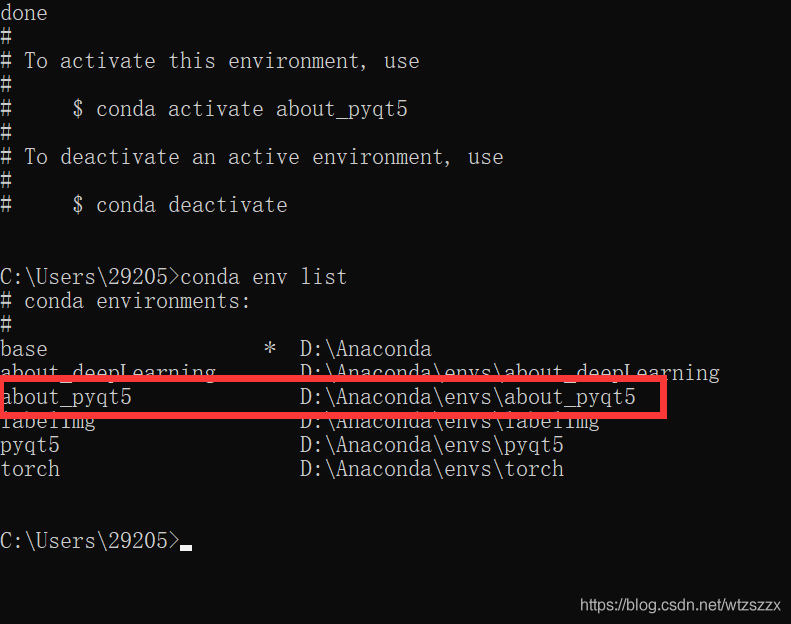
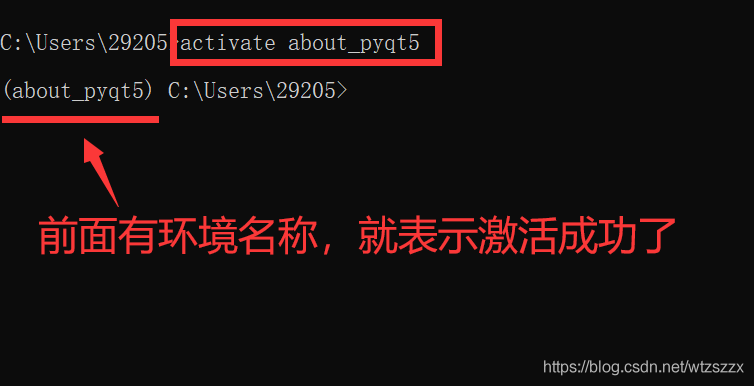
最后,激活我们刚才创建的虚拟环境
输入
activate your_env_name
安装pyqt5的相关库
首先,安装PyQt5
输入
pip install pyqt5

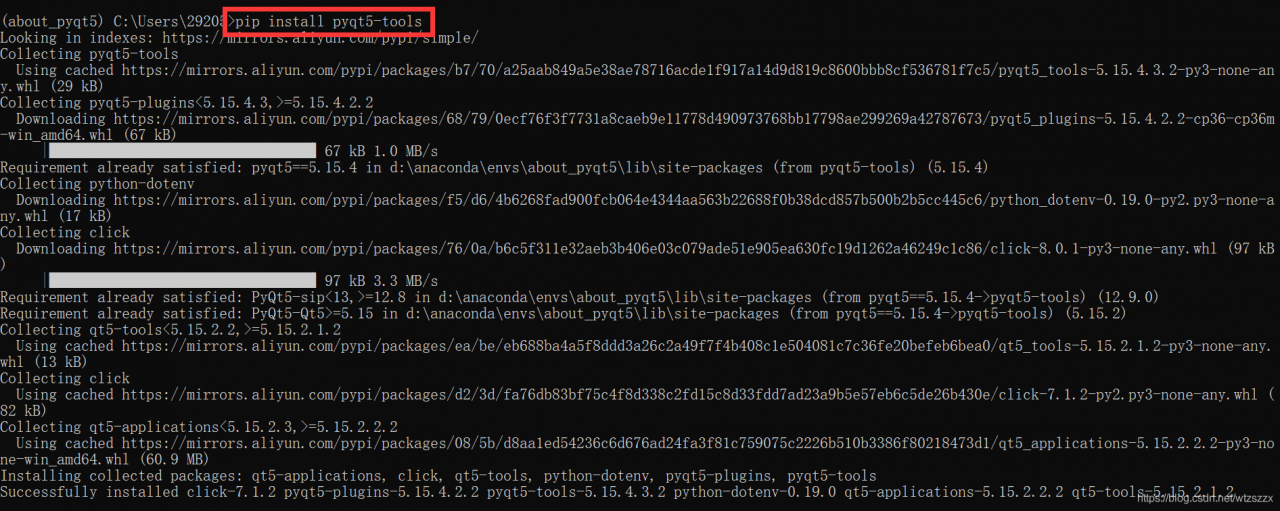
其次,安装PyQt5-tools
输入
pip install pyqt5-tools
安装其他库
这里使用pycharm安装其他库
首先,使用PyCharm打开labelImg.py
解压 labelImg-master.zip 文件
打开 labelImg-master 文件夹
使用 PyCharm 打开 labelImg.py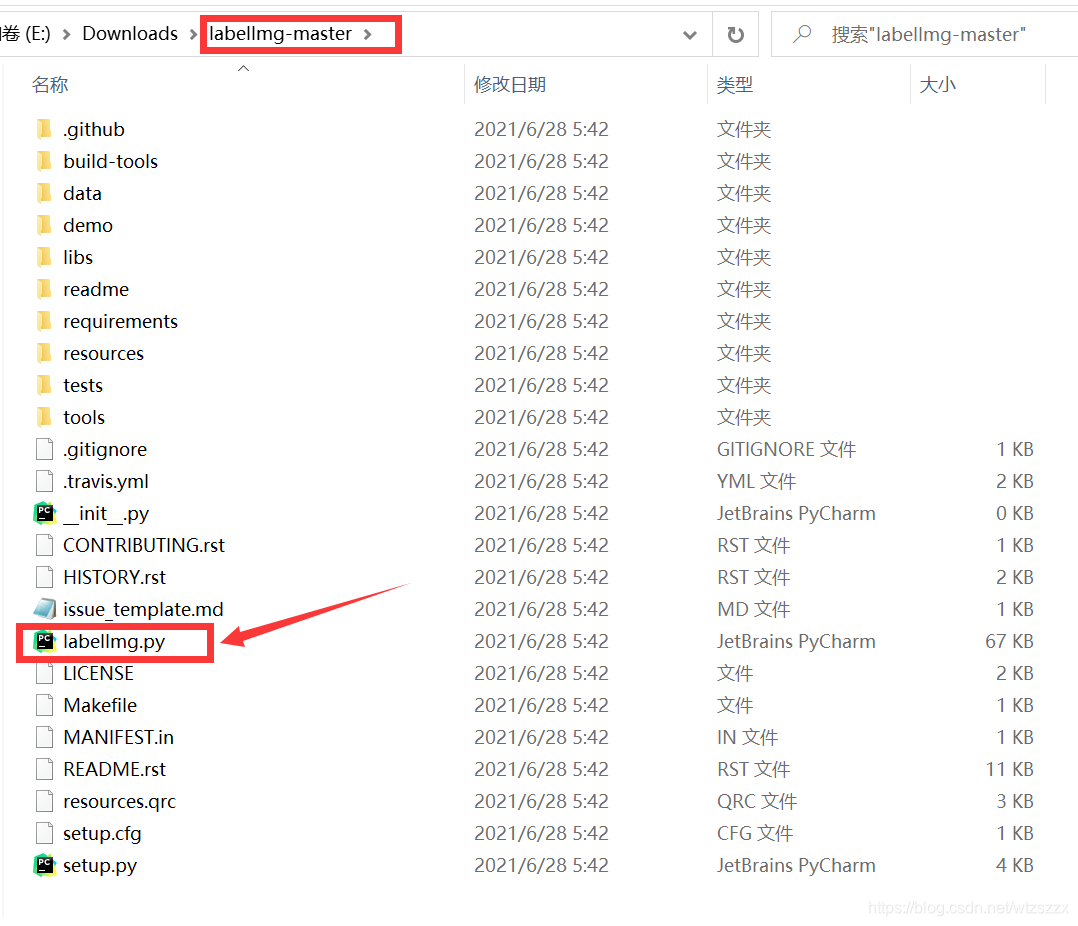
其次,准备导入虚拟环境
打开设置,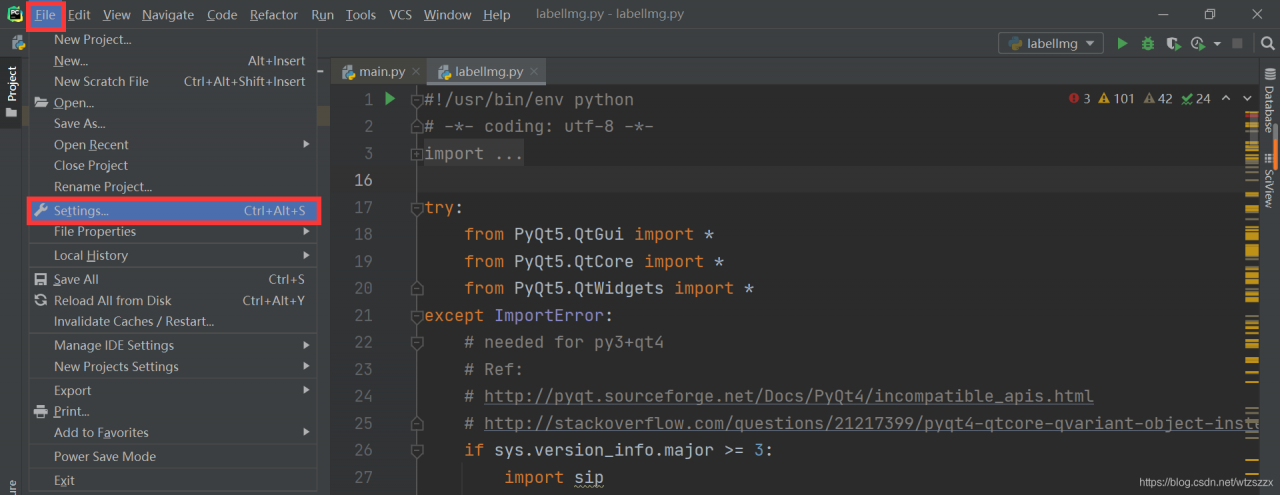
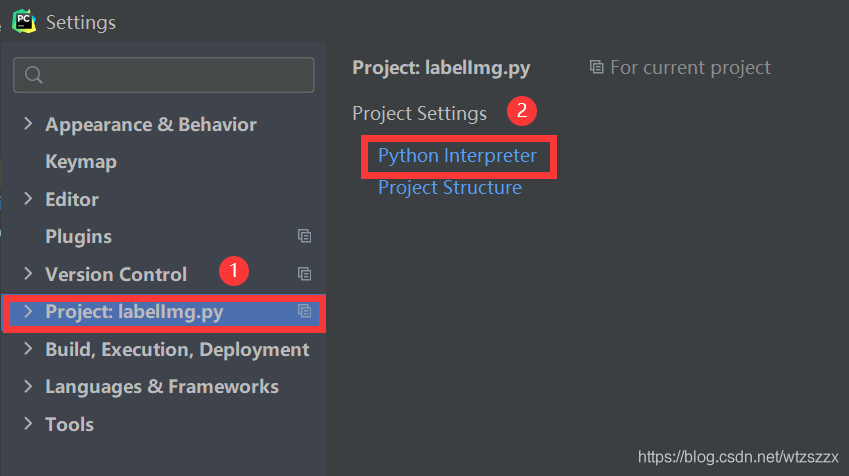
添加虚拟环境

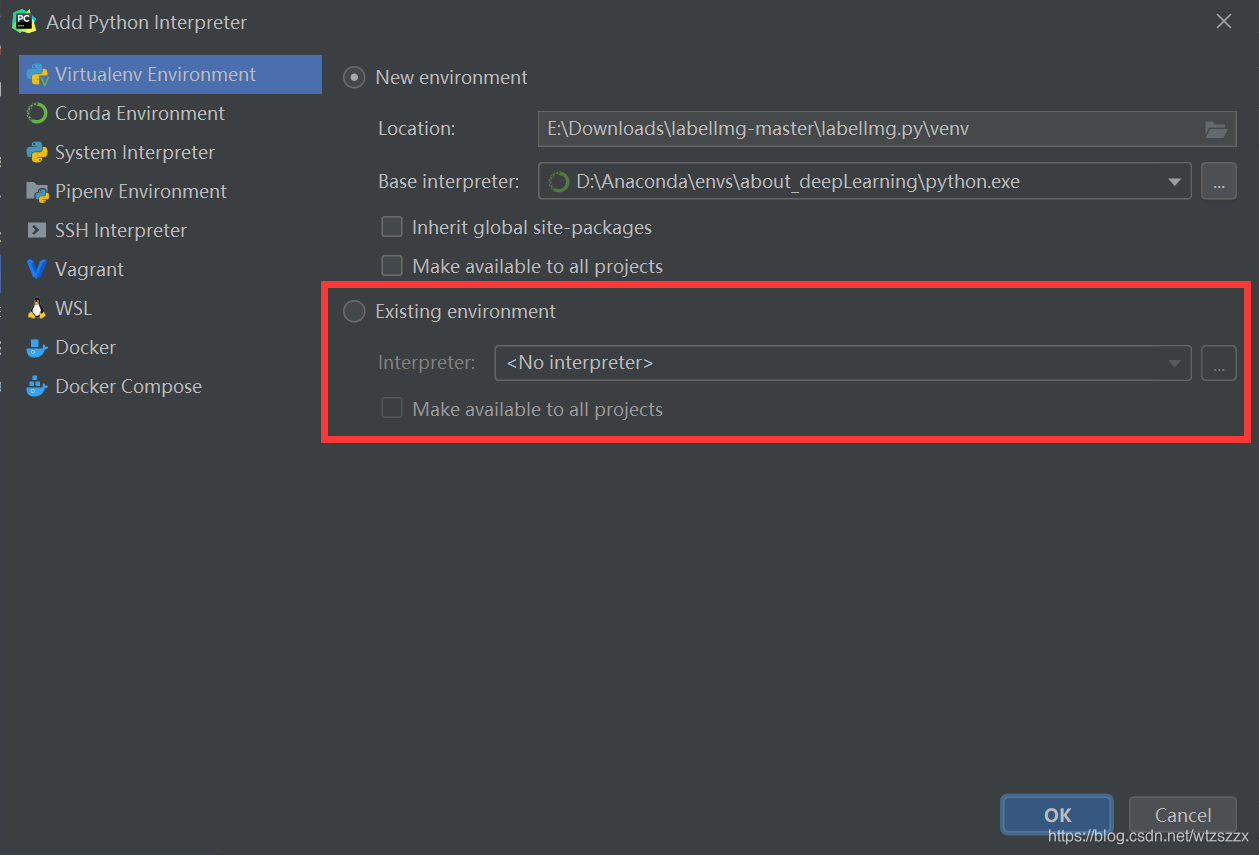

在安装Anacoda的目录中,找到环境列表 envs ,再找到我们的环境名称,选择 Tools 下的 python.exe ,之后点击左下角的 OK 。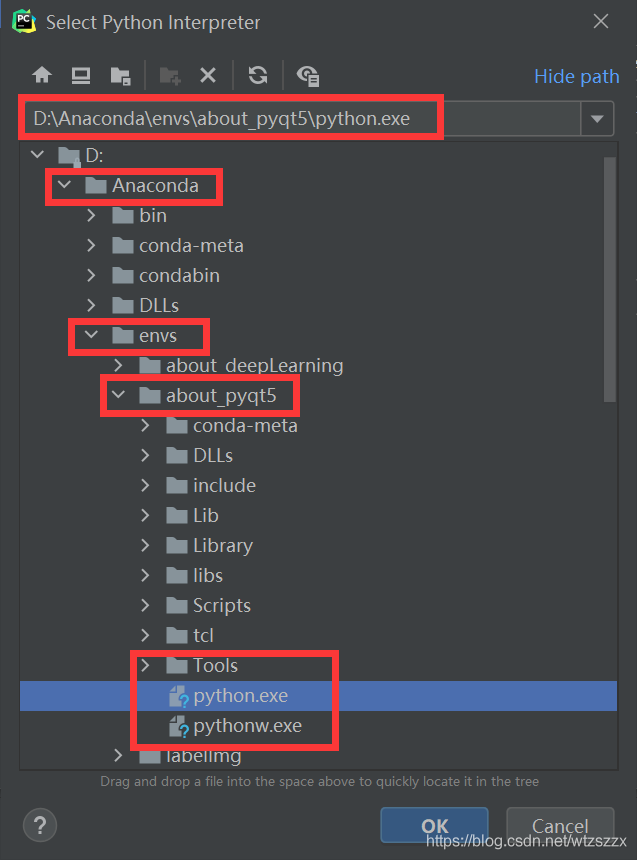
再点击 OK 。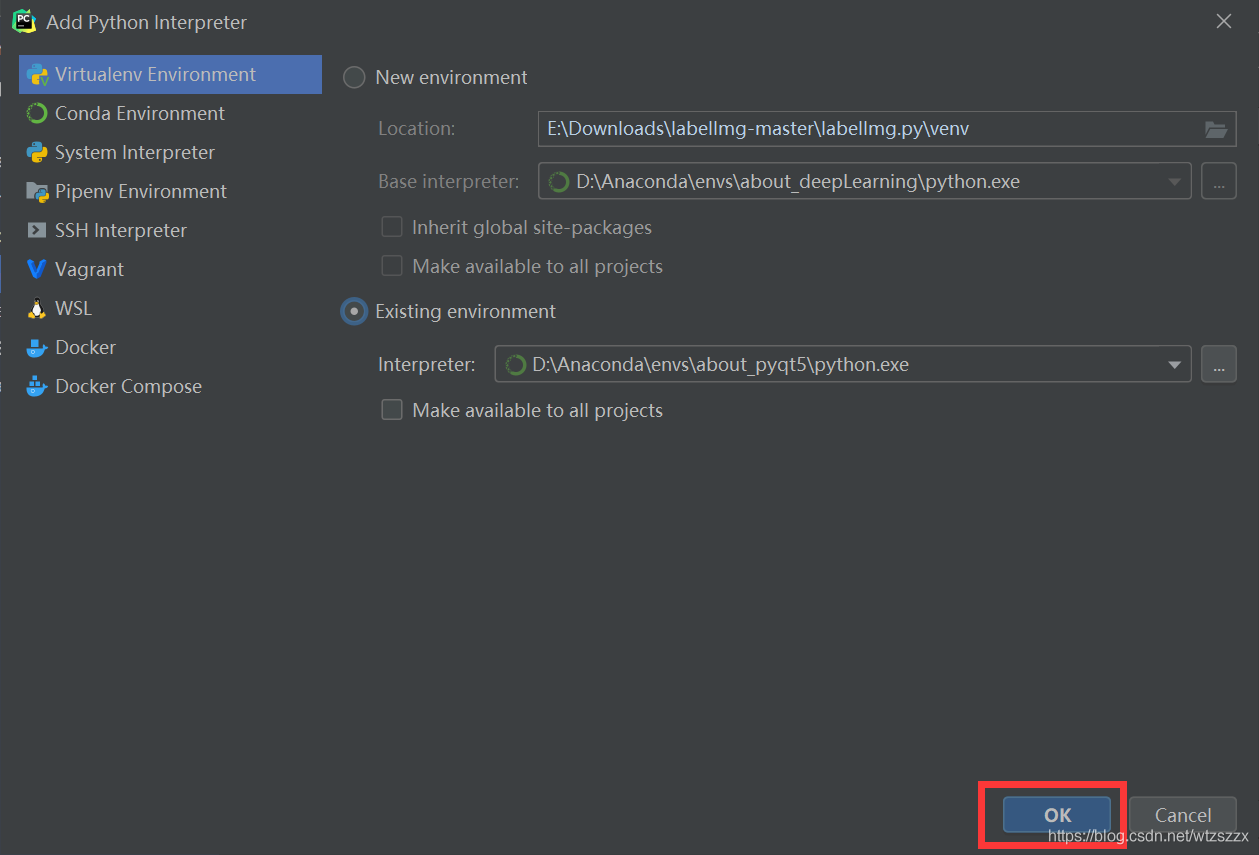
导入虚拟环境成功!
然后,安装lxml、sip
按步骤添加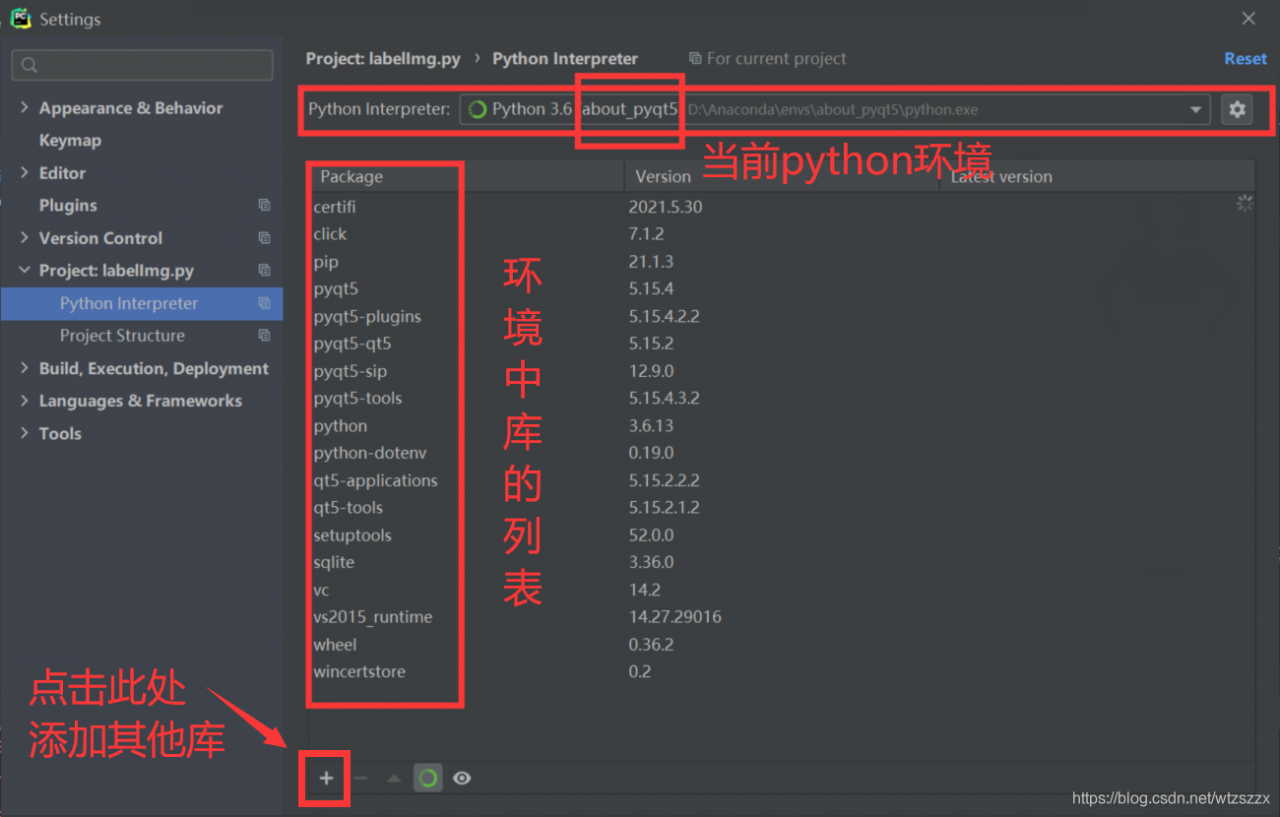
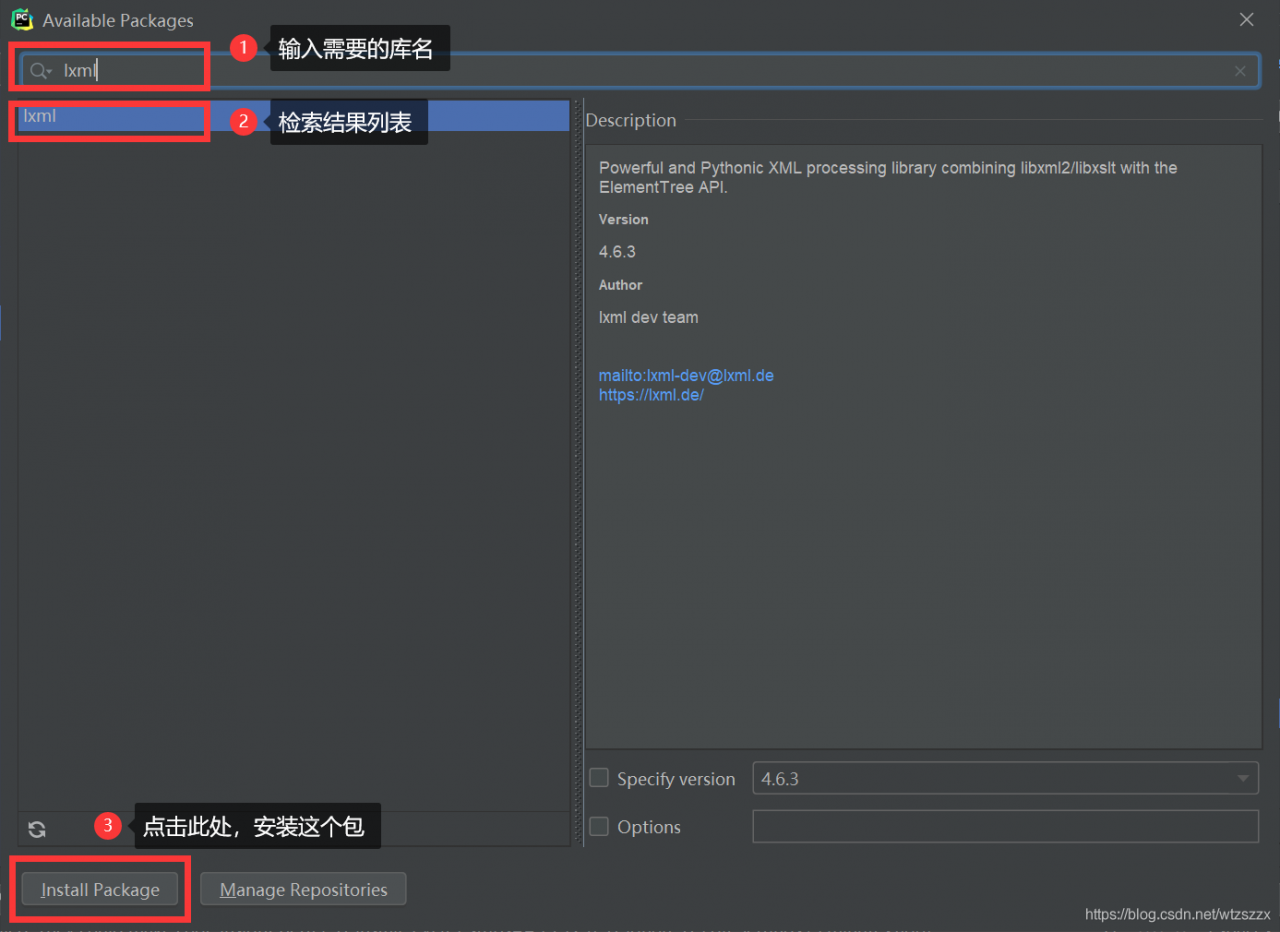
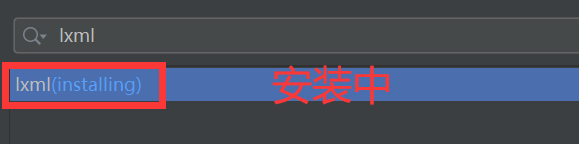
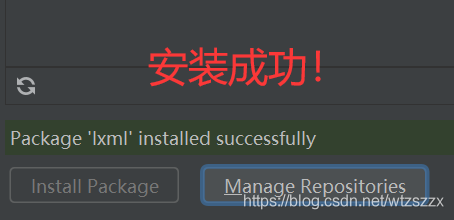
sip同理。
最后,检查
然后回到刚才的界面,确保有pyqt5、lxml、sip这3个库。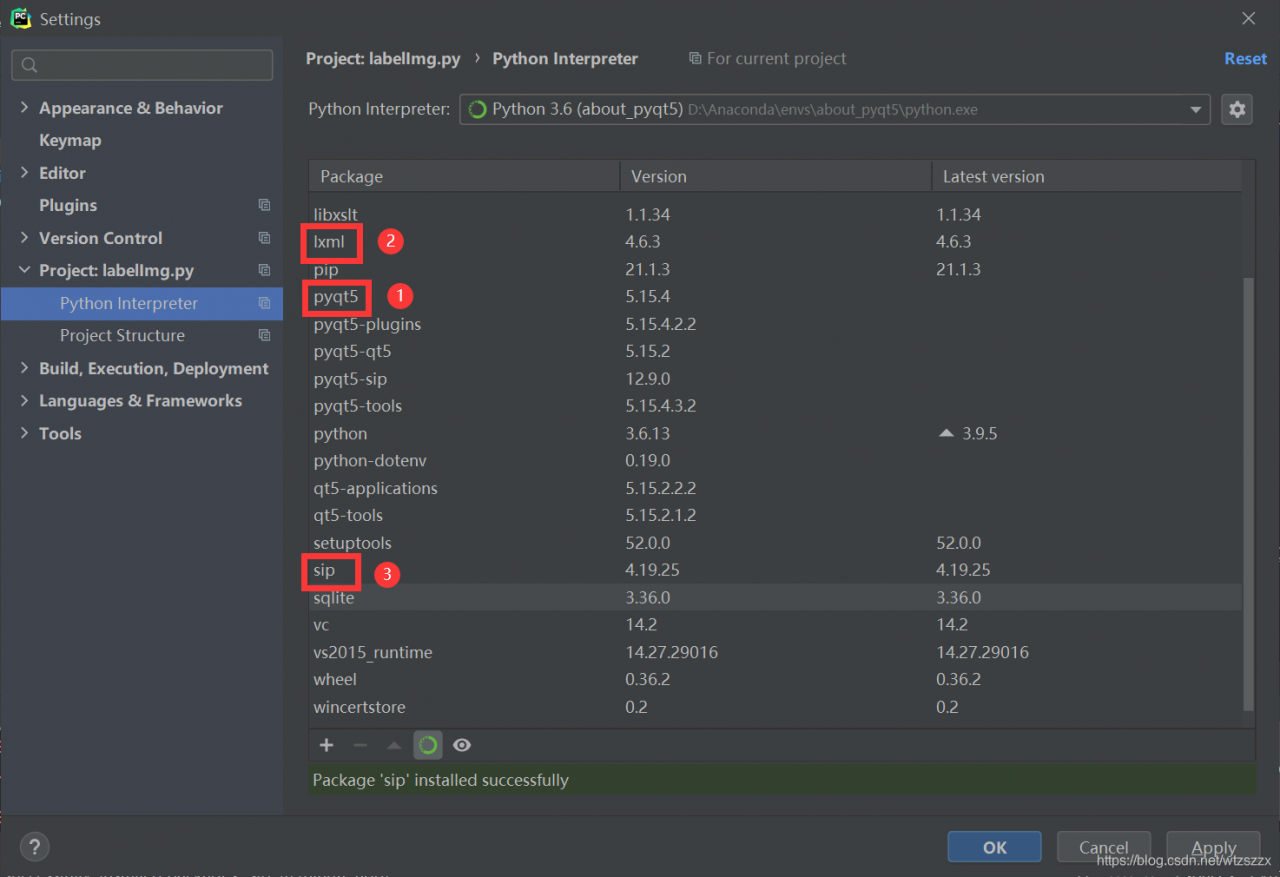
如果直接运行,会出现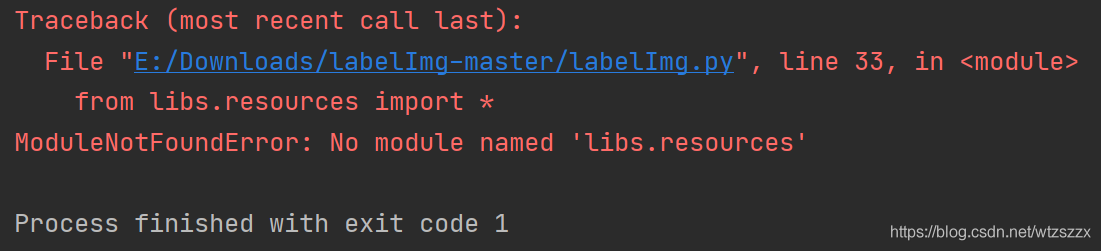
所以,我们要解决这个问题。
解决No module named libs.resources
首先,产生resources.py文件
回到cmd,进入labelImg-master文件夹,执行
pyrcc5 -o resources.py resources.qrc

然后,将resources.py移动到libs文件夹
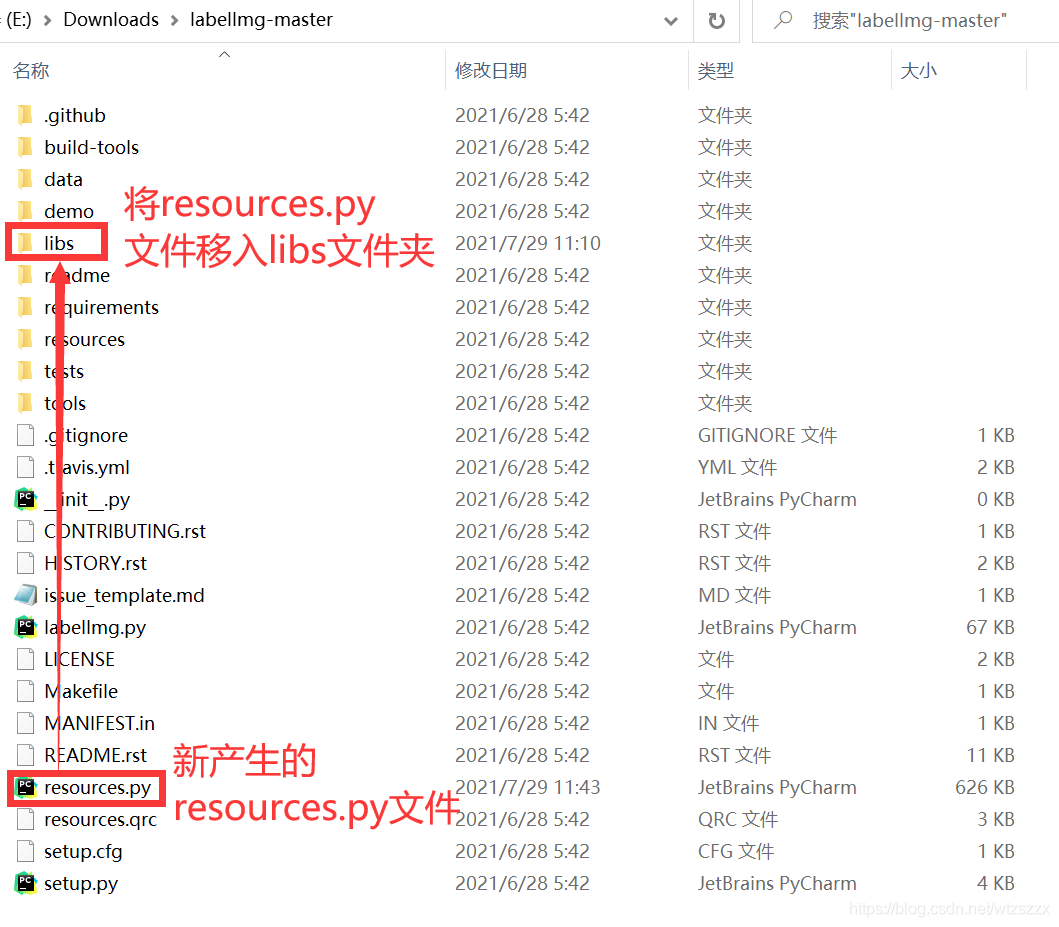
最后,改PyQt4改为PyQt5
找到代码的29和30行,将4改为5。
labelImg started.
再次运行代码,成功!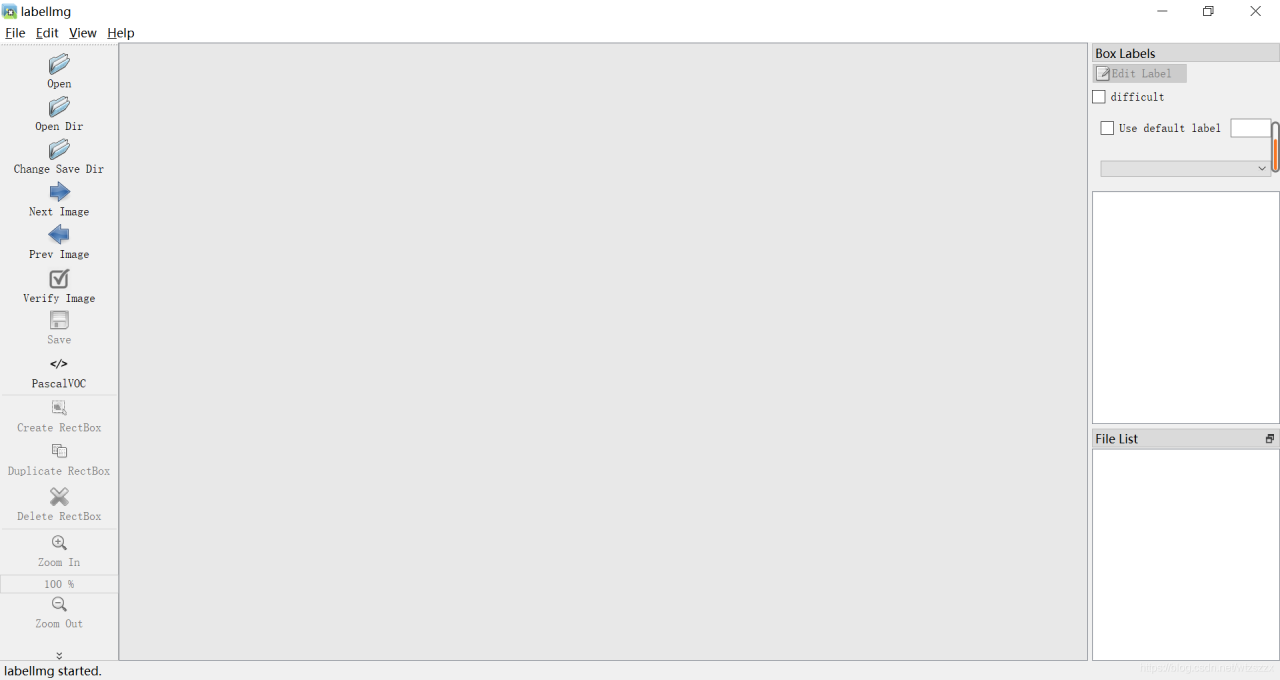
版权声明:本文为wtzszzx原创文章,遵循CC 4.0 BY-SA版权协议,转载请附上原文出处链接和本声明。