参考:https://blog.csdn.net/m0_37870649/article/details/105356540
1. 查看显卡是否支持CUDA及支持的版本
控制面板->搜索NVIDIA->双击进入NVIDIA控制面板:
点击帮助->系统信息->组件: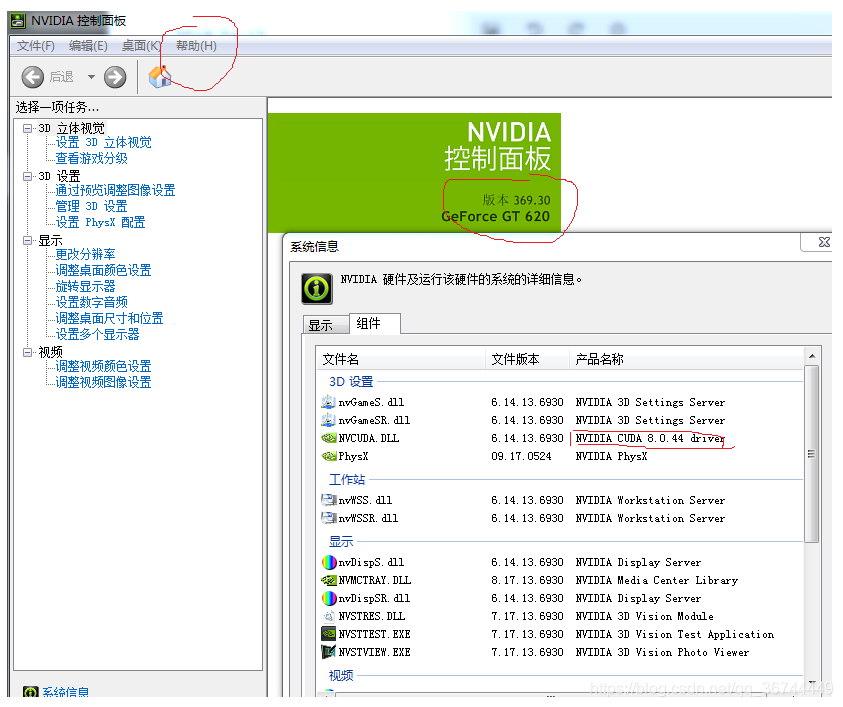
2. 英伟达NVIDIA显卡驱动下载与安装和升级
在https://docs.nvidia.com/cuda/cuda-toolkit-release-notes/index.html,查看CUDA和NVIDA版本的对应关系,如下: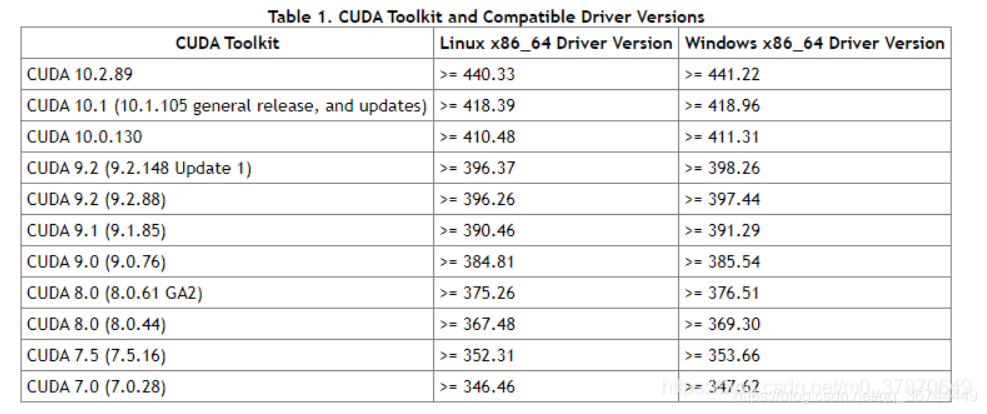
如果要安装tensorflow,则需要安装CUDA10, 从以上可以看到NVIDIA cuda驱动版本是8.0的,则只能安装8.0一下的版本,安装8.0以上的版本会失败,此时需要更新笔记本NVIDIA驱动,然后再安装CUDA10
在网站: https://www.nvidia.cn/Download/index.aspx?lang=cn
可以下载最新的英伟达驱动。根据笔记本配置填写对应的信息后,点击“搜索”按钮。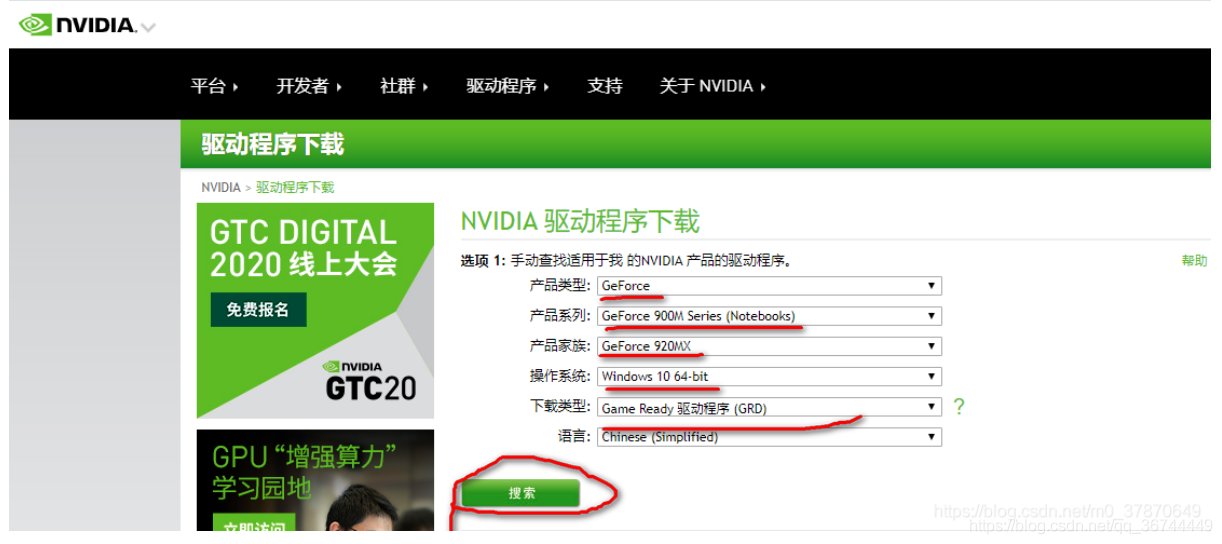
点击“搜索”按钮出现如下界面,可以看到最新版本为“445.87”,然后点击“下载”按钮即可。
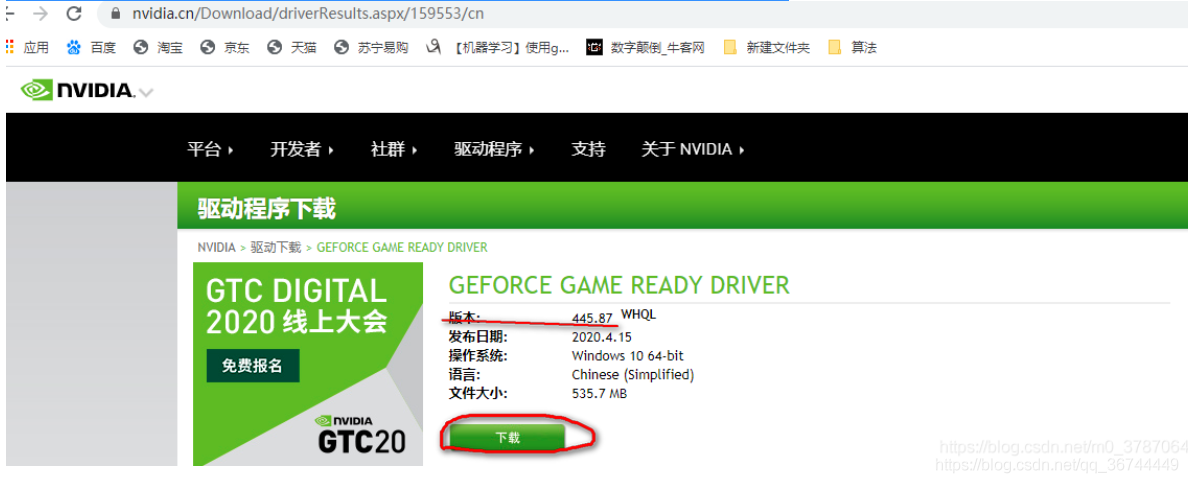
下载完毕后,进行安装,右键选择管理员身份安装。
445.87-notebook-win10-64bit-international-dch-whql.exe
安装完毕后,打开 nvidia控制面板,如下,可以看到版本号已经更新。CUDA版本号也已经更新。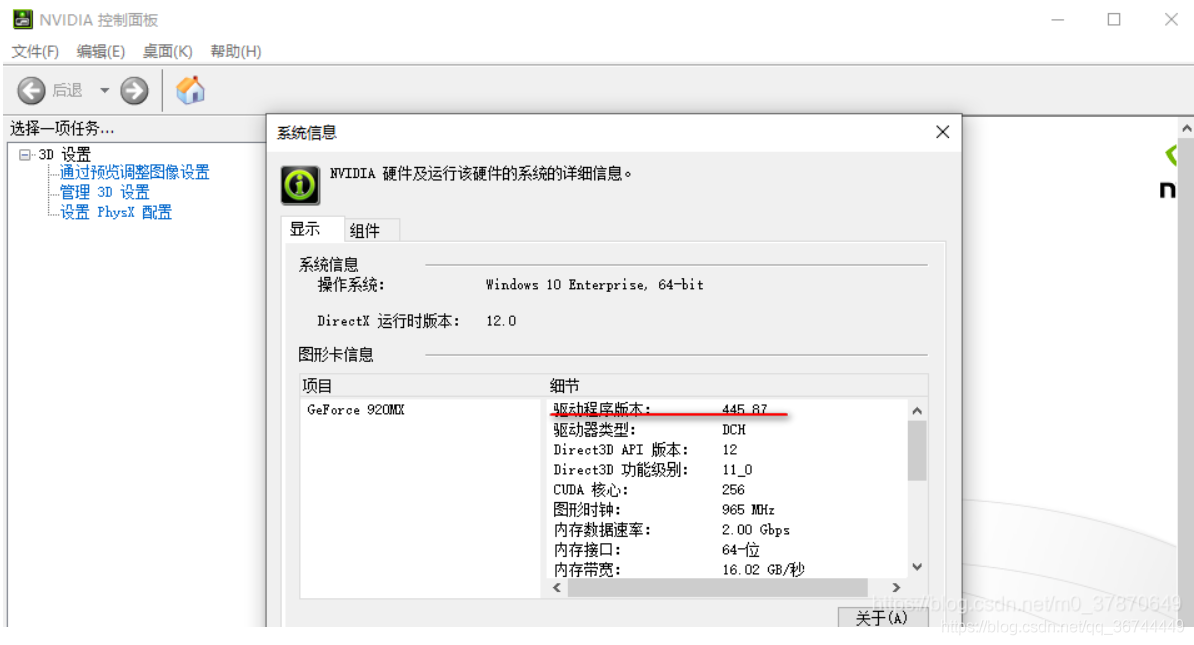
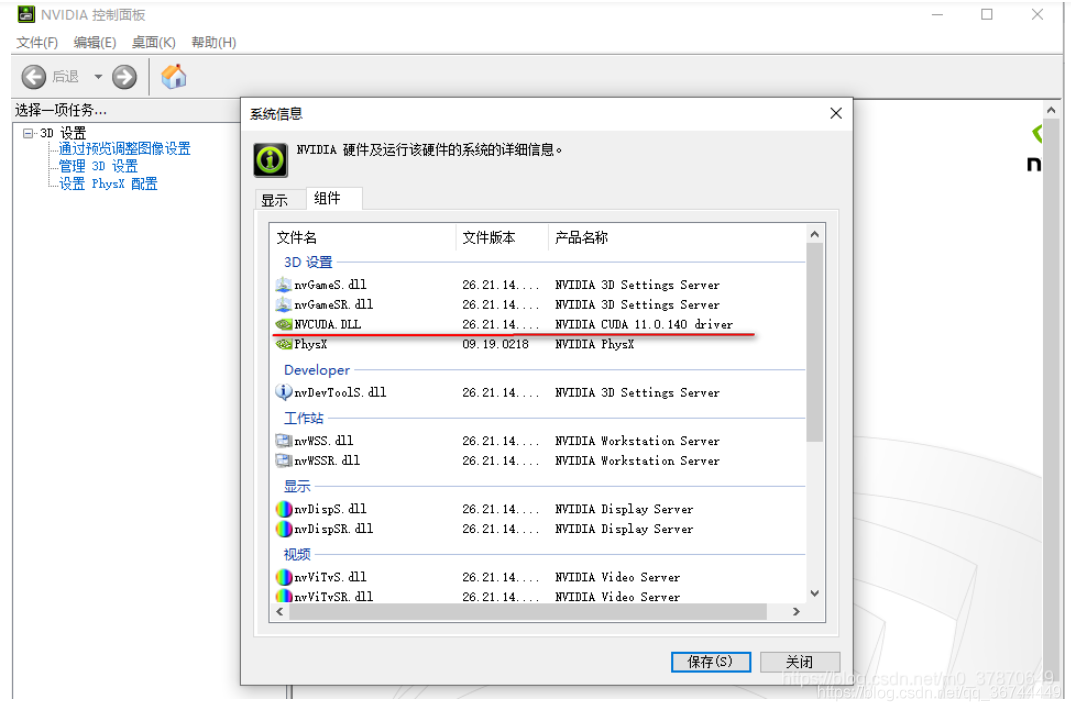
更新之后,我们就可以安装CUDA10了。如果在安装过程中出现如下类似提示:
“CUDA 安装失败 卡在65%处报错,提示不能创建chrome_elf.dll”
请将杀毒软件关闭后重新开始安装。
关于CUDA的安装请参考:
https://blog.csdn.net/zhuzbYR/article/details/90116566?depth_1-utm_source=distribute.pc_relevant.none-task-blog-BlogCommendFromBaidu-9&utm_source=distribute.pc_relevant.none-task-blog-BlogCommendFromBaidu-9
《英伟达NVIDIA显卡驱动下载与安装》