B站教程视频:https://www.bilibili.com/video/BV1tg4y1B7f3
1.安装
下载网站
tug.org/texlive/
选择组件的时候可以不选其他语言安装包(但是评论里看到有人讲,引用的文献时候有非英语文字会不好使)
我下载的是2021 一路点下去就行了
安装的时间比较长
2.测试一下
打开cmd用tex -v测试一下,如果有版本信息出来了,那么程序是正常的。
还可以测试latex -v 以及 xelatex -v
如果都可以看到版本信息 就能确定是安好啦~
tlmgr update --all 会连接到相应的texlive网站进行更新
3.开始试一下
latex不需要其他的编程软件,只在Windows的记事本里就可以了。
通过命令行文件夹 mkdir testLatex
创建文本文件:notepad text.tex(注意后缀)
可以在创建的文本文件中开始试一下了:
引入article文档类,用于撰写论文类相关操作的文档类
\documentclass{article}
\begin{document}
Hello \LaTeX.
\end{document}
写完了之后保存,关闭记事本
命令行dir查看一下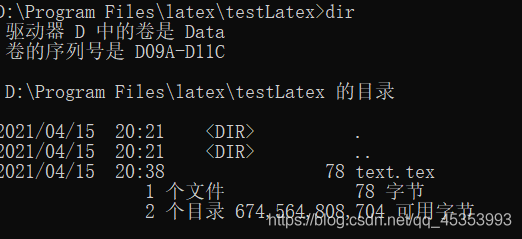
命令行 使用latex text.tex进行编译
再次dir(如果你打开文本文档 会发现生成了很多文件 .aux .dvi .log )
使用dvipdfmx text.dvi,将dvi文件转换成pdf文件
命令行text.pdf 打开看一下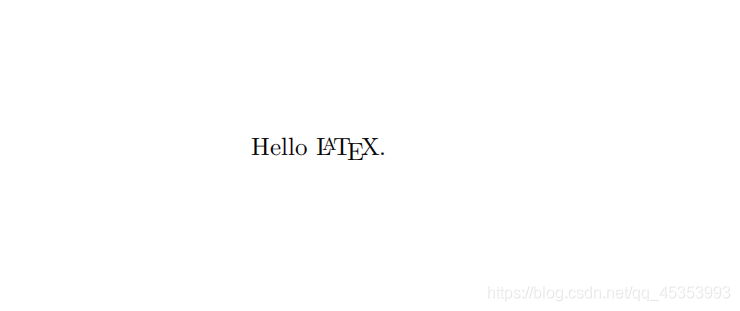
上述是通过命令行一步一步得到pdf文件
也可以直接xelatex text.tex 得到pdf文件
还可以通过批处理方式,新建一个.bat文件
latex text.tex
dvipdfmx text.div
del *.aux *.dvi *.log
命令行
build
latex text.tex
会生成pdf文件同时过程性文件被删除
或者xelatex批处理文件
xelatex text.tex
del *.aux *.dvi *.log
如果想生成包含中文的,同样之前的操作打开记事本。
latex text.tex进行编译
如果直接写成如下形式,编译时会报错。
\documentclass{article}
\begin{document}
你好哇。 \LaTeX.
\end{document}
换成xelatex text .tex进行编译不会报错,但是并没有中文结果输出
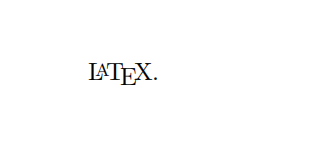
在其中引入宏包
\documentclass{article}
\usepackage{ctex}
\begin{document}
你好哇。 \LaTeX.
\end{document}
中文可以正常显示
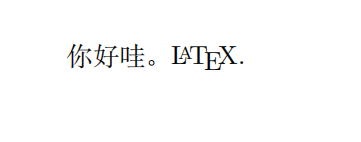
如果编译过程中出现 unable to open “***.pdf” 大概率为这个文件处于打开状态。
还可以使用latexmk命令
latexmk -xelatex text.tex
其好处是可以根据具体的文件,执行多次的编译。从而对交叉引用、目录、参考文件等内容进行自动化处理。
编译过程中会产生很多的中间文件,所以最好一个文档一个目录的方式组织latex文件。
以上都是编译命令,还有texdoc命令查看texlive提供的随机文件。
查看Ctex的中文排版宏集使用说明书
texdoc ctex
打开一份不太简短的latex2e文件
texdoc lshort-zh-cn
查看各类数学符号
texdoc symbols -a4
打开beamer演示文稿的制作说明
texdoc beamer
4. Texstudio安装
下载地址:http://texstudio.sourceforge.net/
如果下载不下来,在download里找到GitHub的开源链接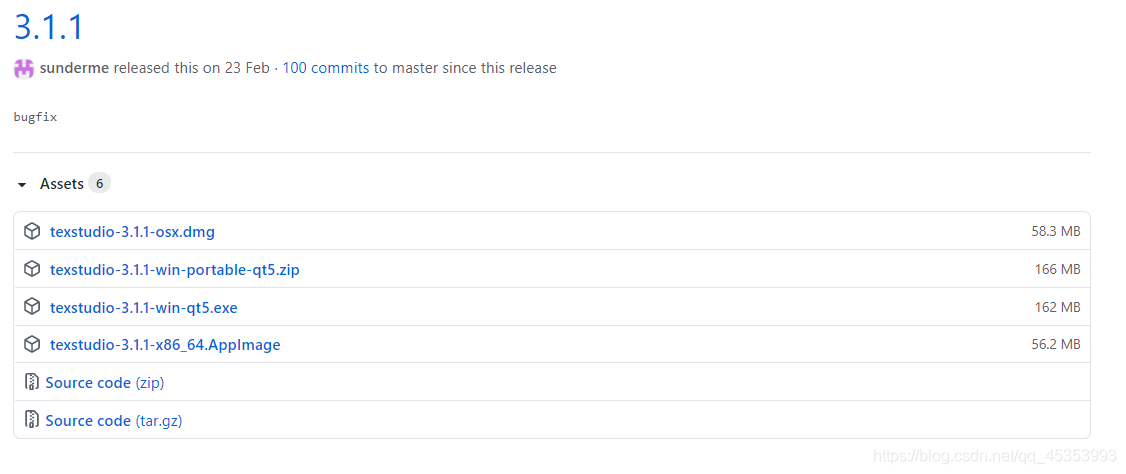
直接下还是慢的话,复制连接去d.serctl.com
下载完成后,正常安装
打开texstudio里的help来check latex installation,有显示了版本信息则可以开始正常编辑latex文件。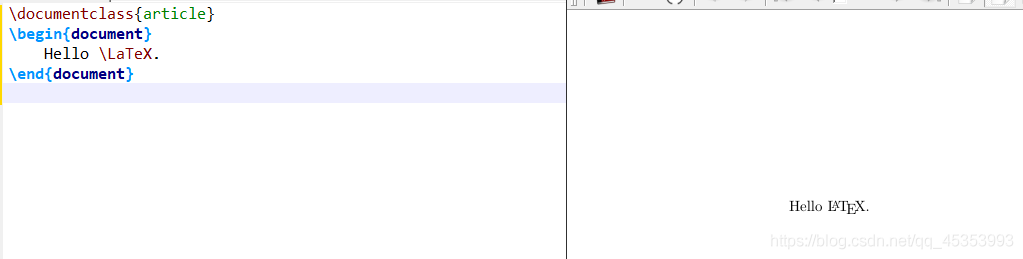
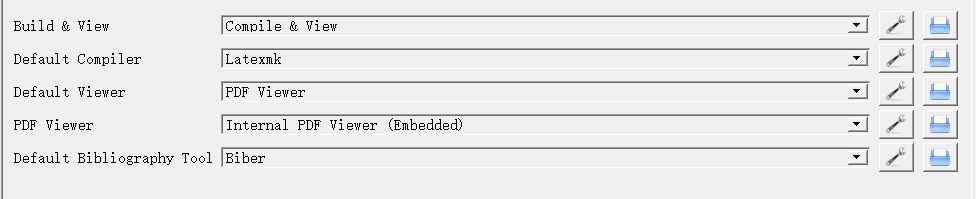
如果编译中文出错,在build里选择xelatex选项。
为了更方便的编译中文 可以设置成如下

help中可以看到宏包帮助