一、OpenCV3.4.5的编译过程
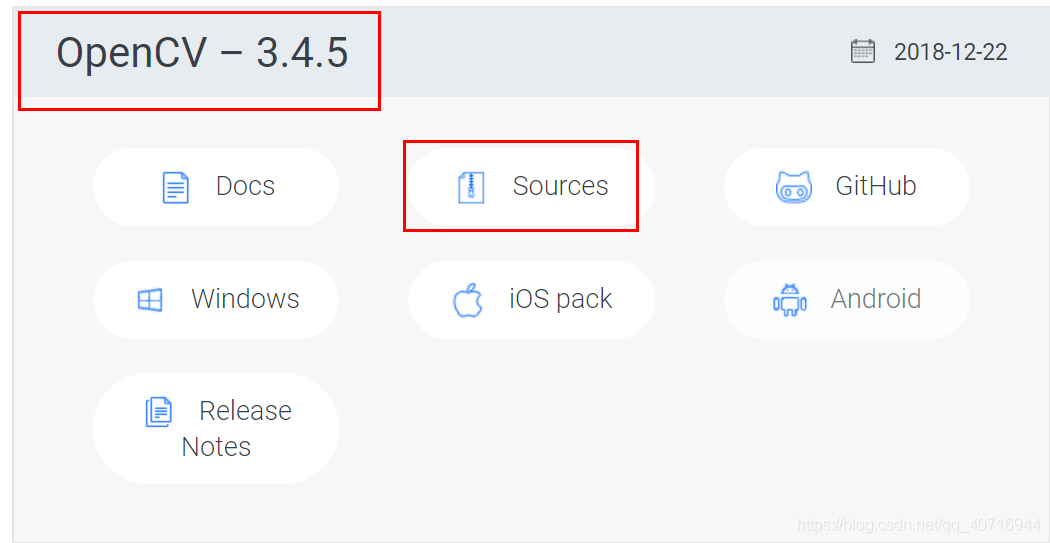
1、首先在OpenCV官网上下载OpenCV3.4.5的source版本
2、 将下载下来的压缩包进行解压
unzip opencv-3.4.5.zip3、进入opencv-3.4.5文件夹并安装相应的依赖库
cd opencv-3.4.5
sudo apt-get update
sudo apt-get install cmake
sudo apt-get install build-essential libgtk2.0-dev libavcodec-dev libavformat-dev libjpeg.dev libtiff4.dev libswscale-dev libjasper-dev
4、安装完依赖库之后,创建编译文件夹,并进入编译文件夹
mkdir opencv_build_dir
cd opencv_build_dir
5、cmake配置编译
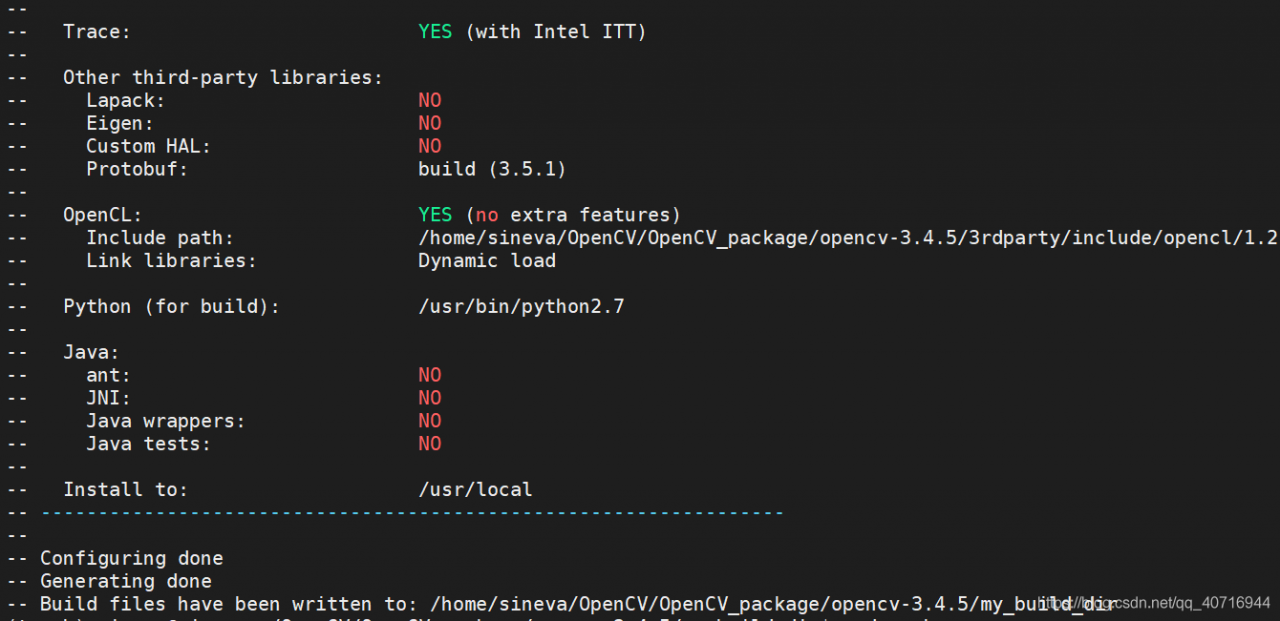
cmake -D CMAKE_BUILD_TYPE=Release -D CMAKE_INSTALL_PREFIX=/usr/local ..编译完成的结果如下:
6、执行编译过程
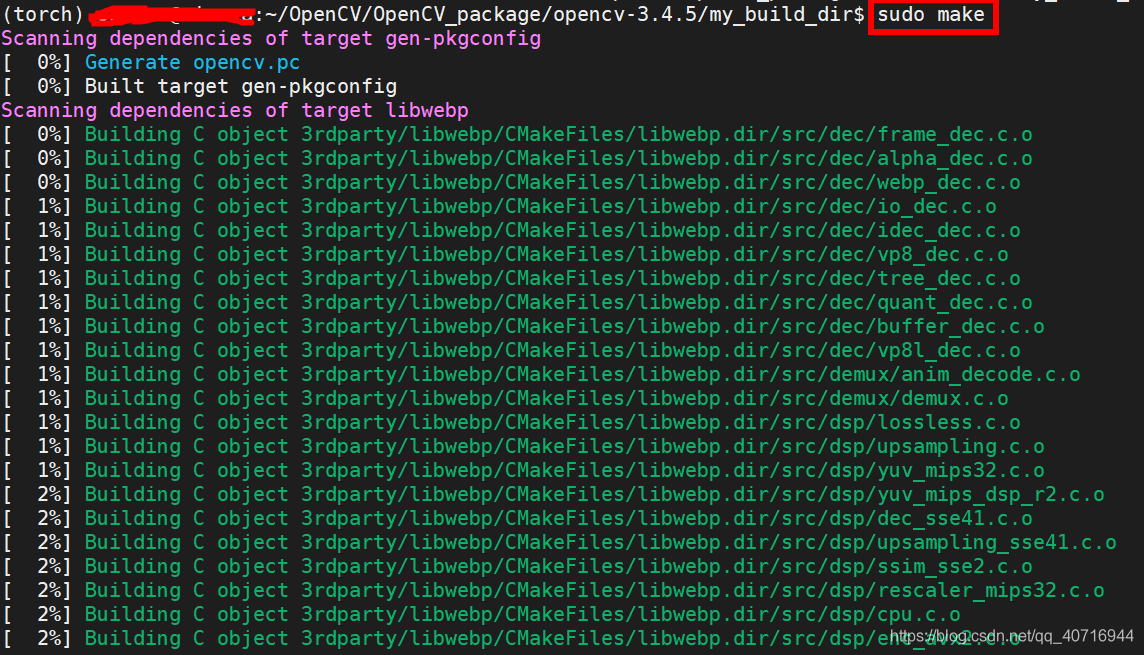
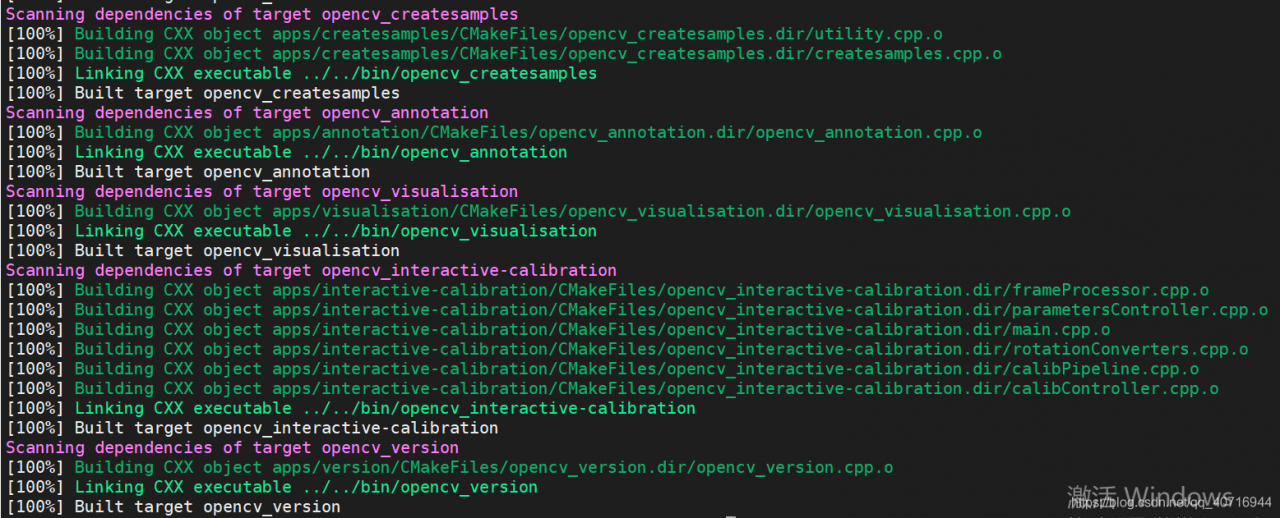
sudo make编译完成后结果如下:
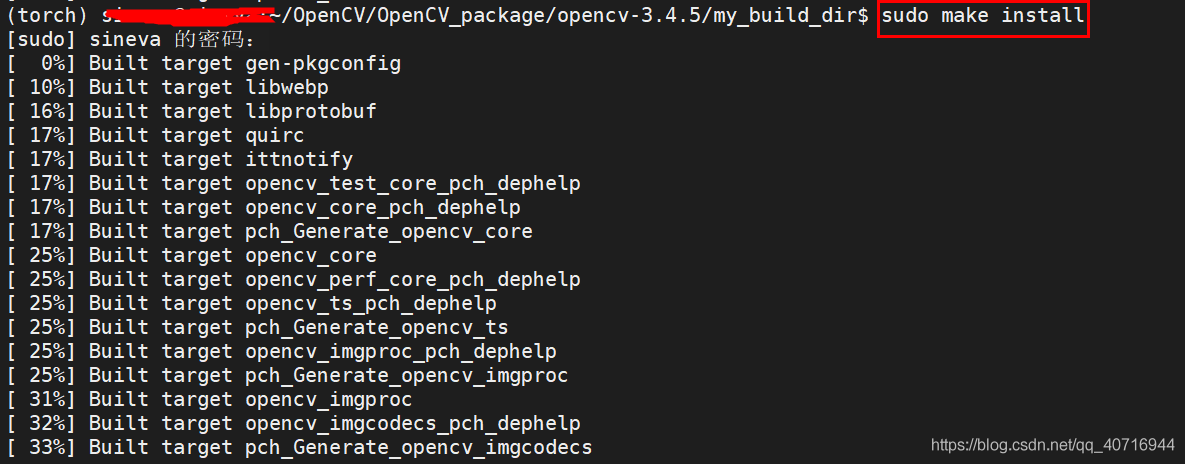
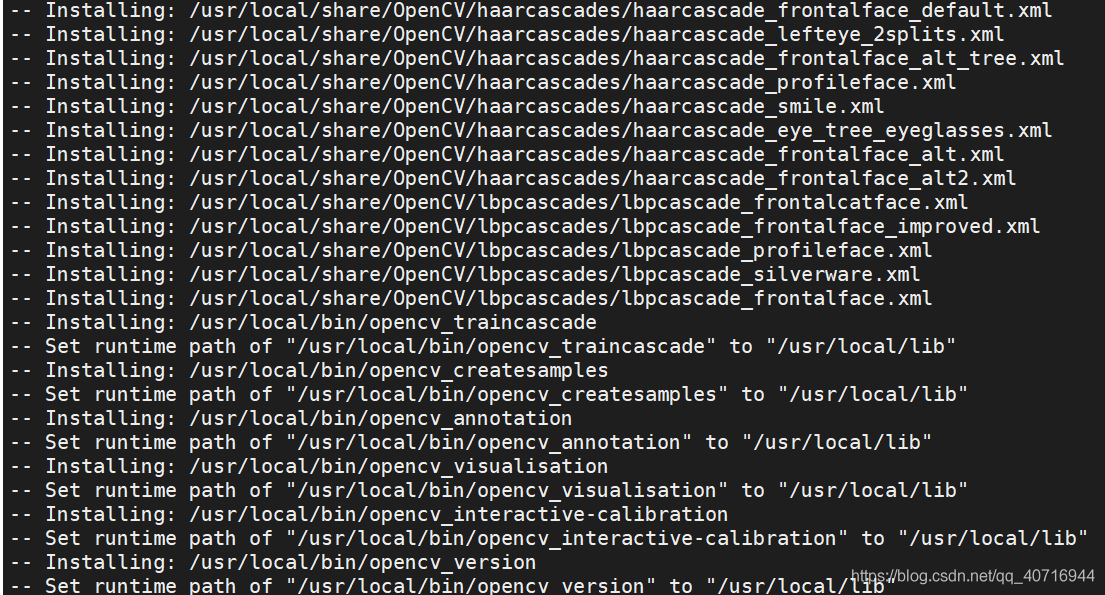
7、执行如下安装命令
sudo make install执行结果如下:
以上执行完毕后,OpenCV3.4.5编译过程就全部结束了。
二、配置OpenCV3.4.5的编译环境
1、将OPenCV的库添加到路径,从而可以让系统找到
sudo gedit /etc/ld.so.conf.d/opencv.conf执行此命令后打开的可能是一个空白文档,这个不需要管,只需要将一下语句加入最后即可
/usr/local/lib
执行下面的命令,使得刚才配置的路径生效
sudo ldconfig2、配置bash
sudo gedit /etc/bash.bashrc

在打开的文件最后换行添加以下命令

PKG_CONFIG_PATH=$PKG_CONFIG_PATH:/usr/local/lib/pkgconfig
export PKG_CONFIG_PATH

保存,执行以下命令使得配置生效
source /etc/bash.bashrc


最后进行更新

sudo updatedb
三、验证OpenCV3.4.5是否安装成功
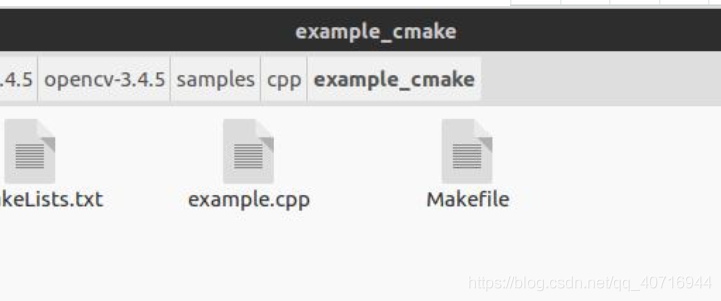
1、进入opencv目录的example_cmake目录
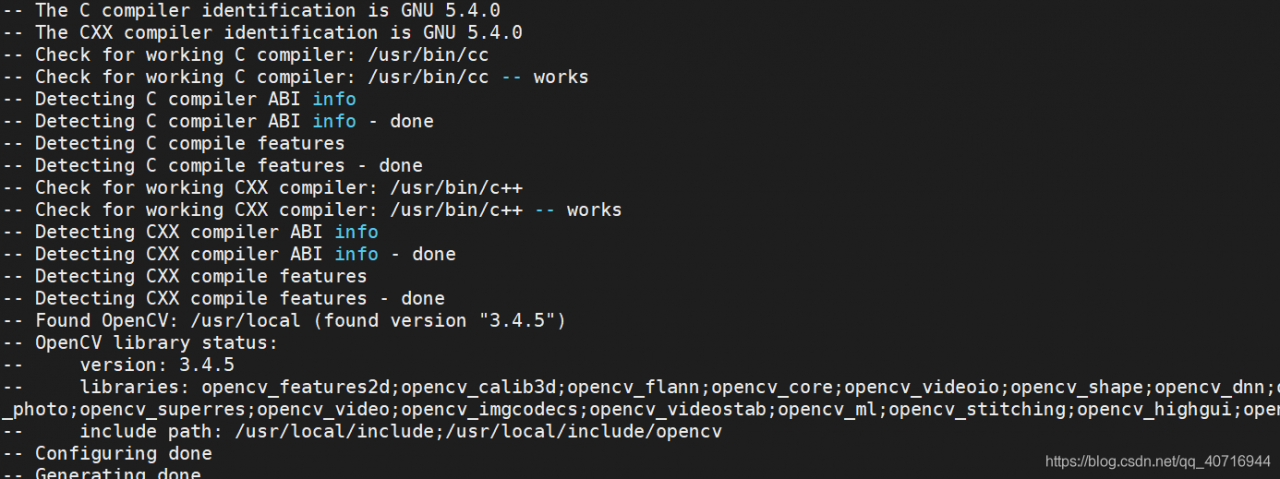
2、执行下面命令
cmake .命令行执行截图
3、执行下面命令
make执行截图如下

4、执行下面命令,可以看到程序打开了摄像头,并在左上角显示一个hello opencv字样,表示配置成功。
./opencv_example
版权声明:本文为qq_40716944原创文章,遵循CC 4.0 BY-SA版权协议,转载请附上原文出处链接和本声明。