家庭无线路由器配置使用指导
(一)路由器简介
家庭无线路由器从外观上一般包括指示灯和功能接口两个方面(如下图所示)。家用无线路由器指示灯通常分为5种:电源指示灯、系统指示灯、无线指示灯、广域网指示灯及局域网指示灯,各指示灯功能及工作状态描述如下表所示。路由器接口一般包括电源接口、WAN口、LAN口、Reset复位键,其中WAN口连接光猫,LAN口连接用户终端,Reset复位键用于恢复默认设置。
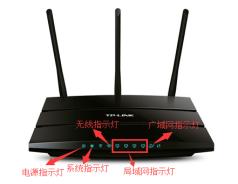
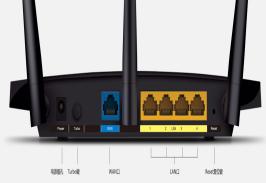
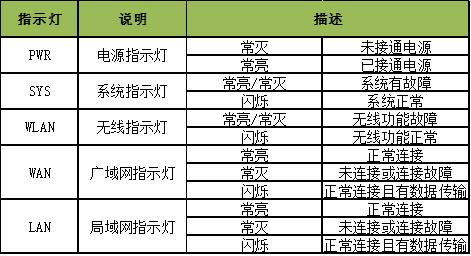
通过查看路由器的指示灯工作状态可以初步定位用户网络故障问题所在。
(二)路由器设置
1.线路连接
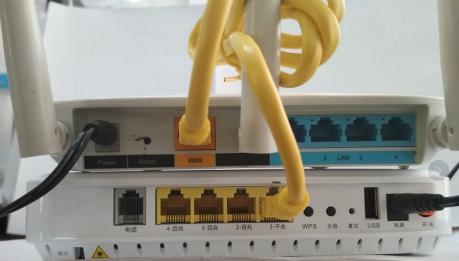
首先用网线将用户光猫和路由器的WAN口相连,然后再用一根网线通过路由器的LAN口连接到用户电脑,家用路由器上的LAN口分别用数字1、2、3、4标识,连接任何一个LAN口均可。
2.用户侧IP设置
(1)XP系统
右键网上邻居——属性——右键本地连接——属性——双击“internet协议(TCP/IP)”,选择“自动获取IP地址”、“自动获得DNS服务器地址”,确定完成。
(2)WIN7系统
点击开始——控制面板——网络和internet——网络和共享中心——更改适配器——本地连接——属性,然后双击“internet协议版本(TCP/IPv4)”,选择“自动获取IP地址”、“自动获得DNS服务器地址”,确定完成。
(3)WIN8系统
点击计算机——按ctrl+F1快捷键(或点击右上角的隐藏菜单)——控制面板——查看网络状态和任务——以太网——本地连接——属性,然后双击“internet协议版本(TCP/IPv4)”,选择“自动获取IP地址”、“自动获得DNS服务器地址”,确定完成。
(4)WIN10系统
点击开始——设置——网络和internet——以太网——更改适配器选项——本地连接——属性,然后双击“internet协议版本(TCP/IPv4)”,选择“自动获取IP地址”、“自动获得DNS服务器地址”,确定完成。
(5)MAC OS系统:
工具栏——系统偏好设置——网络——Wi-Fi ——高级——TCP/IP,在“配置IPv4”下拉框选择“手动”或“自动” 。如手动设置IPv4地址为 192.168.1.10,子网掩码为 255.255.255.0。
3.手机连接路由器
(1)点击打开手机的设置菜单。

(2)点击无线局域网 或者 WLAN无线。
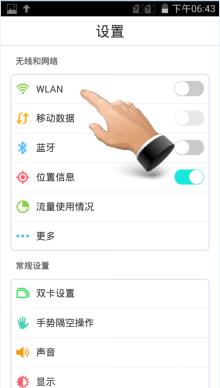
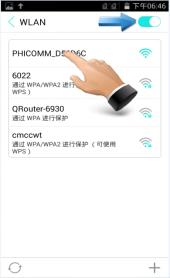
(3)打开无线功能开关,搜索并连接上用户需要设置的路由器无线信号(一般越靠近信号就越强)。
如果之前更改过无线名称,请连接更改后的无线名称。
恢复出厂后的无线信号一般是没有加锁标志的,名称一般由无线路由器品牌的英文字母+数字(MAC地址后六/四位)组成。
4.登录管理界面
可通过手机或PC,打开浏览器,清空地址栏后输入路由器IP(一般为192.168.1.1,具体可参见路由器底部标签或路由器使用说明书),然后回车,输入用户名和密码(一般均为admin,具体可参见路由器底部标签或路由器使用说明书),即可进入路由器管理设置界面。

5.普通光猫场景下设置拨号连接
家庭宽带用户使用PPPoE拨号方式上网,目前市场上主流的家用路由器操作方式基本一致,通过设置拨号方式、输入宽带账号及密码、设置无线SSID及密码等步骤完成设置。
注:各厂家路由器登录操作方式详见第四章节
6.智能网关场景下的路由器设置
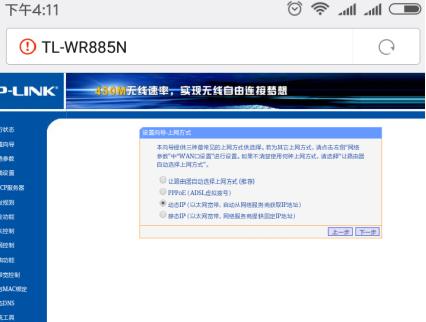
登陆路由器后,根据设置向导提示,选择上网方式(动态IP上网),默认会自动获取网关分配192.168.1开头的IP地址。如下图:
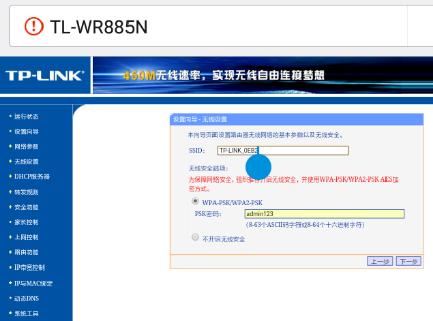
出现无线设置步骤,无线名称可根据用户需要更改,并设置无线密码(建议与管理员密码一致)点击下一步:路由器的SSID(无线名称),即手机WLAN搜索的路由器名称(建议用用户名首字母的缩写,如用户“张坚强”,用“ZJQ”代替)。如下图:
无线设置完成后,此时设备无线名称和无线密码都已修改,需重新选择已命名无线设备并登录。如下图:
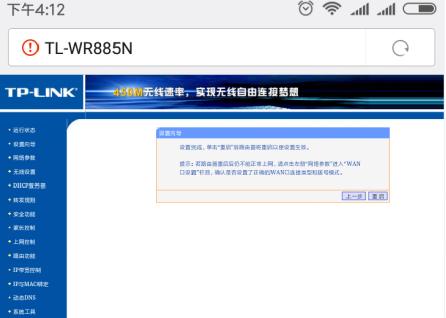
如果路由器网关192.168.1.1和智能网关的网关在同一网段内时,需要在LAN口设置中手动修改为192.168.0.1(下次登录路由器输入此IP地址)。如下图:
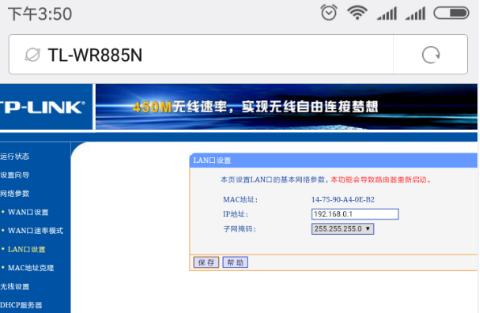
此时终端连接路由器后输入无线密码,即可上网。
(三)连接网络
路由器设置完成并重启后,即可将通过有线或无线方式接入网络。
1.连接有线网络
用一根网线通过路由器的LAN口连接到用户电脑即实现有线网络连接,一般来说家用路由器上有4个LAN口,分别用数字1、2、3、4标识,连接任何一个LAN口均可。如果用户有多台电脑,可分别接到不同的LAN口。
2.连接无线网络
(1)XP系统
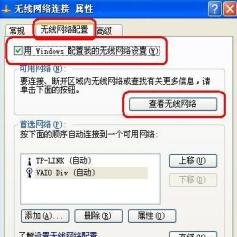
依次点击“开始”——"控制面板”——“网络和internet连接”——“网络连接”;或者直接右击“网上邻居”,点“属性”。打开无线连接。
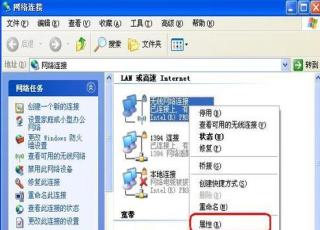
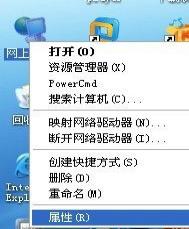
打开“无线网络连接”——“ 属性”后,点击“无线网络配置”——“查看无线网络”,然后选择需要连接的无线网络(即设置路由器时填写的无线网络名称),点击“连接”。
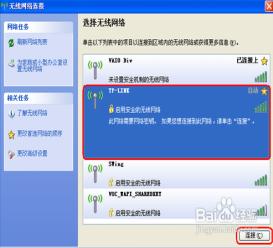
输入无线网络密码,即设置路由器时设置的路由器无线密码,最后点击“连接”。
(2)WIN7系统
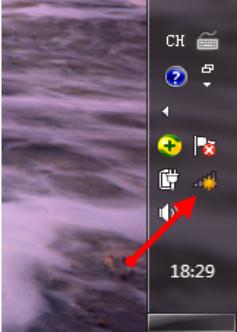
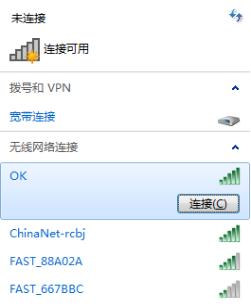
点击电脑任务栏右下角的网络图标(未连接状态下图标上有一个黄色星号),就会打开一个新的窗口,该窗口中显示当前可用的无线网络。
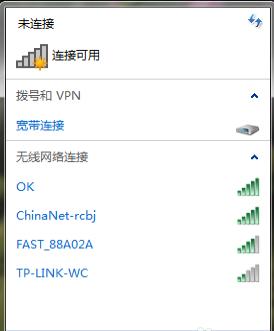
选择需要连接的无线网络(即设置路由器时填写的无线网络名称),点击“连接”。
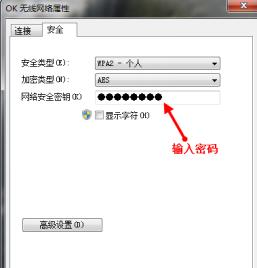
输入无线网络密码,即设置路由器时设置的路由器无线密码,选中“显示字符”可查看密码,然后点击确定按钮,系统将进行连接无线网的操作。

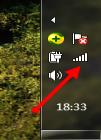
连接成功后,网络图标上之前的黄色星号将消失,并显示一个白色的条形图标,图标条数越多代表了信号越强。
(3)WIN8系统
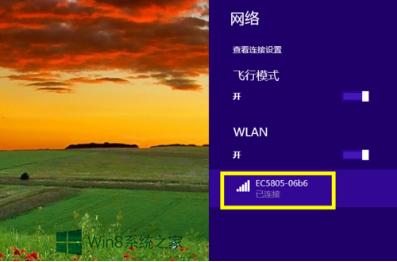
点击任务栏右下角的“网络”图标。如图:
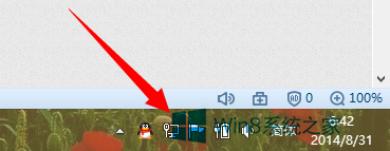
此时将在桌面右侧弹出扩展面板,点击开启“WLAN”功能。
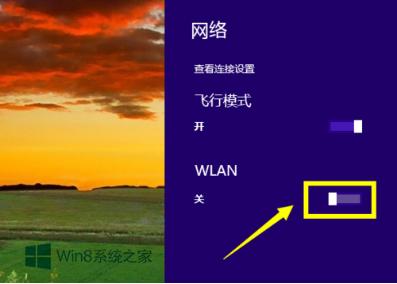
待无线网络开关成功开启后,系统会自动搜索周围的无线热点,选中相应的热点名称,点击“连接”按钮。
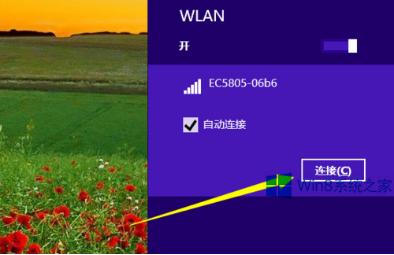
此时会弹出“输入网络密钥”窗口,输入无线网密钥,点击“下一步”按钮。
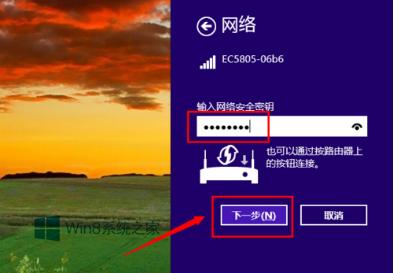
接下来会弹出如图所示的提示窗口,直接点击“确定”按钮,连接成功。
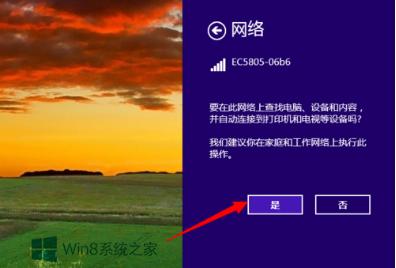
(4)Win10系统
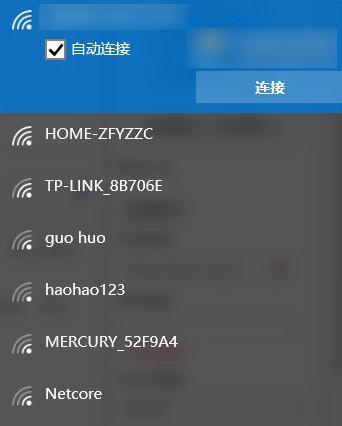
点击Win10桌面右下角的无线图标,在弹出的Wifi列表中,点击需要连接的Wifi无线网络,如图所示。
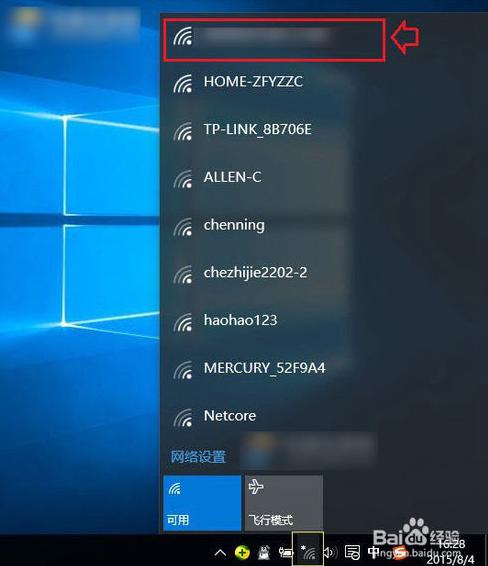
初次连接某个Wifi网络,需要输入Wifi密码,如果Wifi没有设置密码,则可以直接登录,有密码,必须输入正确的Wifi密码,才可以连接上Wifi无线网络。
(4)MAC OS系统
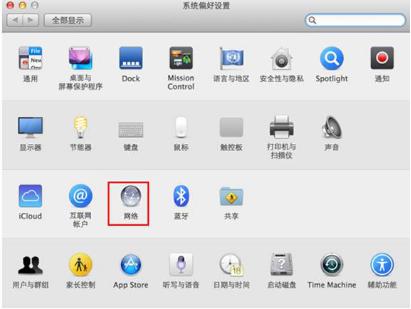
在工具栏找到并点击“系统偏好设置”。如图:

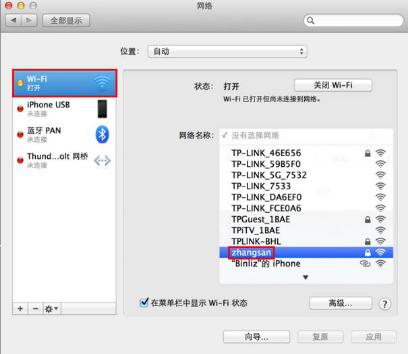
点击“网络”>“Wi-Fi”, 在“网络名称”中找到路由器的无线信号。如图:
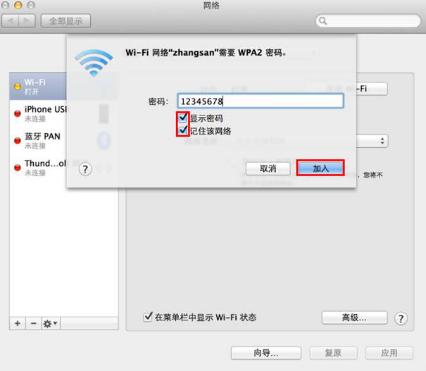
输入无线密码,勾选“显示密码”和“记住该网络”,点击“加入”。如图:
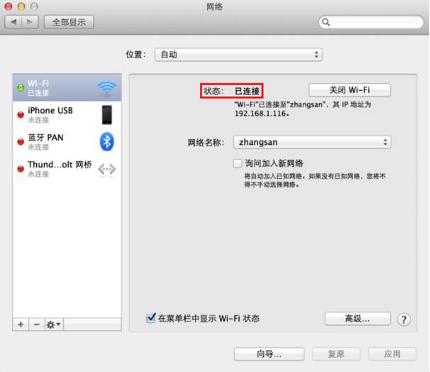
此时在“网络”的设置界面,会显示状态“已连接”,如图:
下期继续介绍无限路由器配置及故障处理。