系统:Windows 8.1 64bit
软件:Sublime Text 3 Build3065 x86
编译软件:MinGW
1. 下载SublimeText 3
2. 我用的是流风清音修改的32位版本,64位貌似不稳定。
3. 下载地址:流风清音博客
4. 下载:MinGW。地址:官方地址
5. 个人网盘下载地址:MinGW sublime text 3
6. 解压MinGW至目标目录,本次安装的解压目录为C:\MinGW
7. 设置环境变量。右击我的电脑,属性-->高级-->环境变量 ->用户变量。
1)新建环境变量PATH,在值中加入C:\MinGW\bin。
2)新建LIBRARY_PATH变量,在值中加入C:\MinGW\lib。(标准库位置)
3)新建C_INCLUDEDE_PATH变量,值设为C:\MinGW\include。
PS:以上环境变量中的具体路径请根据本人实际的MinGW安装路径进行设置,如果已安装dev c++或者codeblocks的话,直接用软件安装目录的MinGW路径就行了。
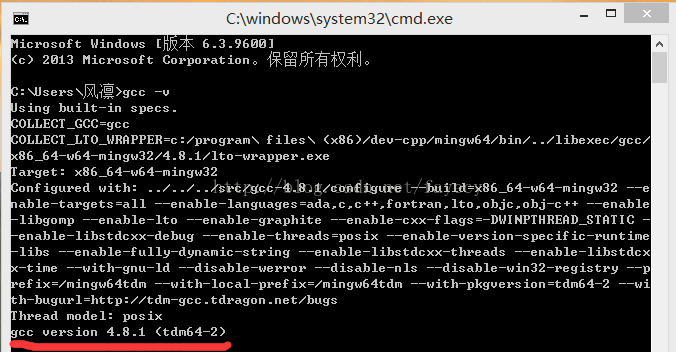
8. 测试MinGW是否安装成功。Win+R,运行cmd命令行,在cmd窗口中执行g++ -v,如下显示即为成功;
9. 以管理员身份运行sublime text 3,进入菜单工具->编译系统->新编译系统
输入如下内容,并将文件保存为CPP.sublime-build(注意不要修改文件名和大小写)。
{
   "cmd": ["g++", "${file}", "-o","${file_path}/${file_base_name}"],
   "file_regex": "^(..[^:]*):([0-9]+):?([0-9]+)?:?(.*)$",
   "working_dir": "${file_path}",
   "encoding":"cp936",
   "selector": "source.c",
   "variants":
    [
       {
           "name": "Run",
           "cmd": ["cmd","/C","start","cmd","/c", "${file_path}/${file_base_name}.exe &pause"]
       }
    ]
}
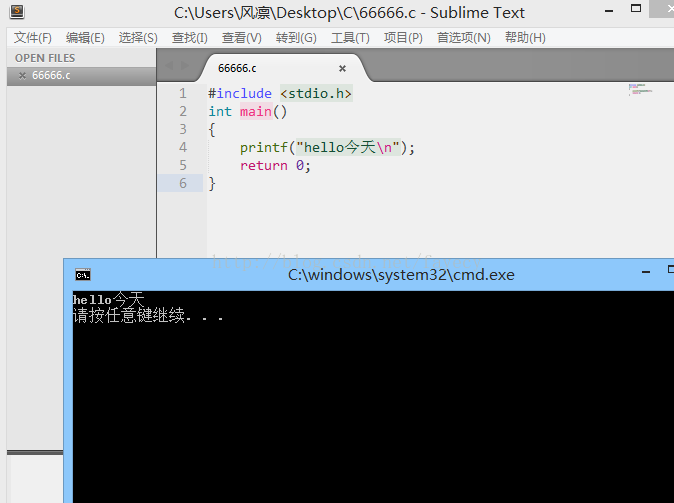
10. 测试。编译之前在工具—>编译系统 选择CPP。自己在SublimeText写一个C++程序,ctrl+b为编译;ctrl+shift+b为编译后在CMD里运行。如下图,中文和英文都正常显示。
至此,神级代码编辑器,性感无比,程序员必备神器sublimetext 3编译运行c代码的教程结束。
这是本人在网上看了好多教程最终综合尝试成功的结果。
如果要用官方版请自行尝试。