从b站看的很棒的老师讲的教程,分享一下自己的笔记
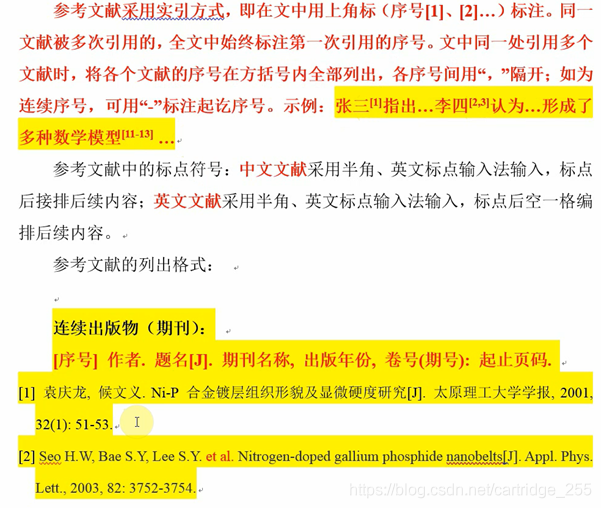
从头新建一个输出样式
1.常见参考文献格式示例
2.新建样式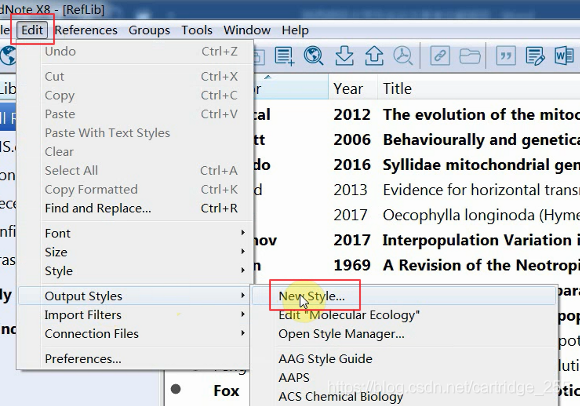
3.Punctuation---->标点符号的形式---->默认英文即可
Page Numbers---->页码表示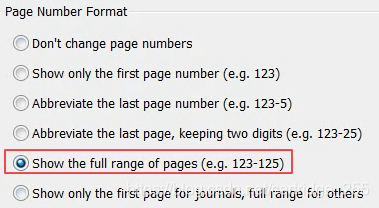
Journal Names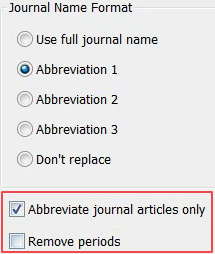
其中上图红框中,第一个是只缩写期刊名称,第二个是移除每个缩写单词后面的英文句号
Sections:直接创建一整个引用目录即可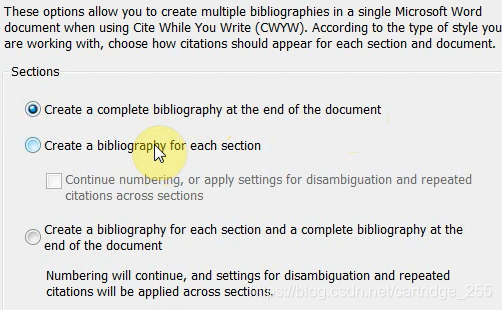
4.Citations----正文中引用格式的设置
Templates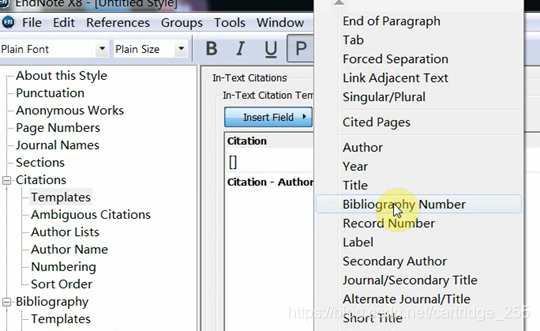
先自己打两个括号,然后中间插入Bibliography Number
然后要选中,设置为上标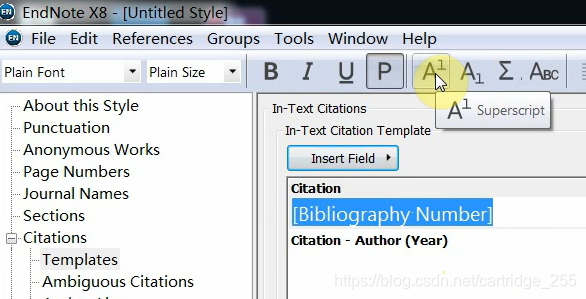
设置好之后复制给下面的直接引用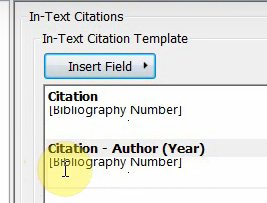
其余的默认就行,因为一般只是有上标就行
5.Bibliography
Templates---->Reference types---->Journal Article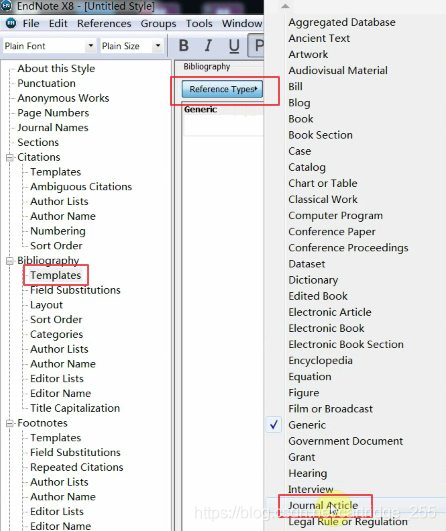
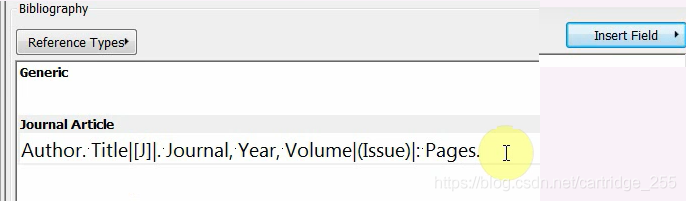
这只是把期刊类型文献的样式定义好了(注意其中有空格和强制分隔符)
Layout布局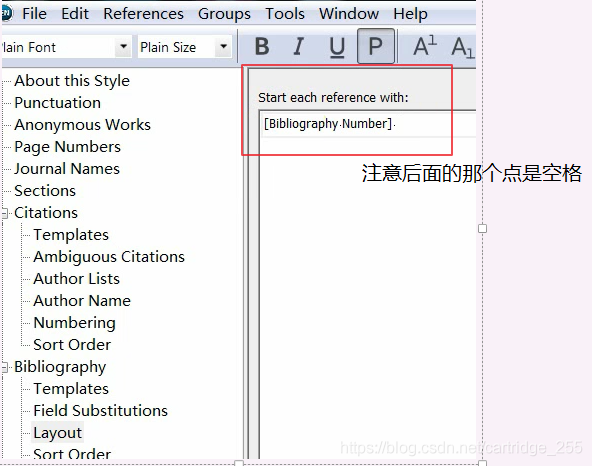

上图是在在页面右下角,可以设置缩进的地方
Author Lists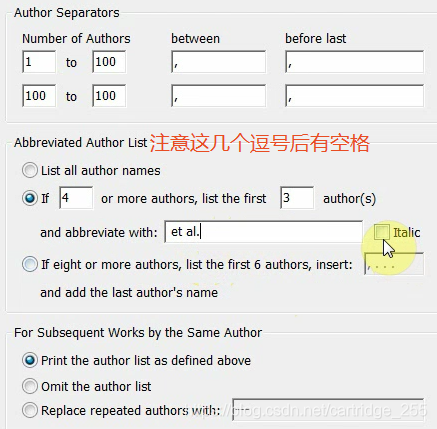
Author Name:跟学校要求的或期刊要求的一致,注意空格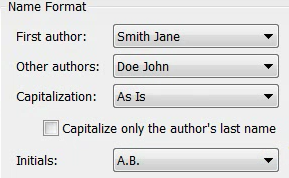
Editor List:跟作者一致即可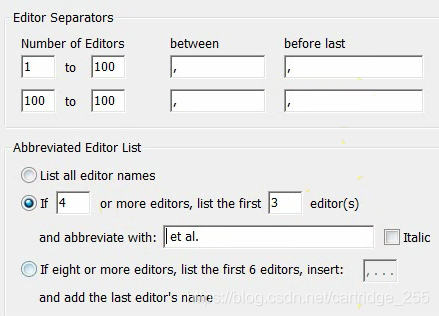
Editor Name:同作者名字
6.保存及命名
直接关闭,会问你需不需要保存,同时可以起名,例如起ABC Style
查看保存位置
Edit---->Preferences---->Folder Locations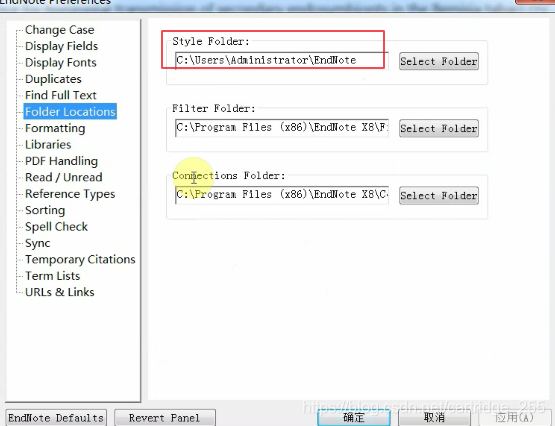
如果需要把自己创建的样式转移到其他电脑,需要复制这个样式,然后找到EndNote安装目录下的Styles文件夹,然后粘贴,重新启动EndNote
7.在Word中的设置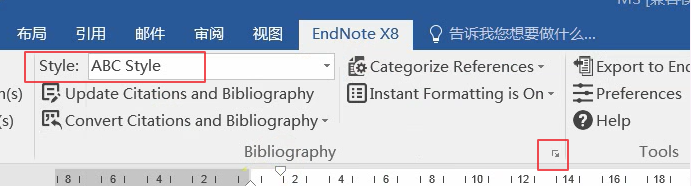
可在Bibliography右下角下拉按钮(上图中红框圈起来的地方)调缩进,老师经验值是0.4cm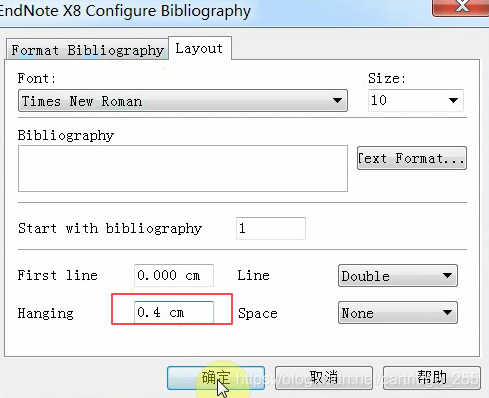
版权声明:本文为cartridge_255原创文章,遵循CC 4.0 BY-SA版权协议,转载请附上原文出处链接和本声明。