Linux系统安装/虚拟机安装
1、安装流程
安装的步骤在各主要Linux distributions都差不多,主要的内容大概是:
- 调整开机媒体(BIOS):务必要使用CD或DVD光盘开机,通常需要调整BIOS;
- 选择安装模式与开机:包括图形接口/命令行等,也可加入特殊参数来开机进入安装画面;
- 选择语系数据:由于不同地区的键盘按键不同,此时需要调整语系/键盘/鼠标等配备;
- 软件选择:需要什么样的软件?全部安装还是默认安装即可?
- 磁盘分区:最重要的项目之一了!记得将刚刚的规划单拿出来设置;
- 开机管理程序、网络、时区设置与root密码:一些需要的系统基础设置!
- 安装后的首次设置:安装完毕后还有一些事项要处理,包括使用者、SELinux与防火墙等!
1.1 调整开机媒体(BIOS)与虚拟机创建流程
进入BIOS:你的计算机重新开机后,看到屏幕上面会有几个文字告诉你如何进入设置 (Setting) 模式中! 一般常用的进入按钮大概都是“ Del ”按键,或者是“ F2 ”功能键,按下之后就可以看到 BIOS 的画面了!
大概选择关键字为“ Boot ”的项目,就能够找到开机顺序的项目。
[root@study ~]# dd if=centos7.iso of=/dev/sdc//拷贝
在 Linux KVM 上面创建虚拟机的流程:
应用程序”里面的“系统工具”找到“虚拟机管理员
1.选择安装的镜像文件
2.设置内存容量、CPU数量、磁盘容量等重要机器设置
3.使用桥接的功能设置网络,让虚拟机网卡具有直接对外的功能
1.2 选择安装模式与开机 - inst.gpt
安装模式如下图: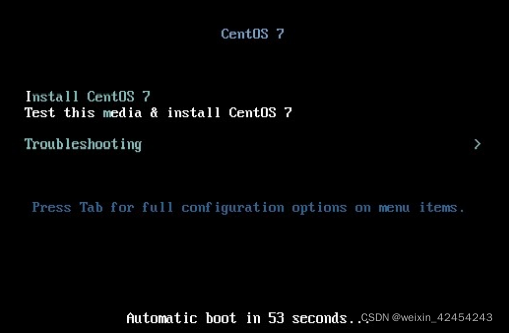
使用光盘镜像文件开机后,一般有60 秒的时间可以选择不同的操作模式,从上而下分别是:
- 正常安装 CentOS 7 的流程;
- 测试此光盘后再进入 CentOS 7 的流程;
- 进入除错模式!选择此模式会出现更多的选项,分别是:
以基本图形接口安装 CentOS 7 (使用标准显卡来设置安装流程图示);
救援 CentOS 系统
执行内存测试 (Run a memory test)
由本机磁盘正常开机,不由光盘开机
加入强制使用 GPT 分区表的安装参数
如果磁盘容量小于 2TB 的话,系统默认会使用 MBR 模式来安装,虚拟机一般只有GB 级的磁盘容量,所以默认肯定会用 MBR 模式来安装,那如果想要强制使用GPT 分区表的话,你就得要这样作:
- 使用方向键,将安装模式下的光标移动到“ Install CentOS 7 ”的项目中
- 按下键盘的 [Tab] 按钮,让光标跑到画面最下方等待输入额外的核心参数
- 在出现的画面中,输入输入“ inst.gpt ”这个关键字!(注意,各个项目要有空格,最后一个是光标本身而非底线)
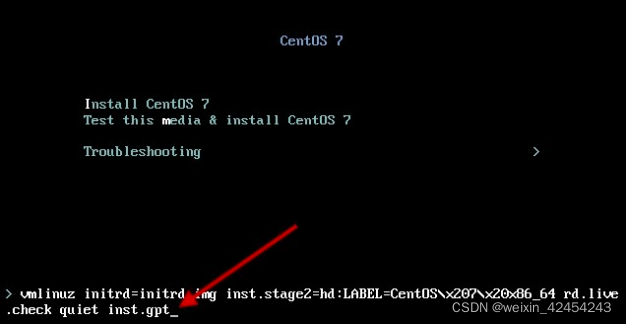
输入“ inst.gpt ”这个关键字!输入之后系统会跑过一段侦测的画面, 这段侦测的流程依据你的光驱速度、硬件复杂度而有不同。反正,就是等待个几秒钟到一、两分钟就是了。
安装程序的侦测系统过程如下图: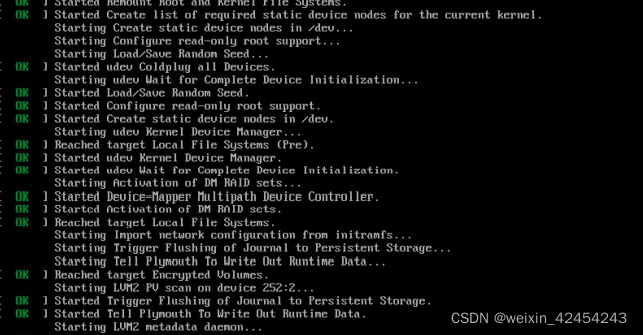
进入系统选择熟悉的语言,未来默认的语系、默认用户选择的环境等, 都跟这里有关。
1.3 设置时区、语系与键盘配置
直接在世界地图上面选择到你想要的时区位置,也可以在画面中“区域、城市”的下拉式菜单选择你的城市即可。
中英切换: Ctrl + 空白
1.4 安装来源设置与软件选择
设置图形接口
含有 GUI 的服务器 (GUI就是使用者图形接口啰!默认搭载 GNOME)
GNOME 桌面环境: Linux 常见的图形接口
KDE Plasma Workspaces:另一套常见的图形接口
1.5 磁盘分区与文件系统设置
分区建议: /boot, /, swap
设备类型:
标准分区区:就是我们一直谈的分区啊!类似 /dev/vda1 之类的分区就是了。
LVM:这是一种可以弹性增加/削减文件系统容量的设备设置。
LVM 紧张供应:这个名词翻译的超奇怪的!其实这个是 LVM 的进阶版!与传统 LVM 直接分配固定的容量不同, 这个“ LVM 紧张供应”的项目,可以让你在使用多少容量才分配磁盘多少容量给你,所以如果 LVM 设备内的数据量较少,那么你的磁盘其实还可以作更多的数据储存!
ext2/ext3/ext4:Linux早期适用的文件系统类型。由于ext3/ext4文件系统多了日志的记录, 对于系统的复原比较快速。不过由于磁盘容量越来越大,ext 家族似乎有点挡不住了,所以除非你有特殊的设置需求,否则近来比较少使用 ext4 项目了!
swap:就是磁盘仿真成为内存,由于swap并不会使用到目录树的挂载,所以用swap就不需要指定挂载点喔。
BIOS Boot:就是 GPT 分区表可能会使用到的项目,若你使用 MBR 分区,那就不需要这个项目了!
xfs:这个是目前 CentOS 默认的文件系统,最早是由大型服务器所开发出来的! 他对于大容量的磁盘管理非常好,而且格式化的时候速度相当快,很适合当今动不动就是好几个 TB 的磁盘的环境喔!因此我们主要用这玩意儿!
vfat:同时被Linux与Windows所支持的文件系统类型。如果你的主机硬盘内同时存在windows与Linux操作系统,为了数据的交换, 确实可以创建一个vfat的文件系统喔!
swap 是当实体内存容量不够用时,可以拿这个部份来存放内存中较少被使用的程序项目。以前都建议 swap 需要内存的 2 倍较佳。 不过现在的内存都够大了,swap 虽然最好还是保持存在比较好,不过也不需要太大啦!大约 1~2GB 就好了。
swap内存交换空间的功能是:当有数据被存放在实体内存里面,但是这些数据又不是常被CPU所取用时, 那么这些不常被使用的程序将会被丢到硬盘的swap交换空间当中, 而将速度较快的实体内存空间释放出来给真正需要的程序使用! 所以,如果你的系统不很忙,而内存又很大,自然不需要swap。
1.6 核心管理与网络设置
点选“系统”下的“KDUMP”项目,这个项目主要在处理,当 Linux 系统因为核心问题导致的死机事件时, 会将该死机事件的内存内数据储存出来的一项特色!不过,这个特色似乎比较偏向核心开发者在除错之用.如果你有需要的话,也可以启动它! 若不需要,也能够关闭它,对系统的影响似乎并不太大。
现在 CentOS 7 开机后,默认是没有启动网络的.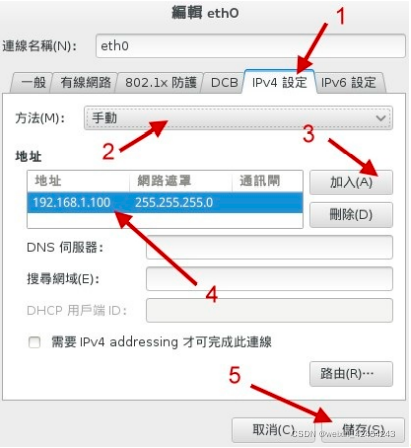
1.7 开始安装设置 root 密码与新增可切换身份之一般用户
两件重要的事件要处理,一个是 root 密码,一个是一般身份用户的创建。
root 的密码等等,通通都会被纪录到 /root/anaconda-ks.cfg 这个文件内。
1.8 准备使用系统前的授权同意
授权同意书的签署
1.9 其他功能:RAM testing, 安装笔记本电脑的核心参数(Option)
内存压力测试:memtest
再开机模式中依序选择“Troubleshooting”、 “Run a memory test”的项目,画面就会变成如下的模样: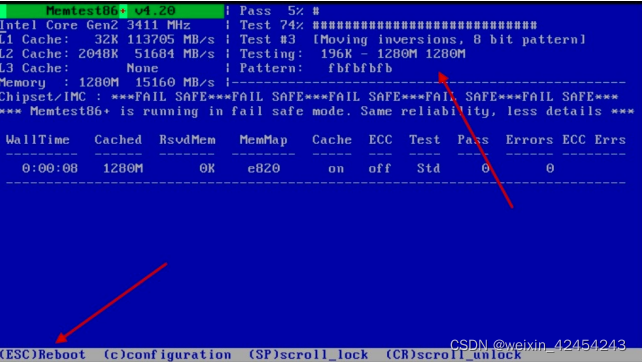
安装笔记本电脑或其他类PC计算机的参数
笔记本安装的时候,告诉安装程序的linux核心不要载入一些特殊功能即可。 最常使用的方法就是,在使用DVD开机时,选择“”然后按下 [tab] 按键后,加入下面这些选项:
nofb apm=off acpi=off pci=noacpi
apm(Advanced Power Management)是早期的电源管理模块,acpi(Advanced Configuration and Power Interface)则是近期的电源管理模块。这两者都是硬件本身就有支持的,但是笔记本电脑可能不是使用这些机制, 因此,当安装时启动这些机制将会造成一些错误,导致无法顺利安装。
nofb则是取消显卡上面的缓冲内存侦测。因为笔记本电脑的显卡常常是整合型的, Linux安装程序本身可能就不是很能够侦测到该显卡模块。此时加入nofb将可能使得你的安装过程顺利一些。
2、多重开机安装流程与管理(Option)
2.1 安装 CentOS 7.x + windows 7 的规划
根据前面内容,要先安装 Linux 后再安装 windows,后来通过修改系统配置文件来让系统达成多重开机!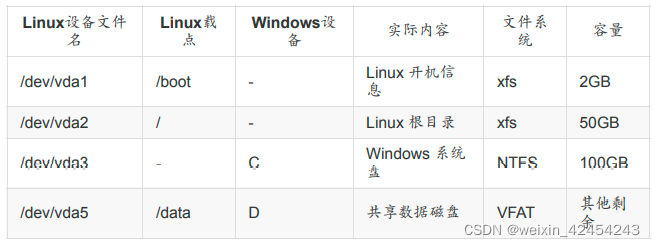
2.2 进阶安装 CentOS 7.x 与 Windows 7
在开始安装系统的界面时,如出现下图,先不要选择分区,请按下“ [ctrl]+[alt]+[f2] ”来进入安装过程的shell 环境。 然后进行如下的动作来手动方式来创建你的分区!(使用parted 这个指令)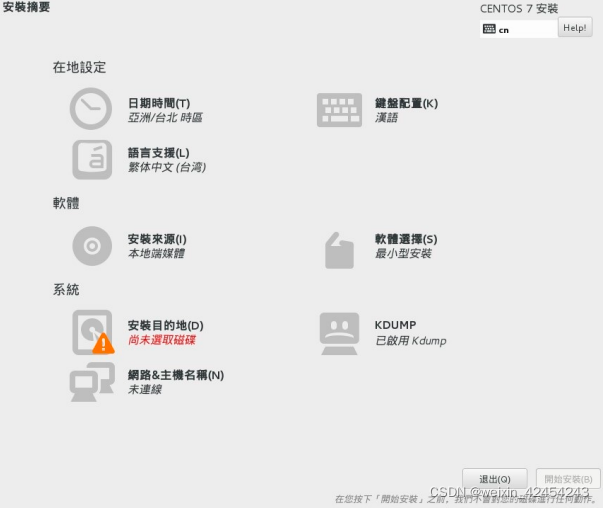
[anaconda root@localhost /]# parted /dev/vda mklabel msdos # 创建 MBR 分区
[anaconda root@localhost /]# parted /dev/vda mkpart primary 1M 2G # 创建 /boot
[anaconda root@localhost /]# parted /dev/vda mkpart primary 2G 52G # 创建 /
[anaconda root@localhost /]# parted /dev/vda mkpart primary 52G 152G # 创建 C
[anaconda root@localhost /]# parted /dev/vda mkpart extended 152G 100%# 创建延伸分区
[anaconda root@localhost /]# parted /dev/vda mkpart logical 152G 100% # 创建逻辑分区
[anaconda root@localhost /]# parted /dev/vda print # 显示分区结果
打印的分区结果为: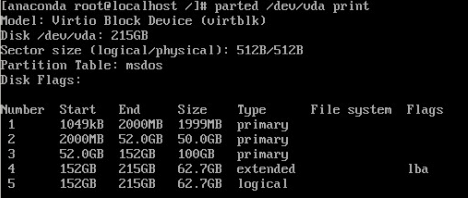
接下来再次按下“ [ctrl]+[alt]+[f6] ”来回到原本的安装流程中,然后一步一步实做到分区区那边, 然后依据相关的设备文件名来进行“重新格式化”并填入正确的挂载点。
2.3 救援 MBR 内的开机管理程序与设置多重开机菜单
因为我们是先安装 Linux 再安装 Windows 的。如此一来,整颗硬盘的 MBR 部份就会被 windows 的开机管理程序占用了! 因此,安装好了 Windows 的现在,我们得要开始来救援 MBR,同时编辑一下开机菜单才行!
救援回 Linux 的开机管理程序:
首先,放入原版光盘,重新开机并且进入开机模式画面中,然后依据下面的方式来处理救援模式。 进入“ Troubleshooting ”,选择“ Rescue a CentOS system ”(原本的系统放置于 /mnt/sysimage )
接着下来准备要救援 MBR 的开机管理程序,处理的方法指令如下:
sh-4.2# chroot /mnt/sysimage
sh-4.2# grub2-install /dev/vda
Installing for i386-pc platform.
Installation finished. No error reported.
sh-4.2# exit
sh-4.2# reboot
修改开机菜单任务:
接下来我们可以修订开机菜单,不然开机还是仅有 Linux 而已。先以正常流程登陆 Linux 系统,切换身份成为 root 之后,开始进行下面的任务:
[root@study ~]# vim /etc/grub.d/40_custom
#!/bin/sh
exec tail -n +3 $0
# This file provides an easy way to add custom menu entries. Simply type the
# menu entries you want to add after this comment. Be careful not to change
# the 'exec tail' line above.
menuentry "Windows 7" {
set root='(hd0,3)'
chainloader +1
}
[root@study ~]# vim /etc/default/grub
GRUB_TIMEOUT=30 # 将 5 秒改成 30 秒长一些
...
[root@study ~]# grub2-mkconfig -o /boot/grub2/grub.cfg
此时,就可以顺利进入 Linux 或 Windows 系统了。
后续维护的注意事项:
多重开机设置完毕后请特别注意
(1)Windows的环境中最好将Linux的根目录与swap取消挂载,否则未来你打开文件资源管理器时, 该软件会要求你“格式化!”如果一个不留神,你的Linux系统就毁了。
(2)你的Linux不可以随便的删除! 因为grub会去读取Linux根目录下/boot/目录内容,如果你将Linux移除了,你的Windows也就无法开机了, 因为整个开机菜单都会不见。
3、参考资料与延伸阅读
虚拟机管理员创建一部虚拟机的流程:
http://www.cyberciti.biz/faq/kvm-virt-manager-install-centos-linux-guest/.
http://www.itzgeek.com/how-tos/linux/centos-how-tos/install-kvm-qemu-on-centos-7-rhel-7.html#axzz3Yf6il9S2.
https://virt-manager.org/screenshots/.
进阶内存测试网站:http://www.memtest.org/.
更多的核心参数可以参考如下链接:http://www.faqs.org/docs/Linux-HOWTO/BootPrompt-HOWTO.html. 对于安装过程所加入的参数有兴趣的,则可以参考下面这篇链接,里面有详细说明硬件原因: http://polishlinux.org/choose/laptop/.
注:该内容为读书笔记,部分内容收集来源于网络,如有侵权或错误,请联系我整改,谢谢!