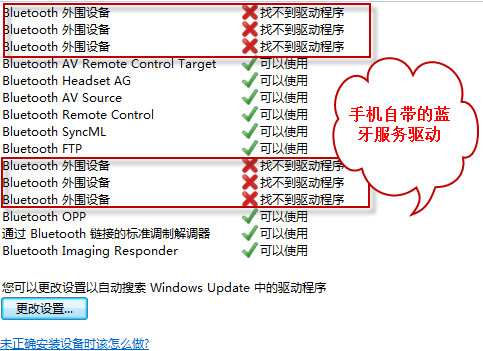
很多朋友使用蓝牙手机连接笔记本后会出现在设备管理器出现Bluetooth外围设备无法驱动,手动删除后还会出现的现象。这个问题是有办法解决的。具体问题及详细解决方法如下:
问题描述
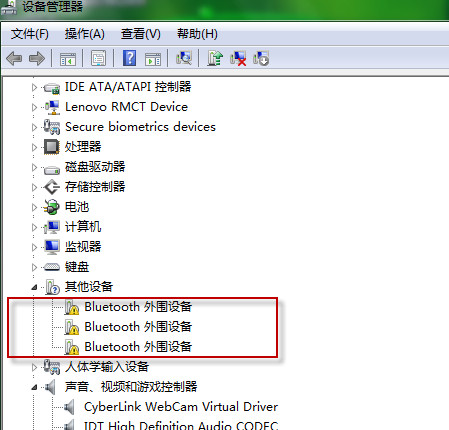
使用蓝牙手机连接笔记本后在设备管理器出现Bluetooth外围设备无法驱动,手动删除后还会出现。
问题分析
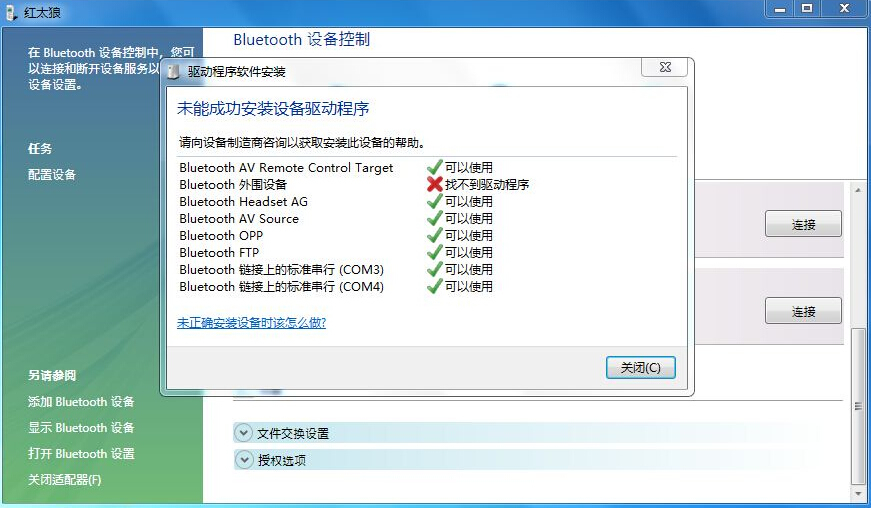
当手机和电脑蓝牙配对成功后会弹出一个手机蓝牙服务驱动安装情况的对话框。如下图,但部分手机服务及驱动是系统无法识别的。
此问题是由于操作系统集成的驱动无法识别手机的固件与通道的驱动导致,右键使用自动更新搜索驱动尝试,如依然无效,表示此款蓝牙设备无法与电脑正常通信或某些通道受到限制。请替换外界蓝牙设备或者升级固件。
如想去除这些为识别的设备操作方法如下
Windows 7系统解决方案
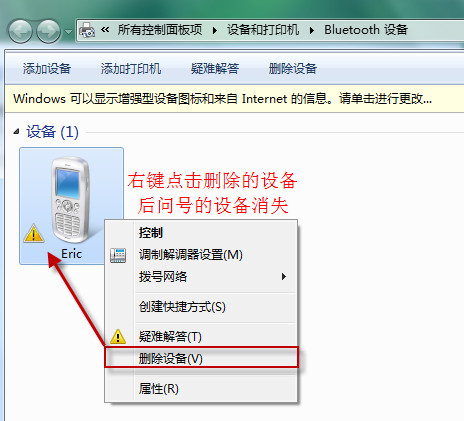
1. 右键右下角的蓝牙图标单击显示Bluetooth设备;
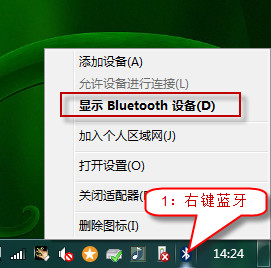
2. 右键配对过的蓝牙设备后单击删除设备,Bluetooth外围设备消失。
Windows 8 消费者预览版
知识点分析:
在“设备管理器中”有未安装的“ Bluetooth 外围设备”显示叹号或问号。
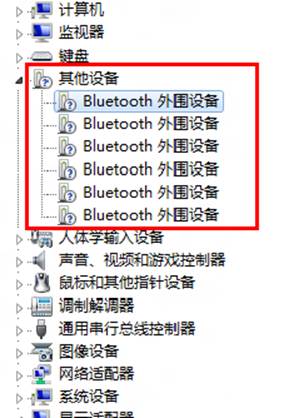
操作步骤:
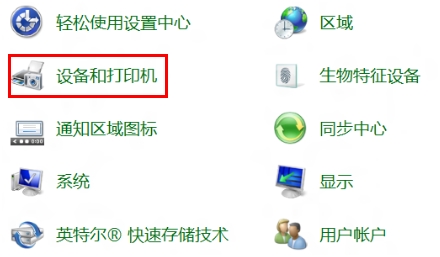
1、找到打开“控制面板”中的“设备和打印机”;
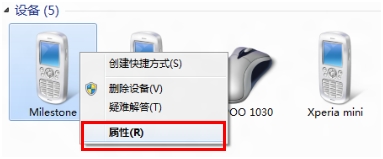
2、找到“设备”中的曾经链接过的蓝牙设备点击右键“属性”;
3、选择“硬件”能够看到未安装好的“ Bluetooth 外围设备”;
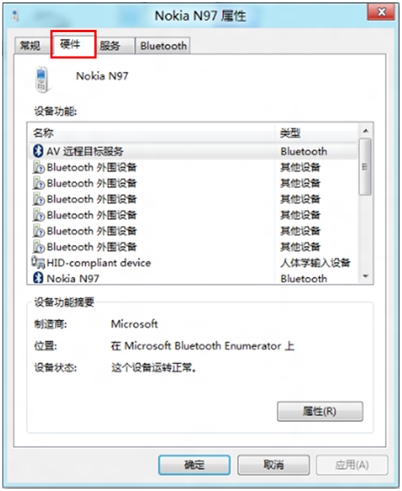
4、选择“服务”之后能够看到该设备支持的功能所需的所以服务,未安装的 Bluetooth 外围设备就是由于这些服务没有安装成功驱动导致,自行查找设备的蓝牙驱动安装后即可。或者使用下图中的方法,将部分功能的服务取消,之后即可不再显示在设备管理器中。