文章目录
1. 官网链接
2. 下载PicGo
2.1 下载
进到PicGo下载地址,点击下载即可。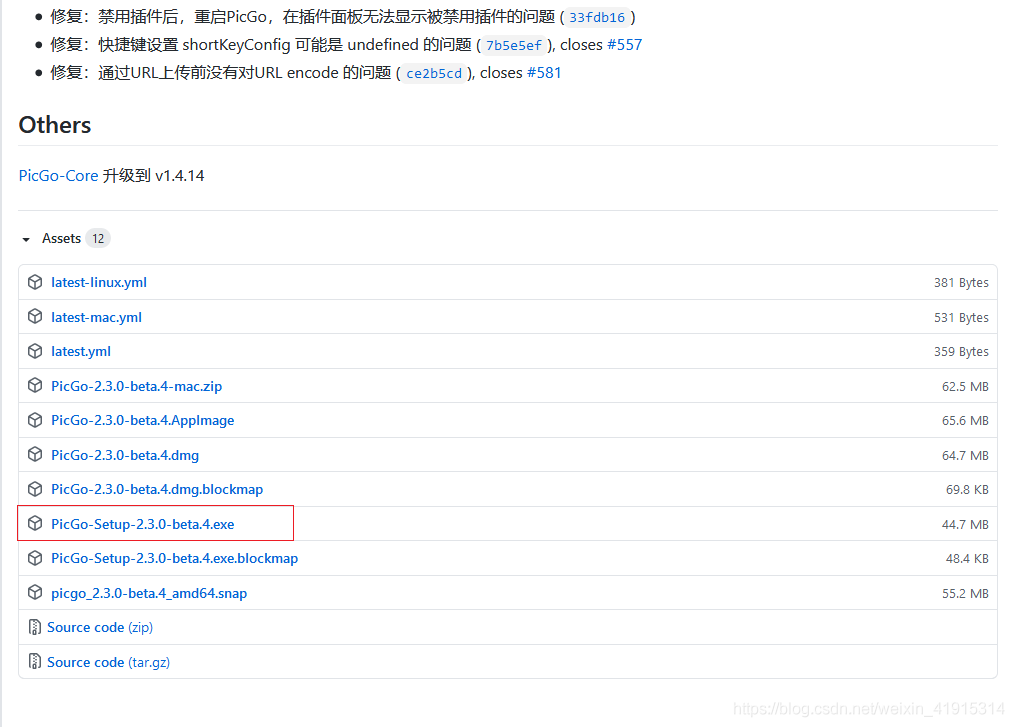
2.2 安装
整个安装过程很简单,直接下一步即可。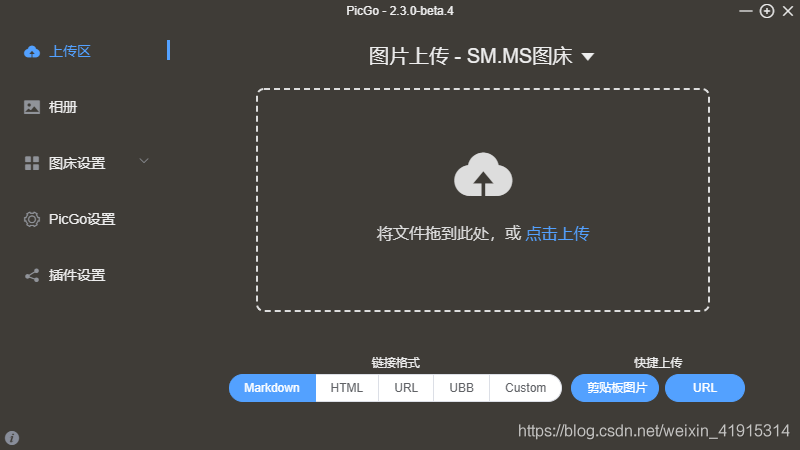
3. 安装Node.js
在PicGo下载Gitee插件前,先下载好Node.js,否则会出现下面的错误。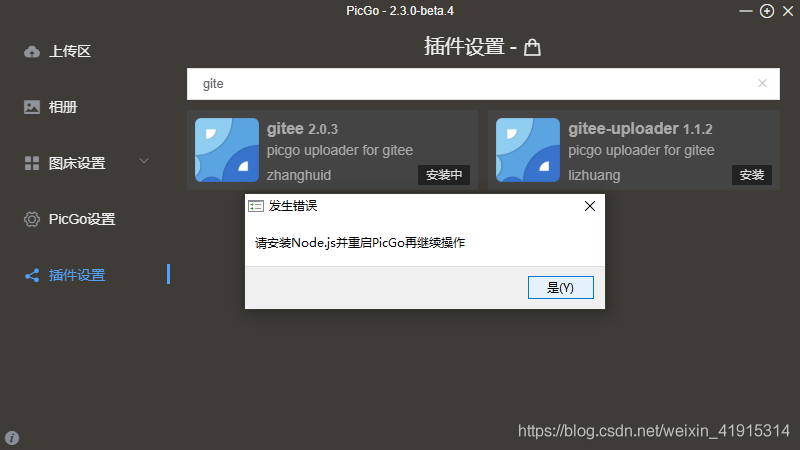
Node.js下载链接,根据自己需要下载对应的版本。
整个安装过程也是没什么特别的,直接下一步即可。
【验证】
4. PicGo下载Gitee插件
- 进入
插件设置-> 搜索:Gitee->安装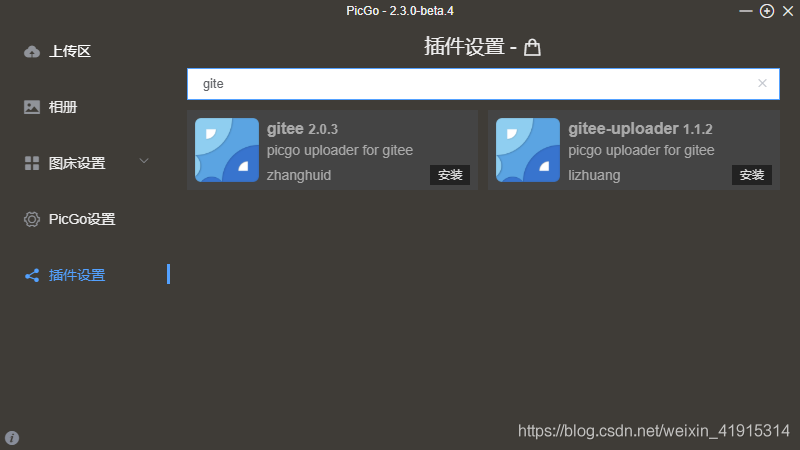
- 安装成功后的界面
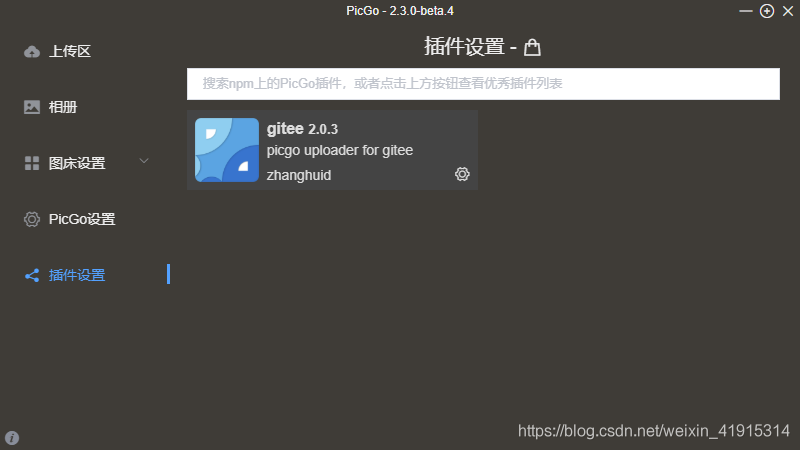
5. Gitee设置
5.1 建立图床库
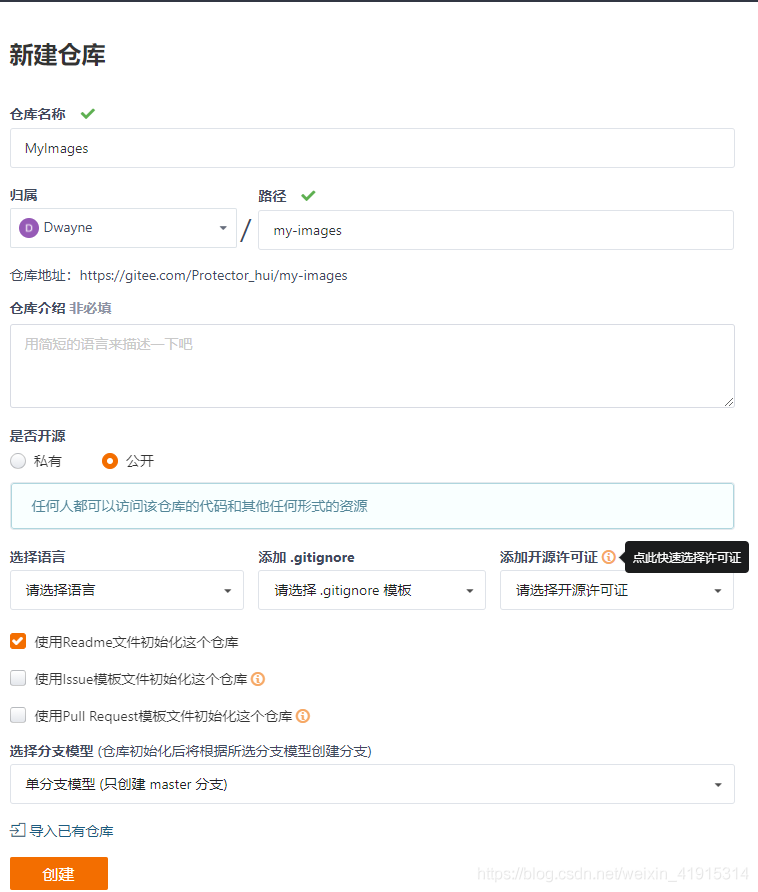
5.2 创建Gitee私人令牌
设置 -> 安全设置 -> 私人令牌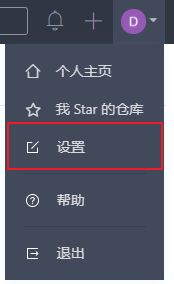
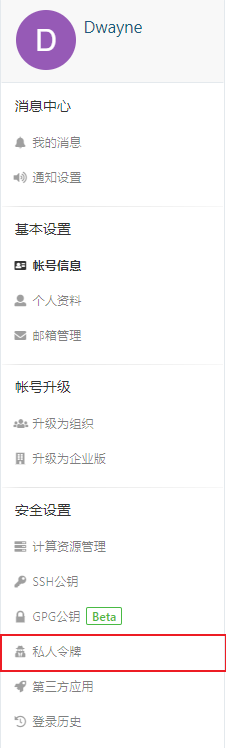
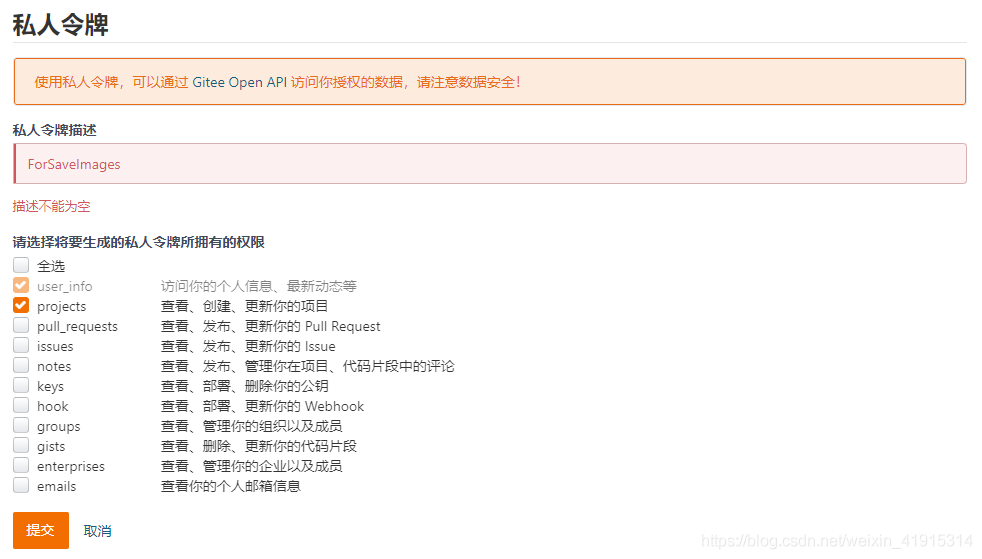
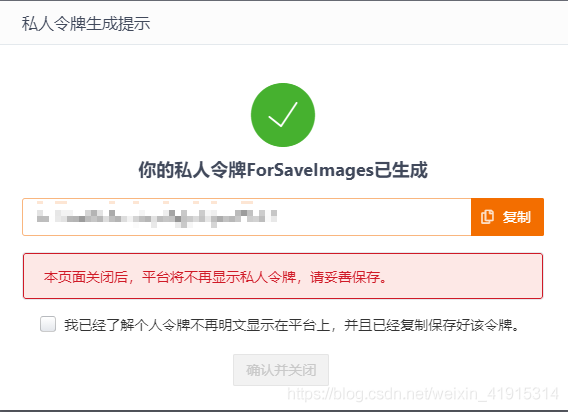
生成私人令牌后,保存好
6. 配置PicGo
回到PicGo软件,进到:图床设置 -> 选择Gitee图床 -> 如图所示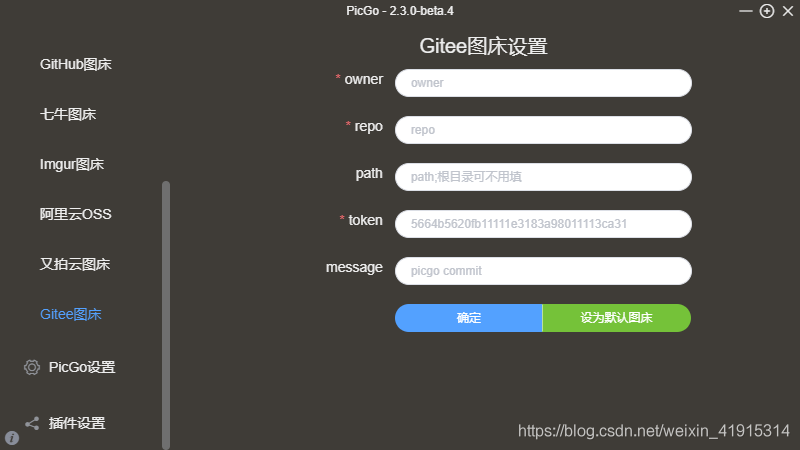
6.1 打开Gitee之前创建的仓库
打开后,从网页的地址上找到两个信息点
- owner
- repo
【例如】
https://gitee.com/Protector_hui/my-images
所以,我的owner = Protector_hui,repo = my-images
6.2 填写完的结果
我仓库中创建了一个images的文件夹,所以path中填写了:images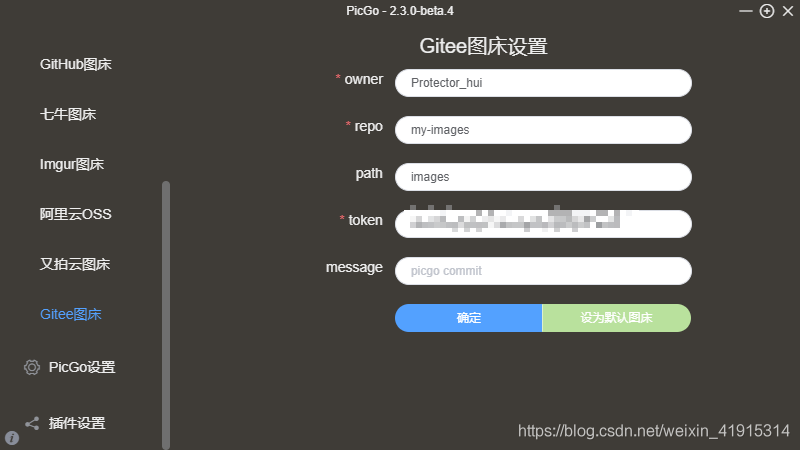
7. 查看日志
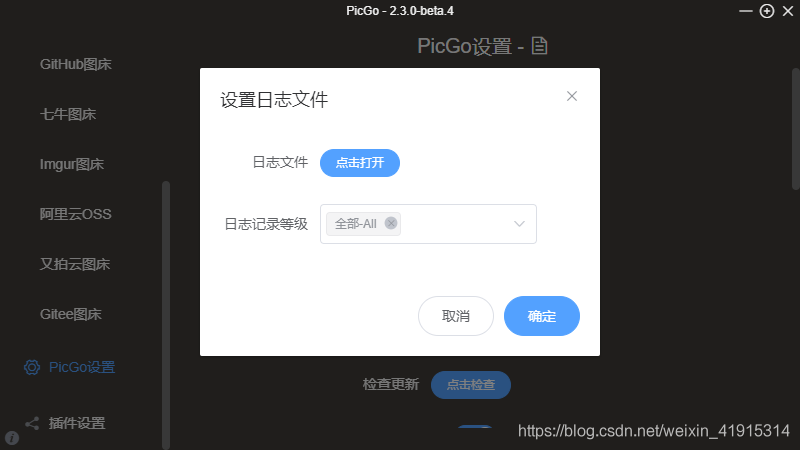
PicGo设置 -> 点击设置 -> 点击打开,即可看到PicGo输出的日志,遇到什么异常直接上去查看即可。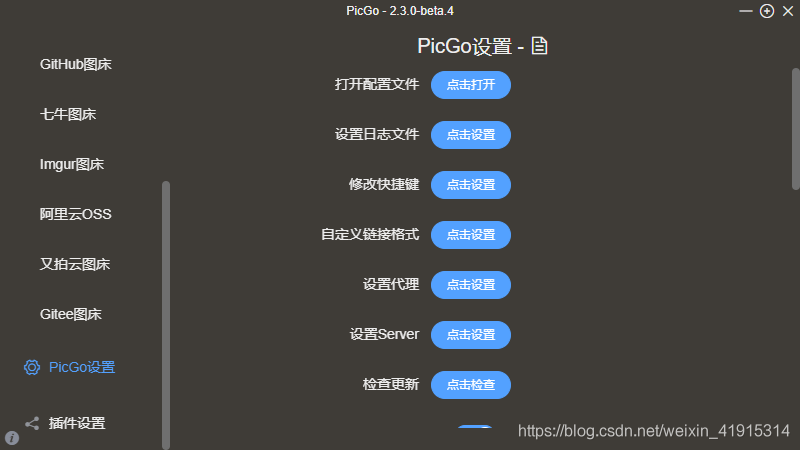
8. 测试
- 往
PicGo的上传区随意上传一张图片,并显示上传成功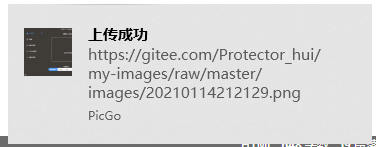
- 查看
PicGo的相册,可以看到刚上传的图片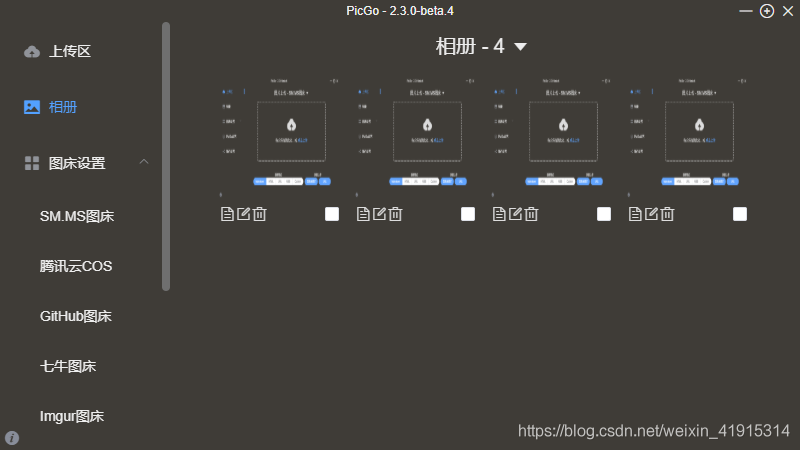
- 查看Gitee仓库,也可以看到刚上传的图片

9. 结合Typora
打开Typora,
文件 -> 偏好设置 -> 图像,如图所示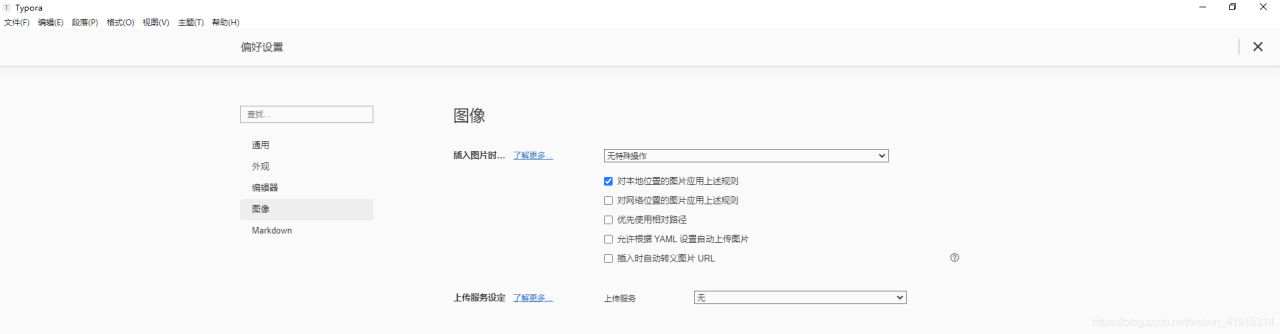
修改配置
- 把
插入图片时的无特殊操作改为上传图片 - 把
上传服务的无改为PicGo(app)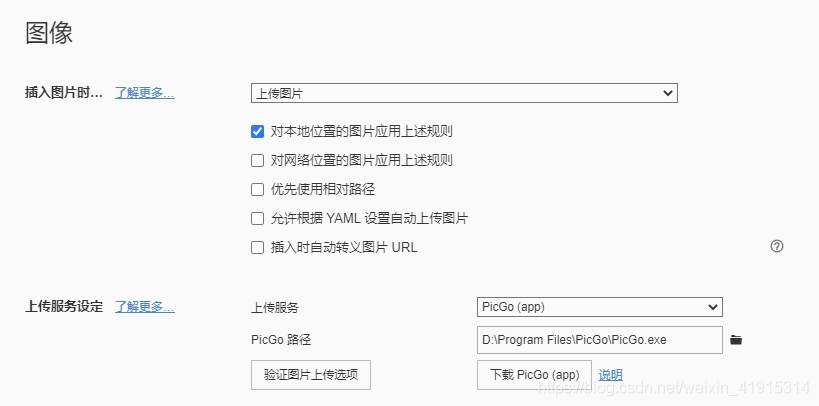
- 把
点击验证图片上传选项
得到以下图片所示的结果就算成功了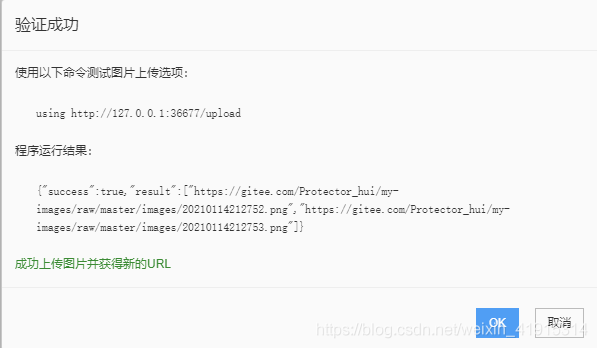
往Markdown添加图片,再次校验图片上传功能
可以看到,我们图片的地址不再是我们本地文件了,而是上传后的地址。
10. 删除
在PicGo的相册中删除图片,也是会自动同步至Gitee仓库的,小心使用~
参考
版权声明:本文为weixin_41915314原创文章,遵循CC 4.0 BY-SA版权协议,转载请附上原文出处链接和本声明。