1.用xshell链接服务器 2.linux下载安装anaconda分两步
百度下就好,不难
2.1下载anaconda
anaconda下载链接
我默认装载了root目录下
wget https://mirrors.tuna.tsinghua.edu.cn/anaconda/archive/Anaconda3-2020.11-Linux-x86_64.sh
2.2 安装anaconda
bash Anaconda3-2020.11-Linux-x86_64.sh
2.3 配置anaconda环境变量
一定要手动配置下环境变量,手动配置才能生效!重要事情说三遍,手动,手动,手动。
A.打开环境变量文件
vim ~/.bashrc
B.新增环境变量(因为我的anaconda默认在root目录下)
export PATH=/root/anaconda3/anaconda3/bin:$PATH
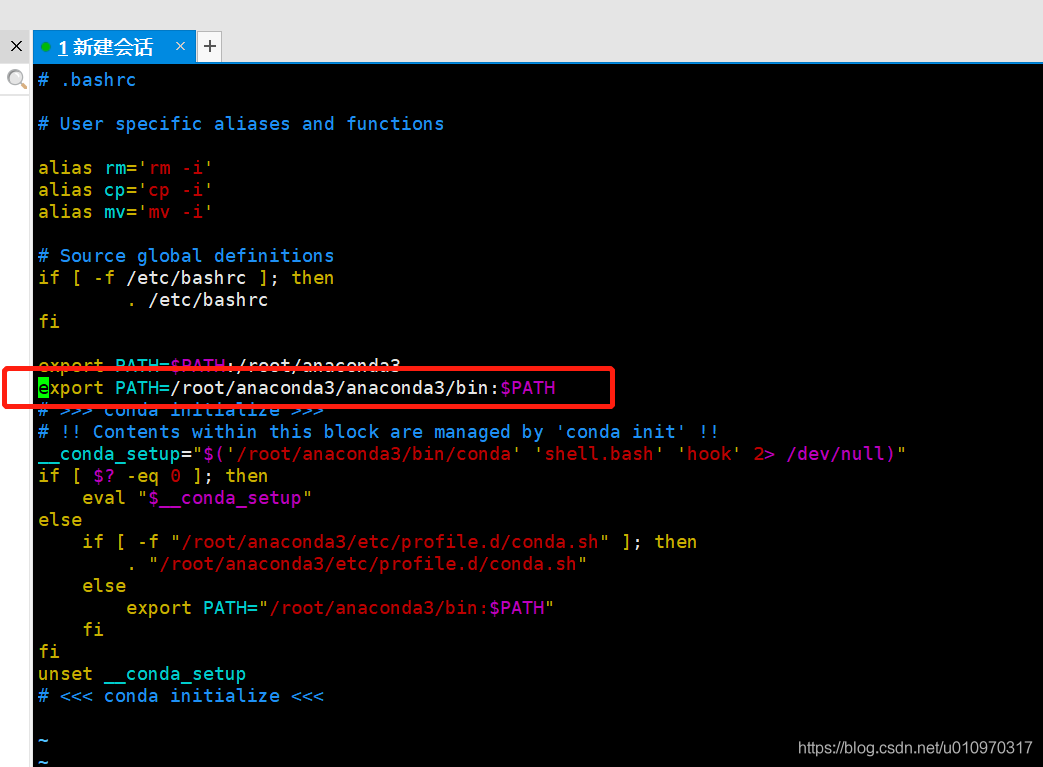
C.验证是否配置好anaconda的环境变量,如果查看conda版本没报错,那就可以了。另外可以看看conda list,发现anaconda已经把jupyter notebook包装好
conda --version

3.配置jupyter notebook
先找到jupyter的目录,然后生成默认的配置文件(.py),再在这个文件基础上修改配置参数
3.1给jupyter访问加个密码
在终端输入python,先进入python,然后通过python包生成加密的密码(在python里面操作)
from notebook.auth import passwd
passwd()
然后会提示输入两次密码,这个密码在之后在客户端远程访问时要使用。此时会生成一个密钥,如‘argon2:a r g o n 2 i d argon2idargon2idv=19m = 10240 , t = 10 , p = 8 m=10240,t=10,p=8m=10240,t=10,p=8WgwF+klsEDaBVbXAsWoFuw$6K96t/A9MzdS2UChZjdd+g’,复制保存。
3.2生成默认的配置文件jupyter_notebook_config.py
cd /root/anaconda3/etc/jupyter
jupyter notebook --generate-config
3.3.这个配置文件貌似是个空文件,在里面添加IP,端口等参数即可
c.NotebookApp.allow_remote_access = True
c.NotebookApp.allow_root = True #是否允许notebook在root用户下运行
c.NotebookApp.ip='0.0.0.0' #写成具体的ip (比如我的8.129.35.210)可能会报错(后面再讲)
c.NotebookApp.password = u'argon2:$argon2id$v=19$m=10240,t=10,p=8$WgwF+klsEDaBVbXAsWoFuw$6K96t/A9MzdS2UChZjdd+g' #填写刚刚3.1生成的密钥
c.NotebookApp.open_browser = False # 禁止notebook启动时自动打开浏览器
c.NotebookApp.port =8888 #指定访问的端口,默认是8888。
( :wq! 就是保存并退出
:q! 直接退出,不保存)
4.运行测试还出现了小插曲
首先,直接配置并运行了ip和端口,会报错
jupyter notebook --ip=8.129.35.210 --port=8888
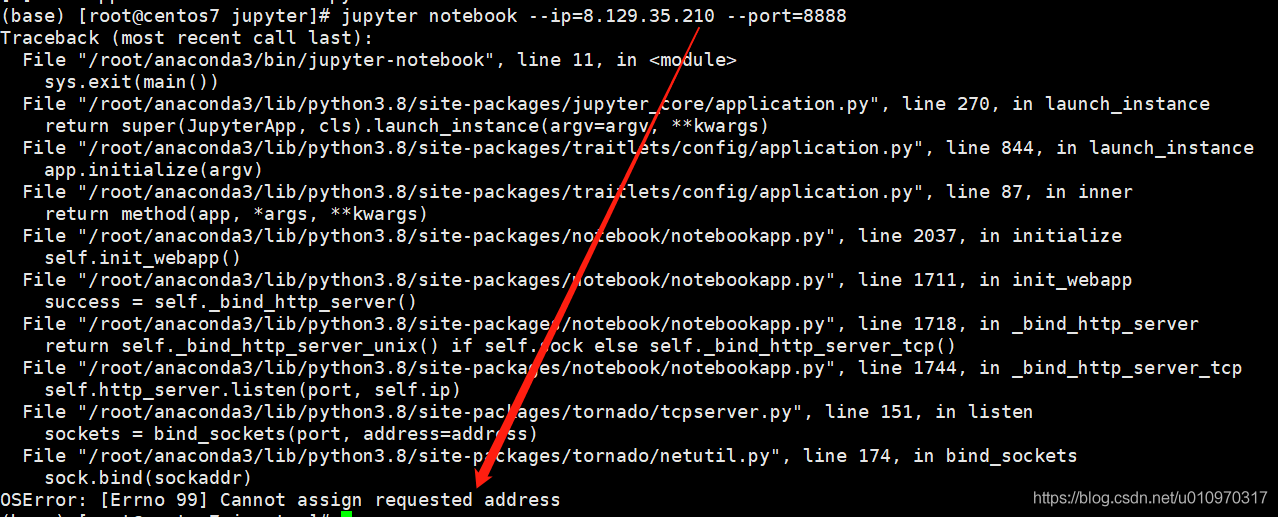
然后,经过百度各种查询解决办法,地下这篇和我遇到的问题一样,并且按照他的方法把ip改成0.0.0.0就解决了
centos7 安装jupyter notebook出现[Errno 99]
jupyter notebook --ip=0.0.0.0 --port=8888

服务器上跑通,此时在浏览器试试