1、VMware Workstation 16 Player下载安装,路径选择外其余默认即可。
Ubuntu18.04镜像下载。
链接: https://pan.baidu.com/s/1eN6k2Ezgx0hFKiwzSlNxpQ
提取码: 731f
2、打开VMware Workstation 16 Player,点击“创建新虚拟机”;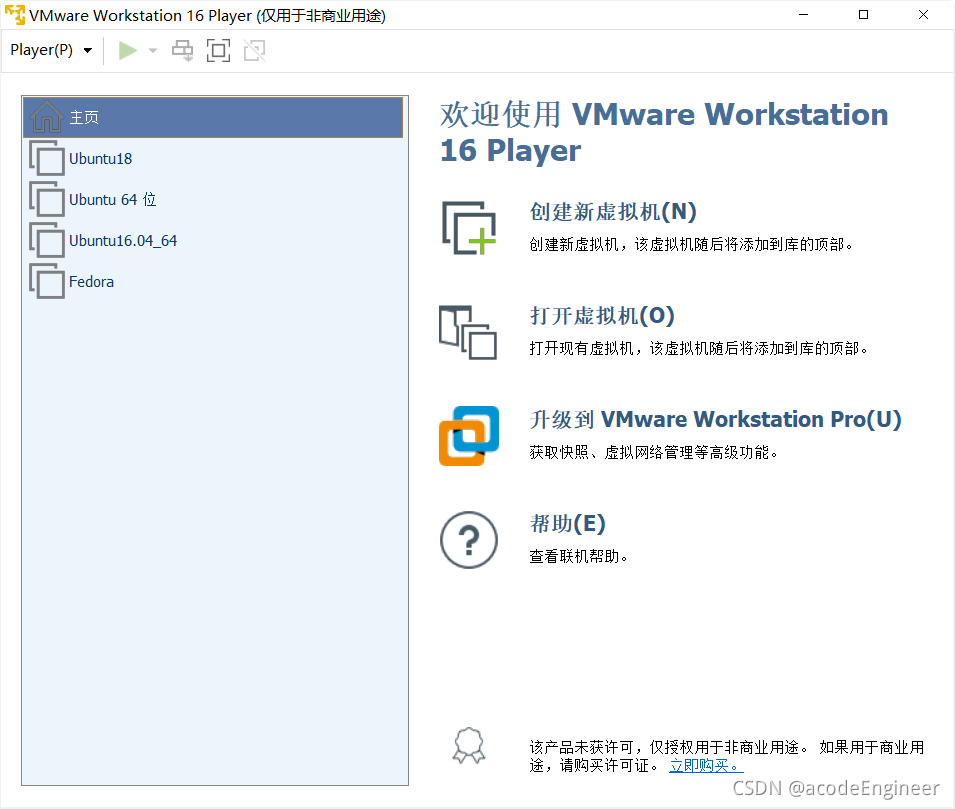
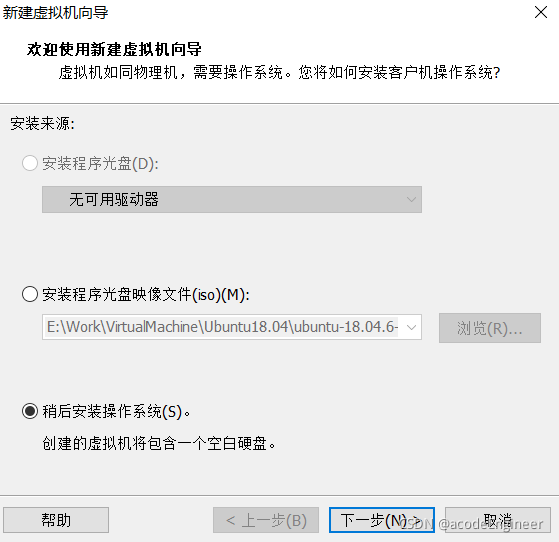
2、选择“稍后安装操作系统”,下一步,
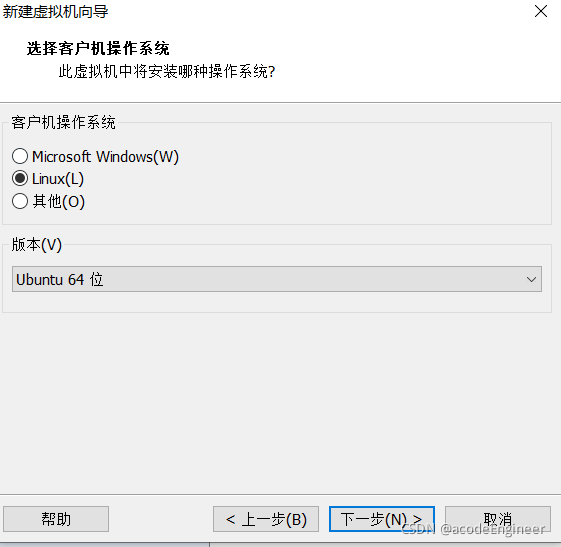
3、选择“Ubuntu64 位”,下一步,
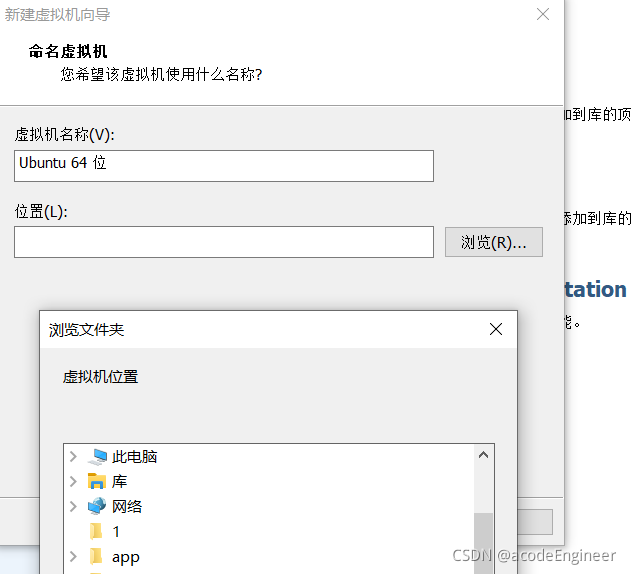
4、浏览选择“Ubuntu18.04”在主机的存放位置。
5、完成后,在CD/DVD选择项中加载iso镜像,然后启动虚拟机,默认选项完成安装。
6、重启虚拟机后,加载iso镜像后,下载VmwareTools到本地,完成安装后屏幕自适应全屏。
完毕。
版权声明:本文为spaceshield原创文章,遵循CC 4.0 BY-SA版权协议,转载请附上原文出处链接和本声明。