VMware中网络设置有三种,分别是:NAT、桥接和Host-only。本文仅说明NAT连接,配好后可让虚拟机上网,操作简单图文并茂。
1、首先打开虚拟机的设置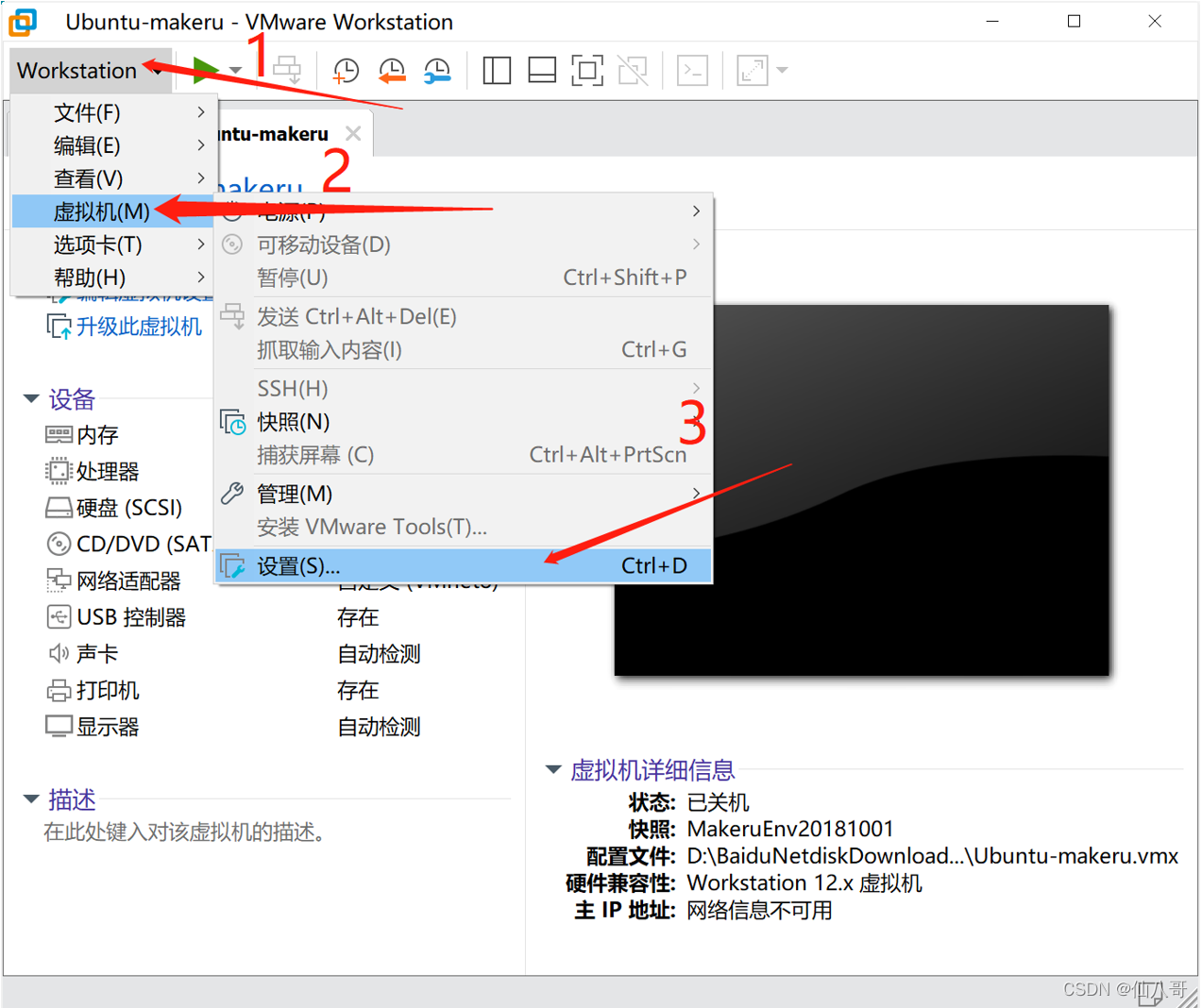
2、设置成NAT模式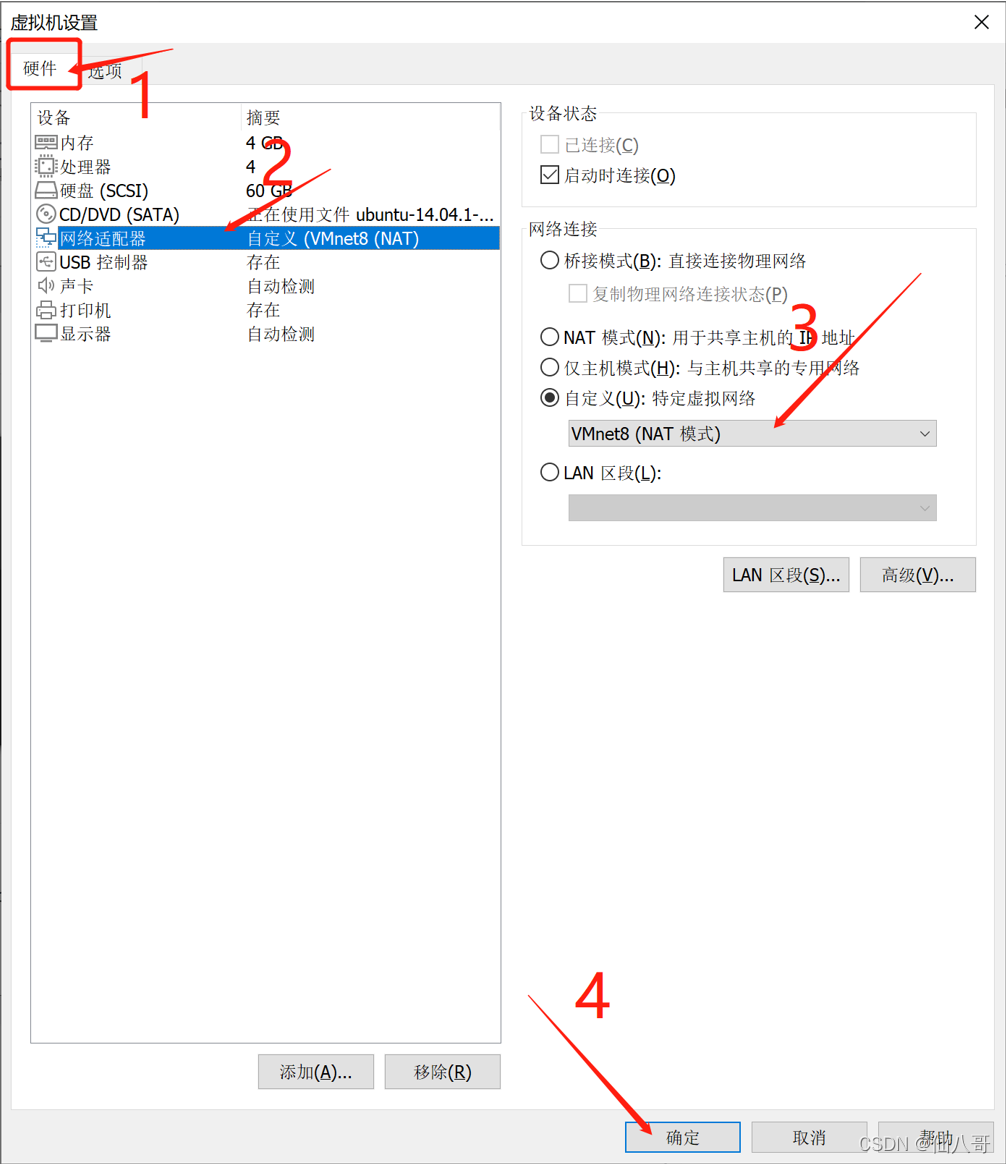
3、打开虚拟网络编辑器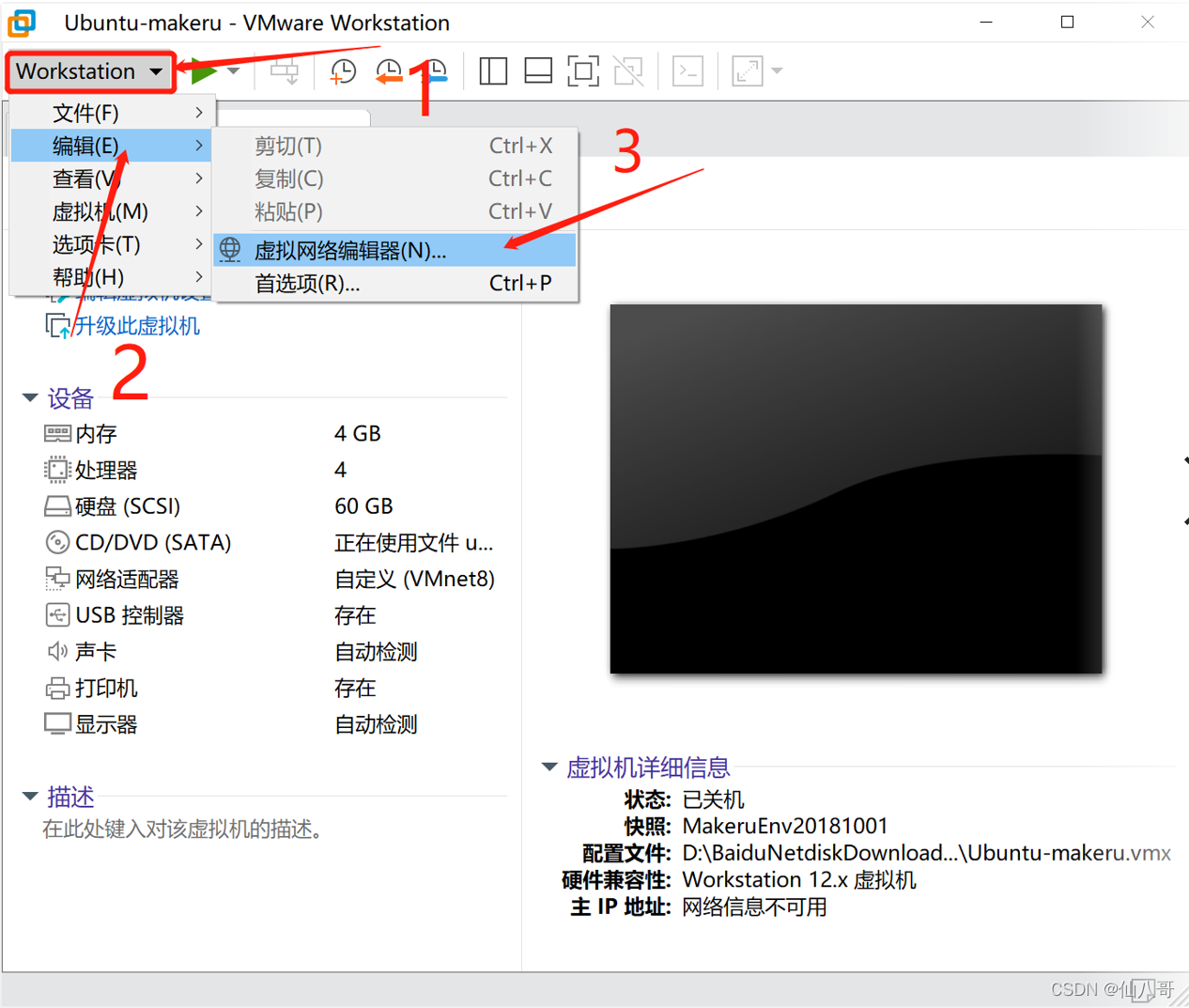
4、打开权限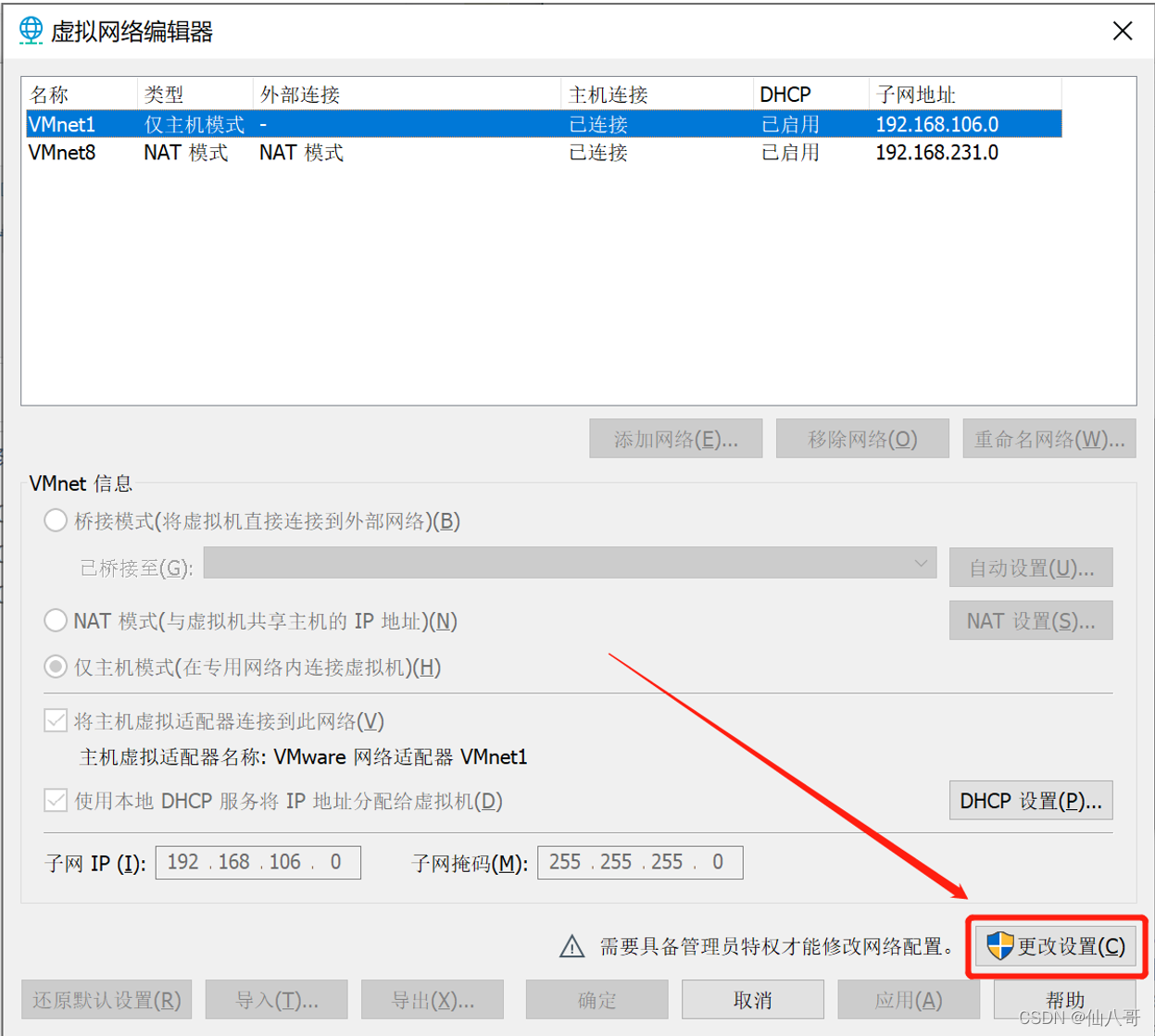
5、设置虚拟网络编辑器为NAT模式,蓝色方框中的数值不用修改,原来是多少就默认多少,然后点击确定,进行下一步。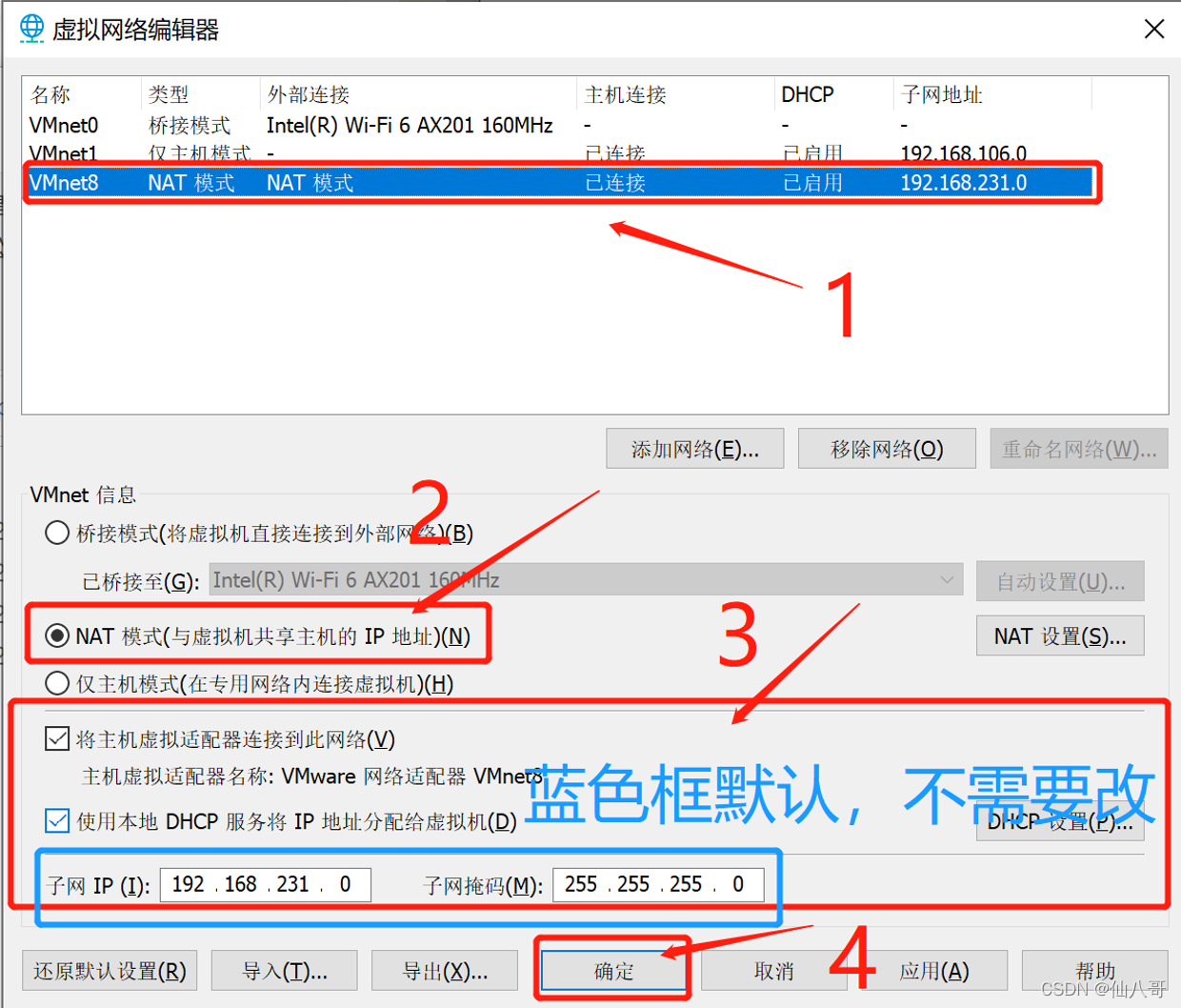
6、此就来到Windows界面,在右下角找到开始(图标像一个田字),右键点击会跳出运行,点击运行。或者直接快捷键Win+R。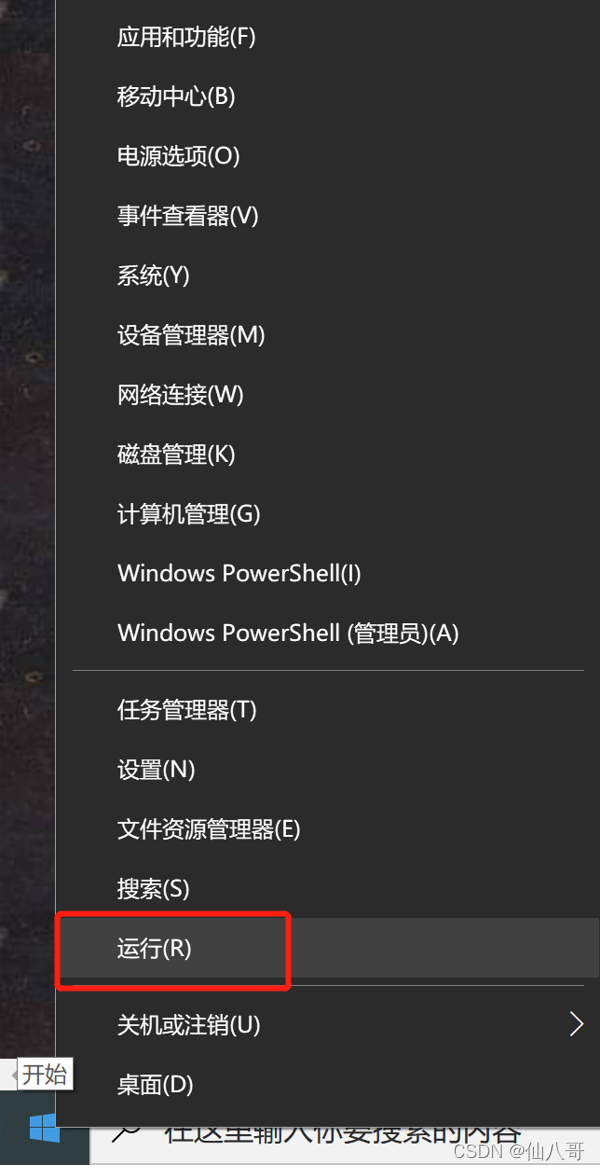
7、输入cmd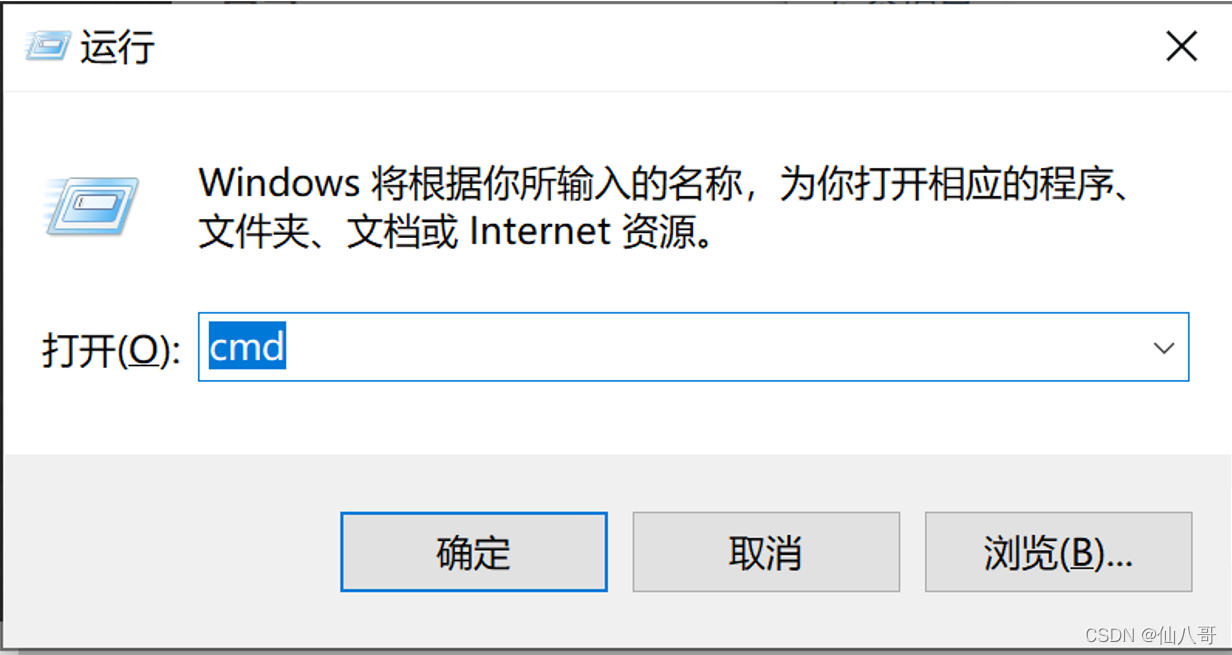
8、直接输入ipconfig,会跳出Windows下的网络信息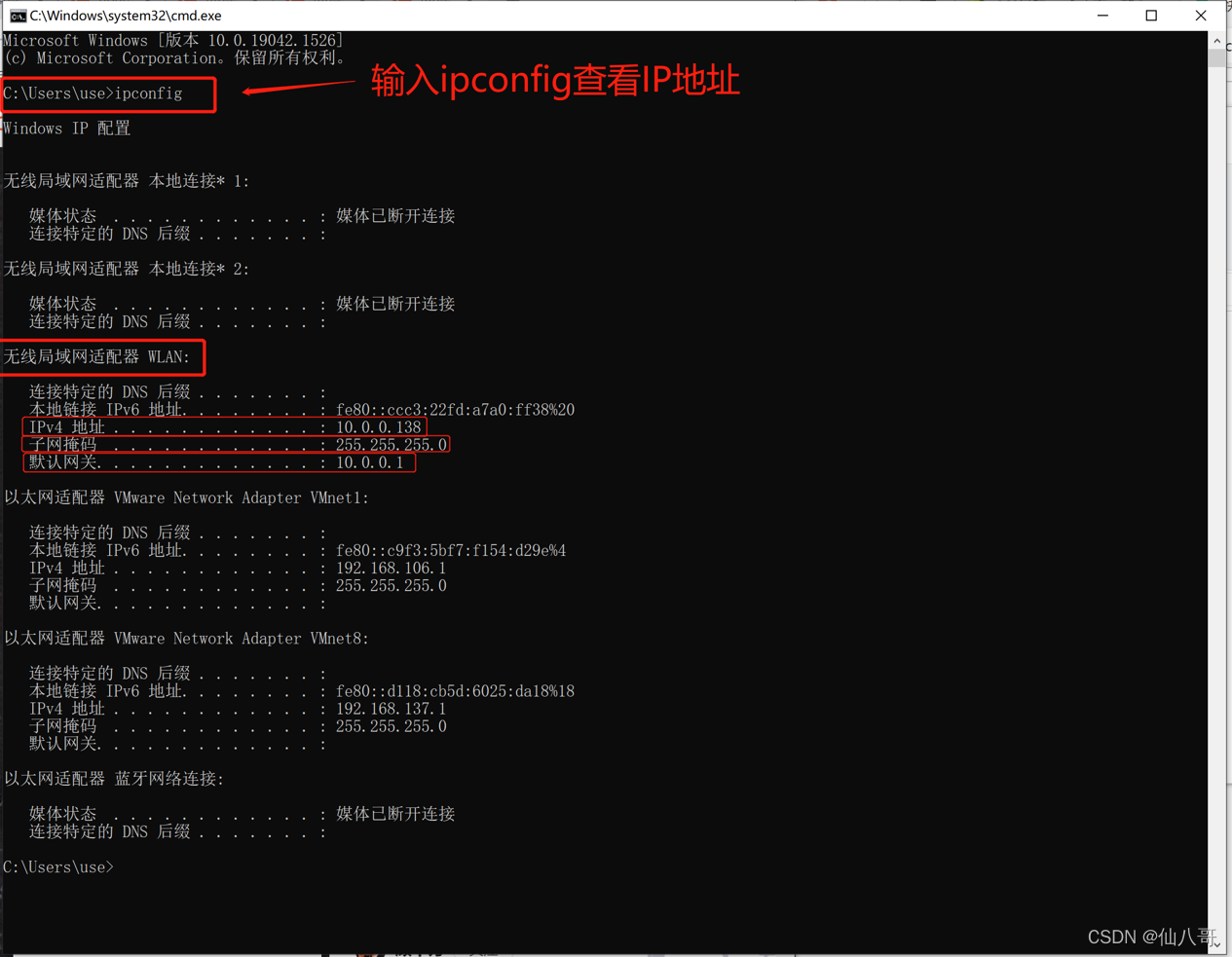
9、再进入Ubuntu,在右上角找到网络的标志,进行Ubuntu的网络配置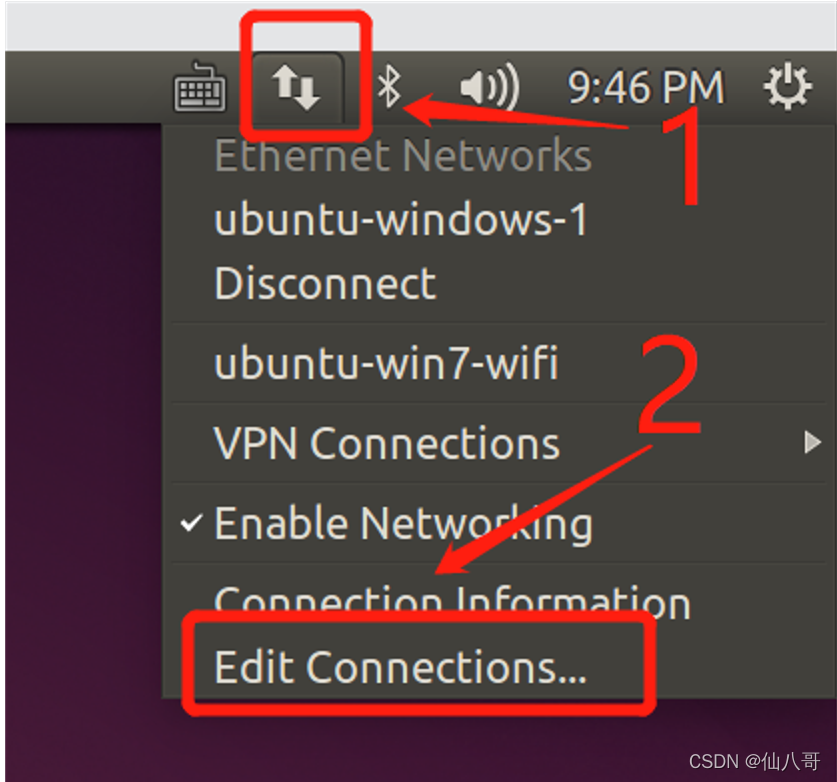
10、点击添加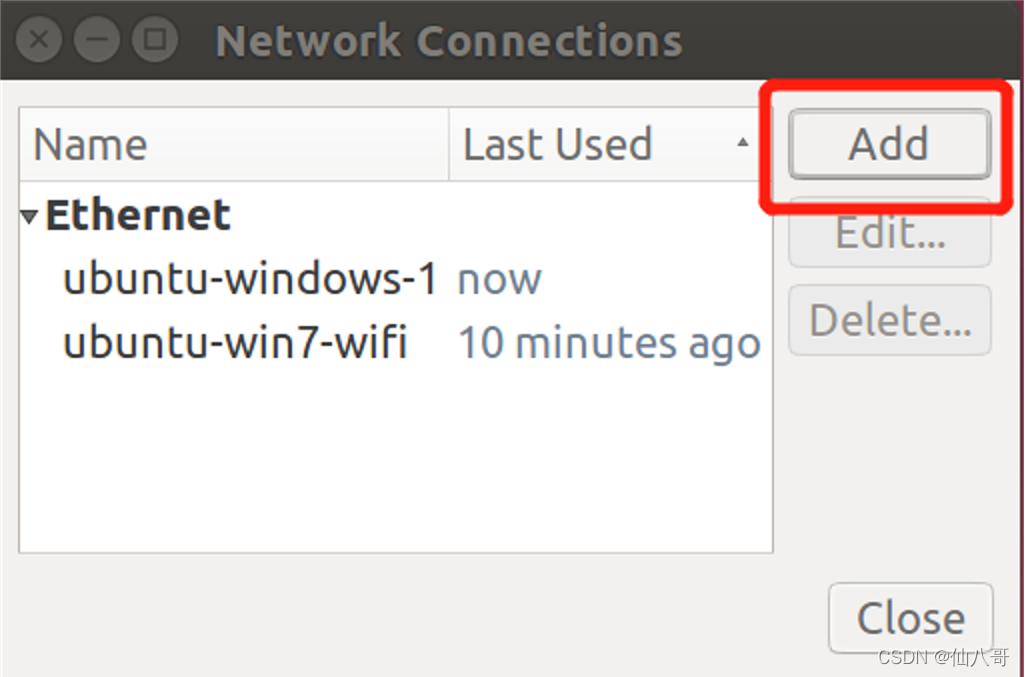
11、点击确认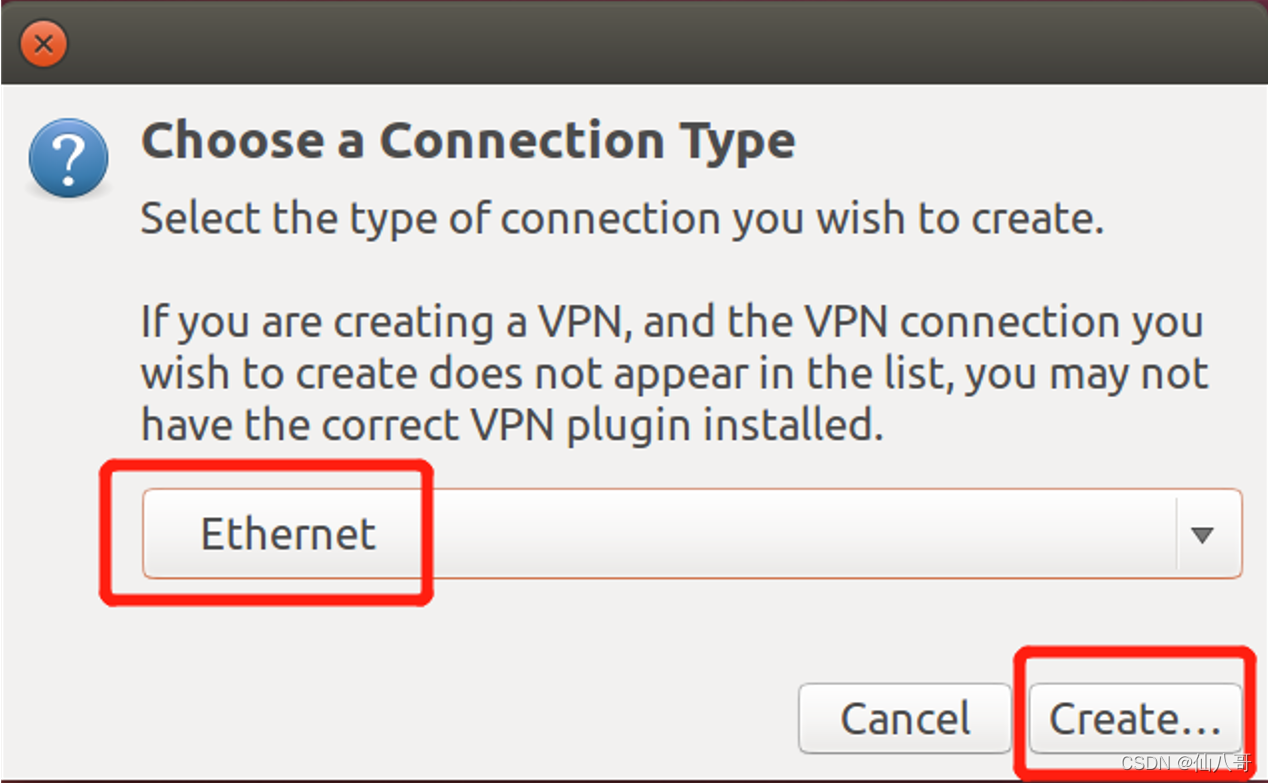
12、然后就设置相应的网络地址,这网络地址就是刚刚在Windows中查看到的地址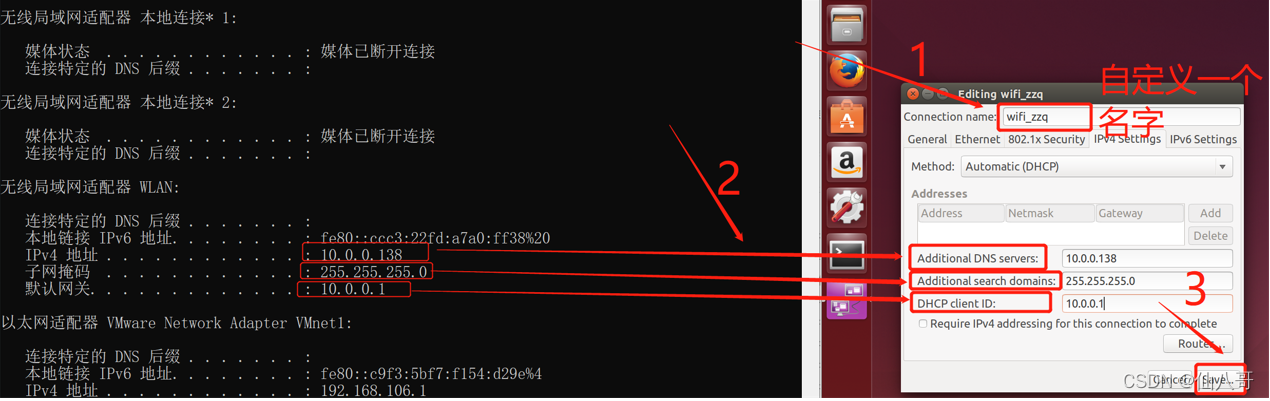
13、设置好之后就点击关闭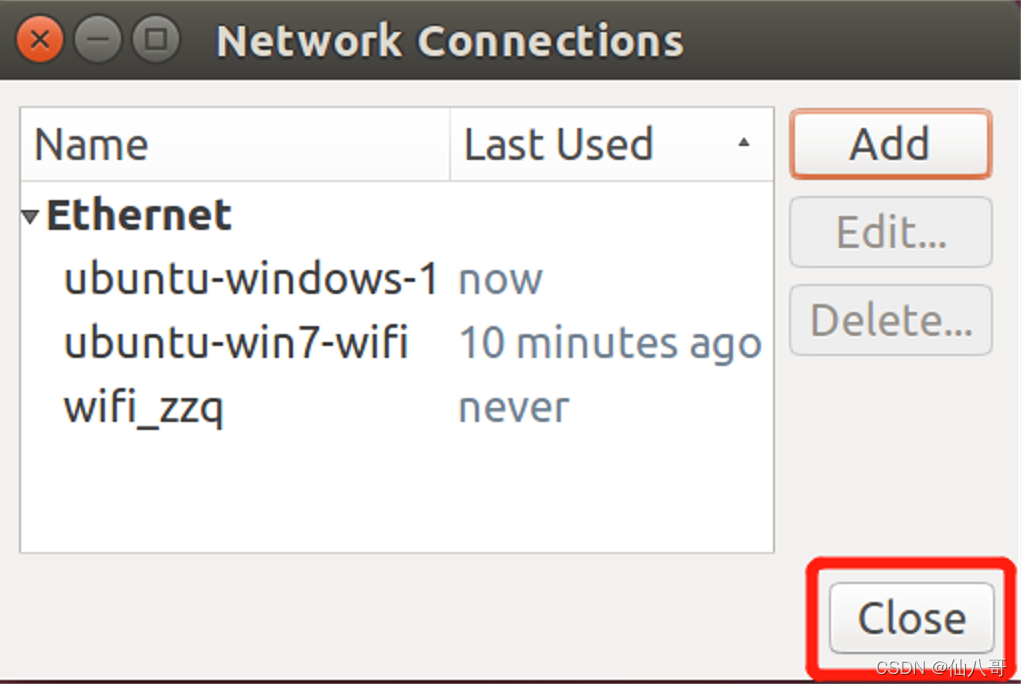
14、然后再Ubuntu右上角网络设置处,点击断开网络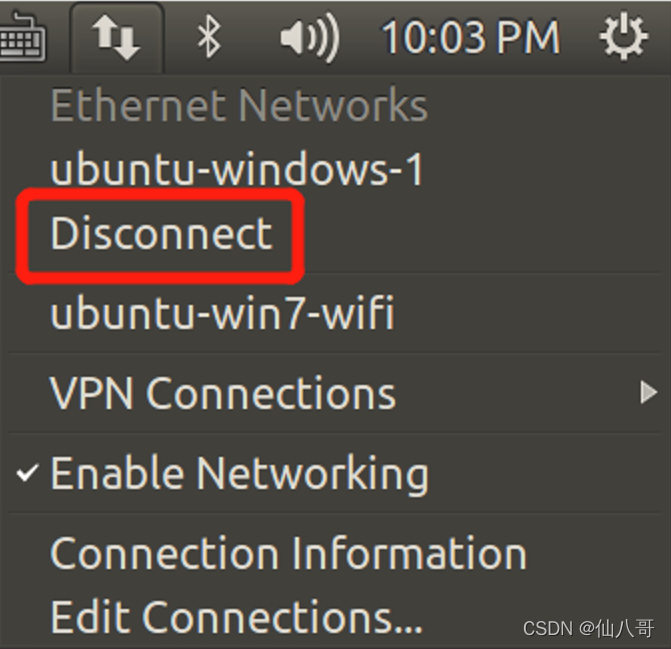
15、选择刚刚配置好的网络,刚刚我设定的名称是WiFi_zzq,所以就直接选择这个,你们自己设置的什么就选什么。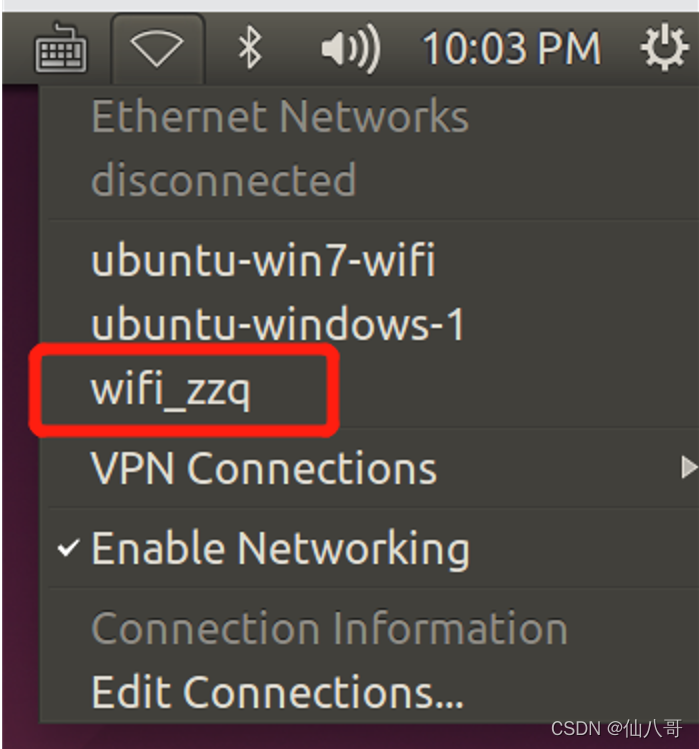
16、到了现在,网络就全部配置好啦,然后我们来ping一下百度,验证一下是否能正常上网。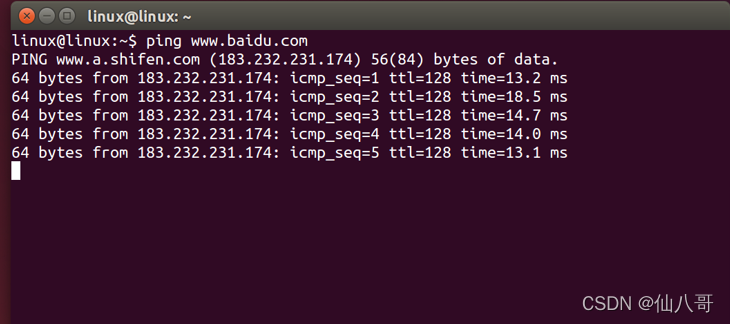
出现这些,就证明网络已经ping通了,可以上网尽情的下载啦!!!
版权声明:本文为m0_51319483原创文章,遵循CC 4.0 BY-SA版权协议,转载请附上原文出处链接和本声明。