vim 强大文本编辑器
vim: vi 向上 的文本编辑器 用命令进行vi进入vim 编辑器
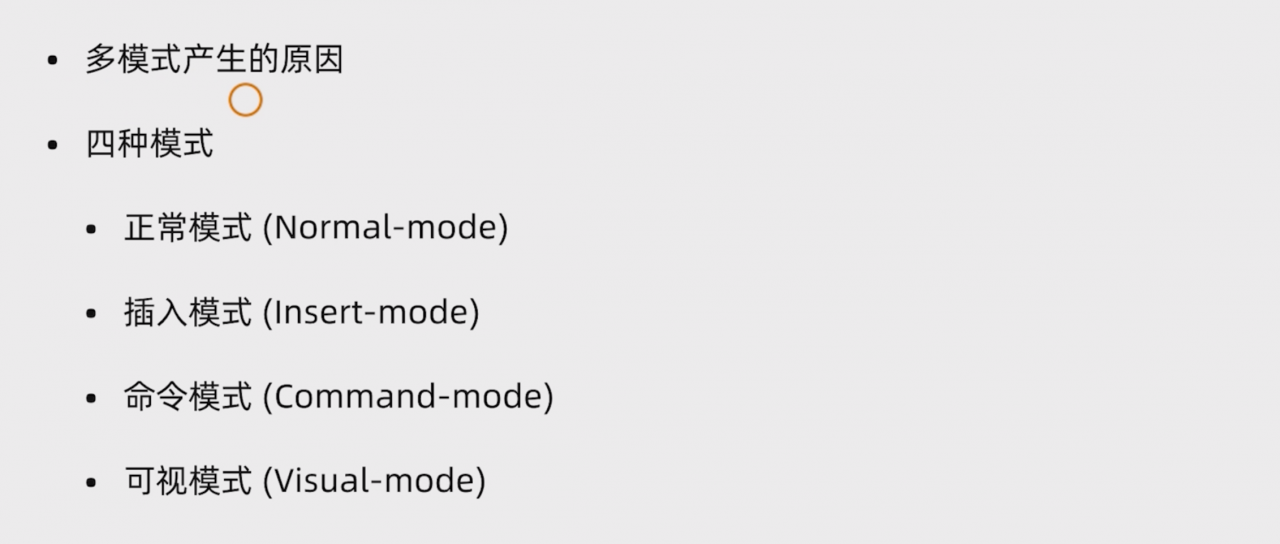
插入模式
aio进入插入模式 光标移动到位置不同而已
i跳到当前光标shift + i跳到光标的首字母shift + a跳到光标的末尾a跳到光标的后一位o产生下一行的空行shift + o产生上一行的空行- 移动光标
hjkl左上下右 不用用键盘的上下左右 会产生乱码 yy复制3yy复制光标及以下的三行p粘贴y $(shift+4)复制当前光标 到末尾d $(shift+4)剪切当前行d删除u普通模式下 进行撤销上一步操作Ctrl + R与u互逆 重做指令x删除当前光标的字符r替换光标下的字符$移动到光标的末尾 ^移动到光标的开头 g移动到第一行的开头shift g 移动到文本最后一行ESC退出当前模式 进入vim 的命令模式
命令模式
:set nu显示行号 但是退出后就不会显示了set nonu不显示行号
设置永久显示行号
vim /etc/vimrc
o 插入 :set nu  然后esc   :wq 保存退出即可
:末行模式
:w /root/a.txt  保存文件 到目录


vim /root/a.txt 打开a.txt  并且进入vim编辑器
:w    如果打开的是文件  就可以直接保存
:wq  保存并退出
:q!  不保存退出
:!ifconfig  查看ip地址
/x  查找 x   然后按n 查找下一个x  shift+n 查找上一个x

:s/old/new  替换光标行的 old 成 new
:%s/old/new  在所有行的 old 成new   如果x是一个那么会匹配每一行的一个x进行替换
:%s/old/new/g   全局的old 替换为new
:3,5s/old/new   在3~5行对x进行替换操作
可视模式
	v  单字符
	V  行
	Ctrl V 块
	 配合 d 和 大写的i 分别进行 多个字符的删除和插入操作
	 选中 d 删除
	选中  SHIft + i   输入插入内容  然后按俩次esc 即可
vim多行注释 Shift + V选择行数 且是第一个位置 然后 按Shift + i 输入 # 然后按俩次esc即可
版权声明:本文为weixin_49486457原创文章,遵循CC 4.0 BY-SA版权协议,转载请附上原文出处链接和本声明。