前言
版本 visual studio 2019 系统 windows
成品效果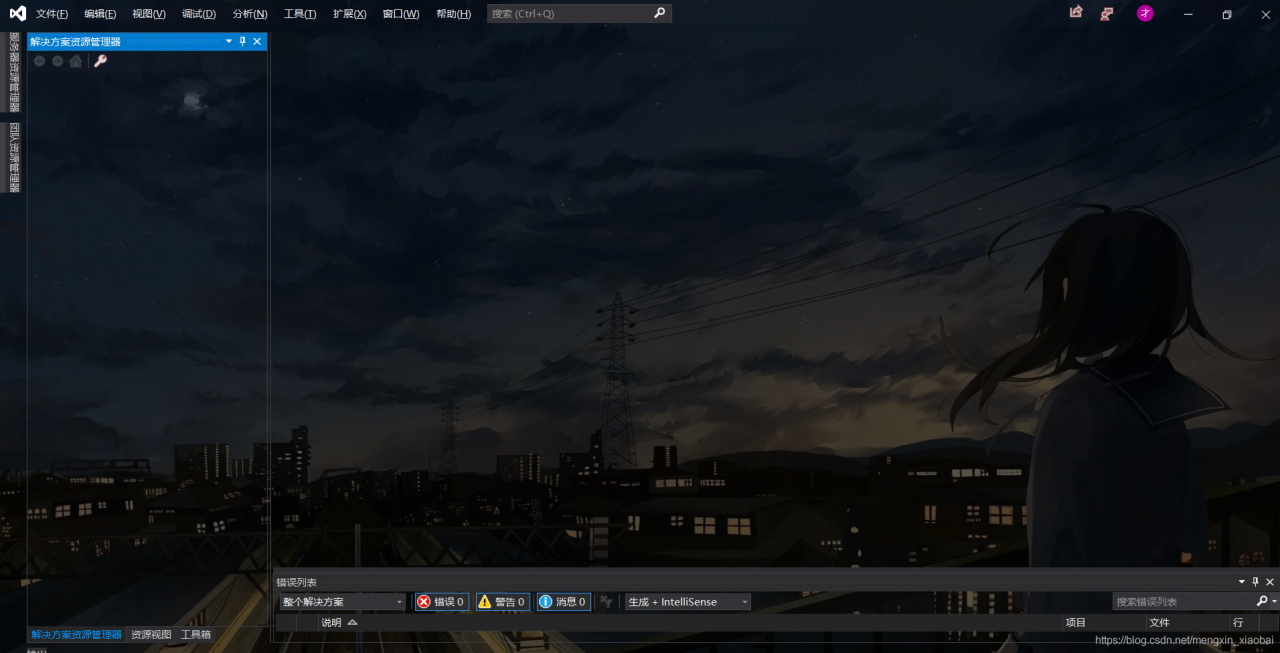
步骤
扩展安装
在上方找到 扩展–管理扩展 点击进入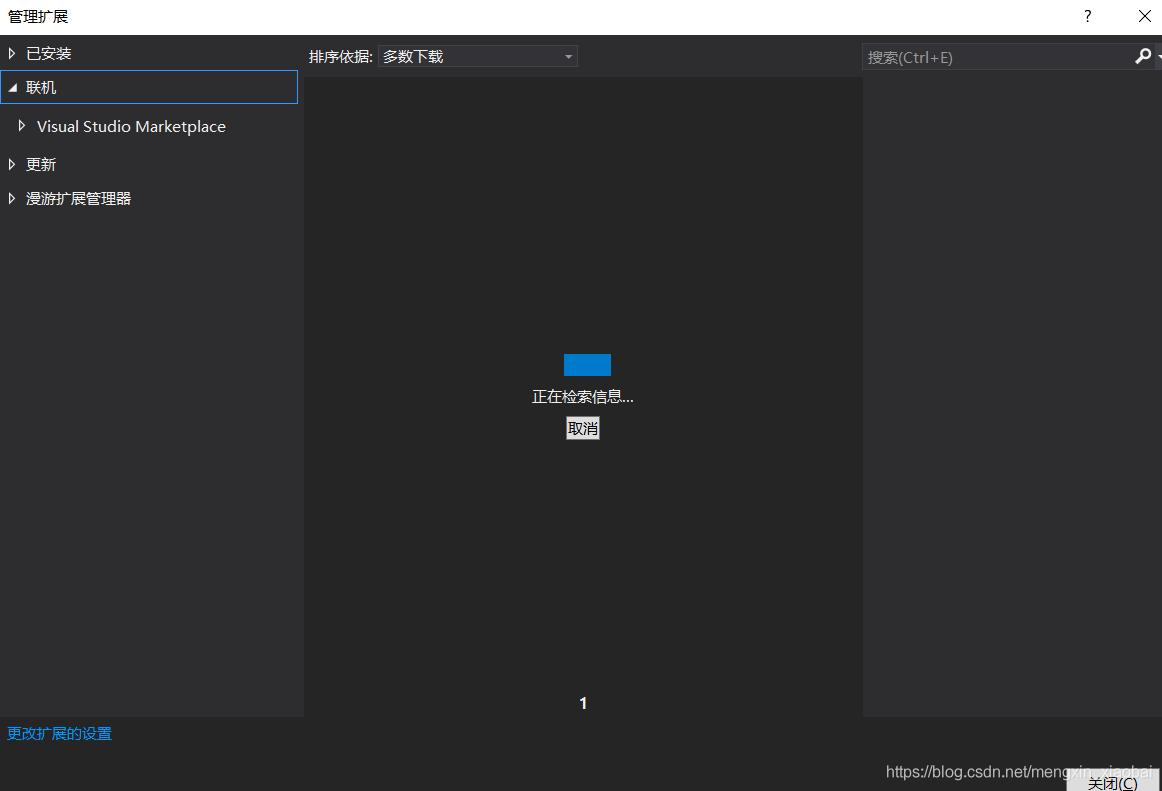
在右上角搜索处找到并下载
Color Theme Editor for Visual Studio 2019 /* 主题设置 – 透明化必需 /
ClaudiaIDE / 背景设置 /
Viasfora / 括号颜色以及标识符颜色 */
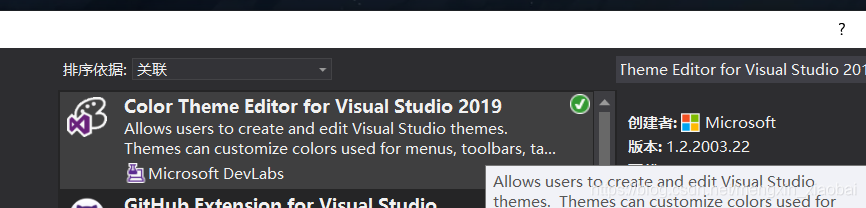
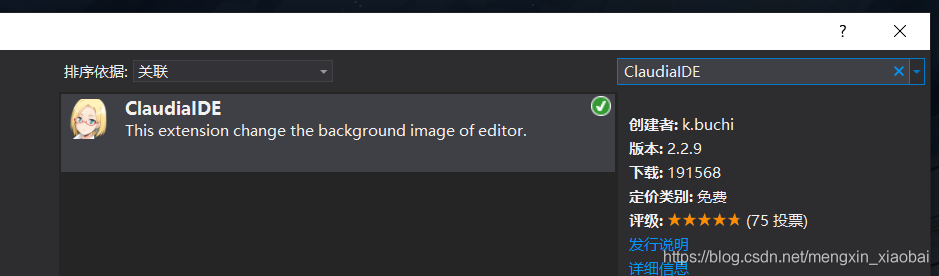
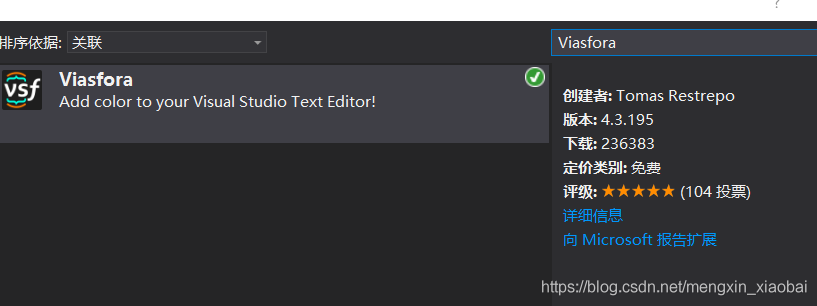
安装后重启VS即可。
主题及背景设置
重启后应是以下画面,如果没有 点击工具----customize colors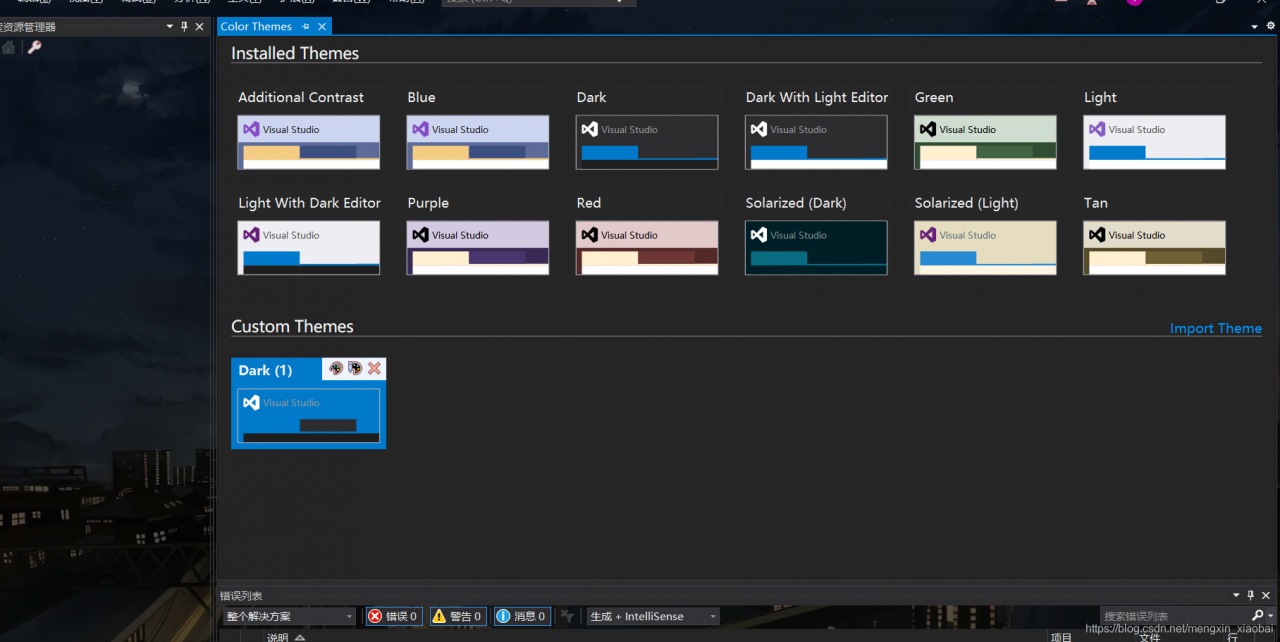
Dark主题点击 create copy of Theme
在下图处点击Edit Theme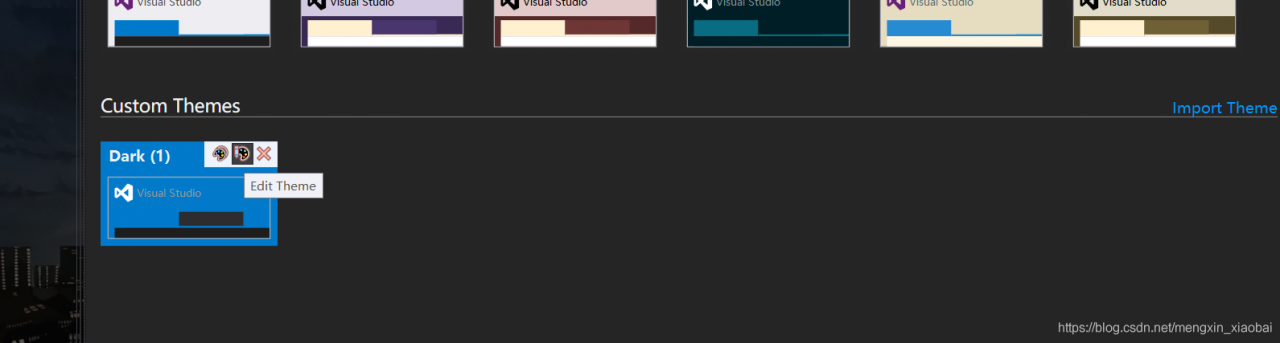
出现以下画面并点击Show All Element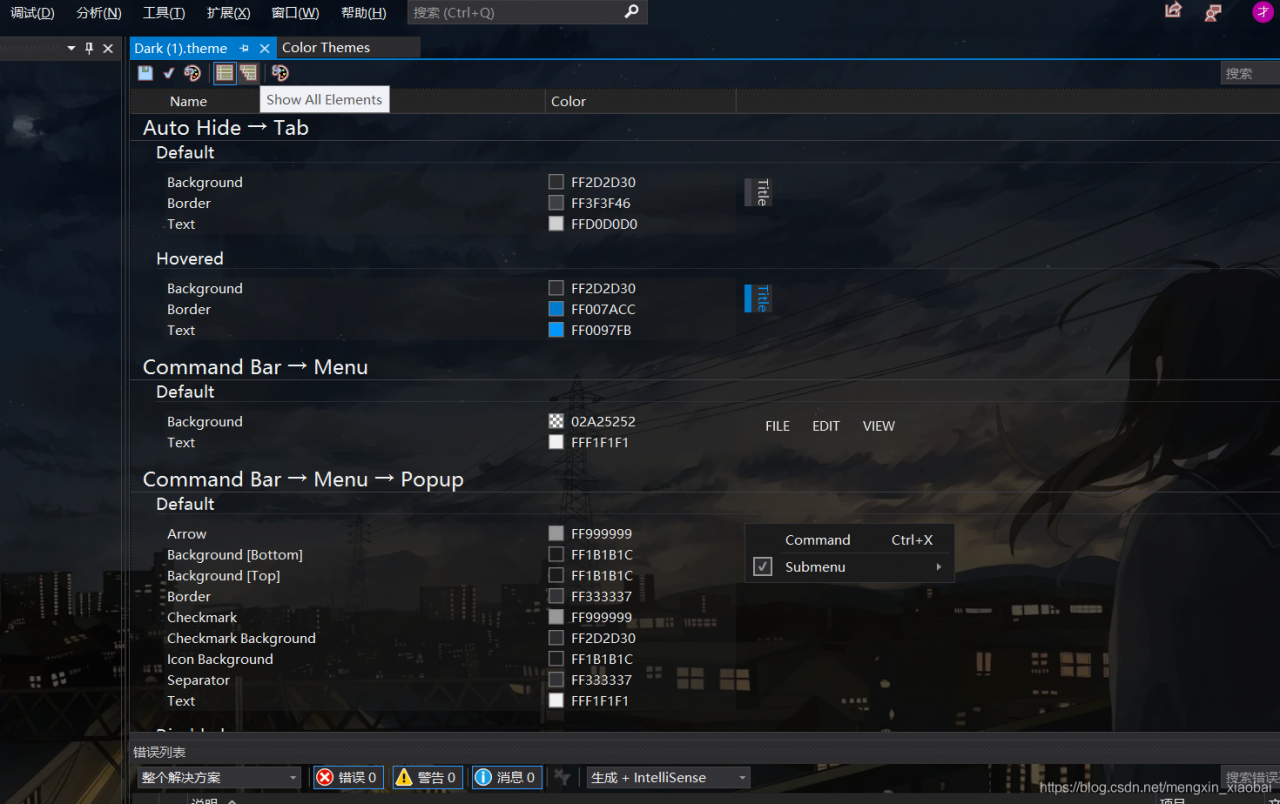
依次根据下面的列表,修改指定控件的指定属性值为 2A252526
- TreeView -> Background
- Environment -> Window
- Environment -> EnvironmentBackground
- Environment -> EnvironmentBackgroundGradientBegin
- Environment -> EnvironmentBackgroundGradientEnd
- Environment -> EnvironmentBackgroundGradientMiddle1
- Environment -> EnvironmentBackgroundGradientMiddle2
- Environment -> MainWindowActiveCaption
- Environment -> MainWindowInactiveCaption
- Environment -> CommandShelfBackgroundGradientBegin
- Environment -> CommandShelfBackgroundGradientEnd
- Environment -> CommandShelfBackgroundGradientMiddle
- Environment -> CommandShelfHighlightGradientBegin
- Environment -> CommandShelfHighlightGradientEnd
- Environment -> CommandShelfHighlightGradientMiddle
- Environment -> CommandBarGradientBegin
- Environment -> CommandBarGradientEnd
- Environment -> CommandBarGradientMiddle
- Environment -> CommandBarToolBarBorder
修改完成Ctrl+S保存,选择刚才的主题就修改背景成功了。
自定义背景图片
工具–选项-ClaudiaIDE-general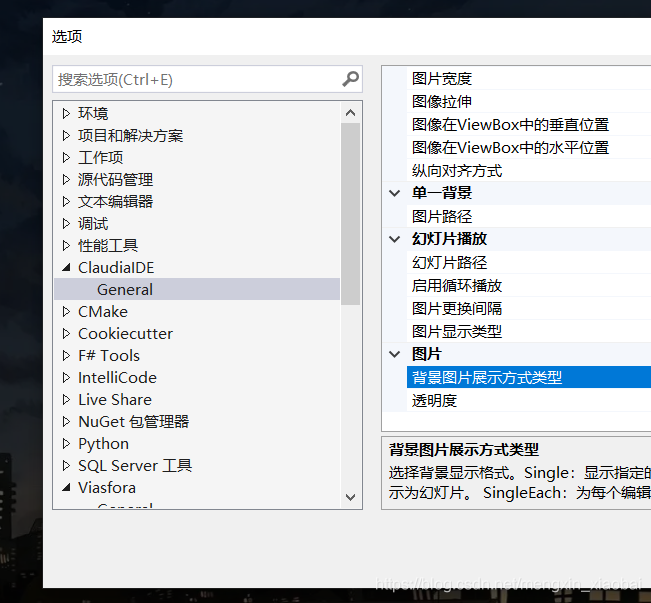
修改此处的图片路径,改成自己想要的图片路径即可。
此处设置完可能发现图片只是在背景的一个角落或是图片不完整,按下图修改布局即可。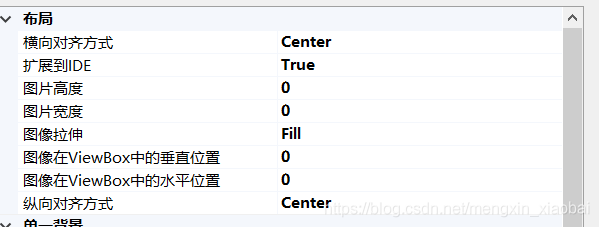
字体符号美化
我们下载的Viasfora 就是一个美化包,工具–选项-Viasfora 修改成我们自己想要的样子(当然,初始化的也挺好看的 )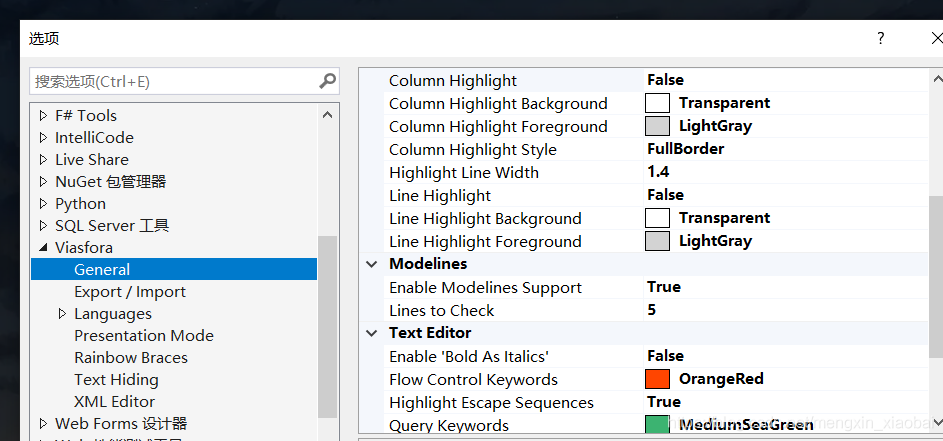
当然也可以工具–选项-环境-字体和颜色 修改部分设置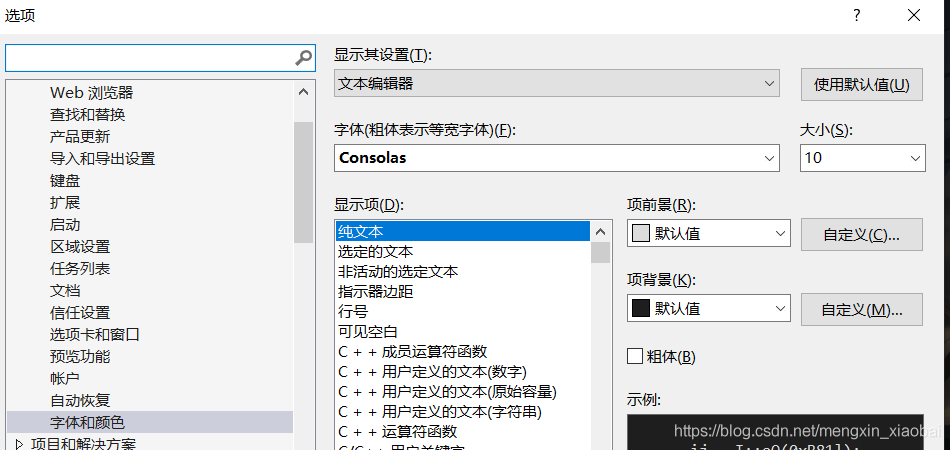
不足之处
因为选用上面的主题的缘故,有些地方的颜色并不那么好看,比如下面的红色就有点辣眼睛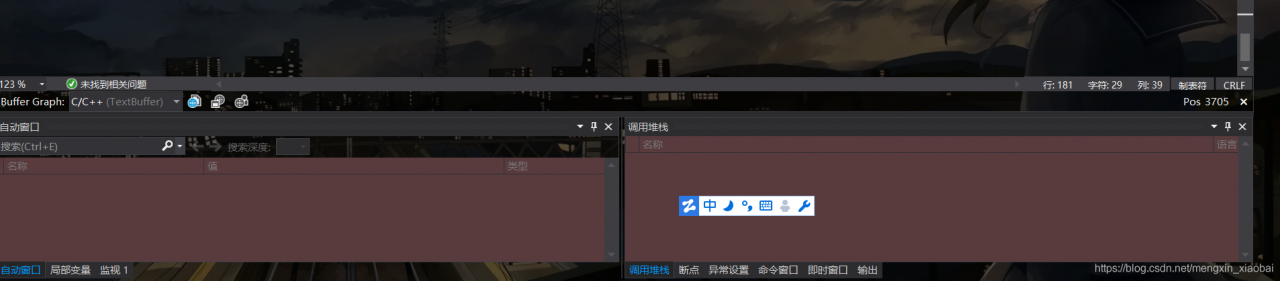
具体修改应该可以在前面修改背景的地方修改,但由于那个地方东西太多了,我找不到这些对应框框是哪些 ,所以还是有一些瑕疵。
版权声明:本文为mengxin_xiaobai原创文章,遵循CC 4.0 BY-SA版权协议,转载请附上原文出处链接和本声明。