1、yum一键安装
首先执行以下命令查看可安装的jdk版本:
yum -y list java*
执行成功后可看到如下界面: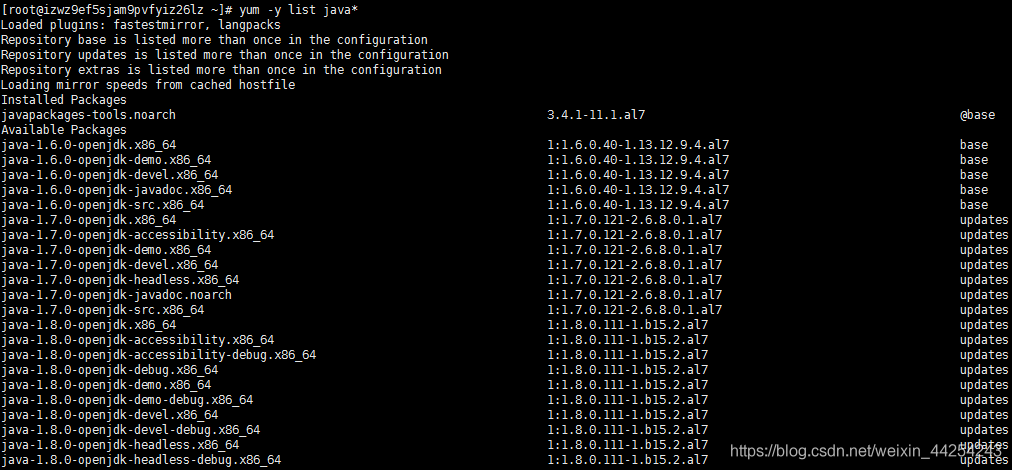
选择自己需要的jdk版本进行安装,比如这里安装1.8,执行以下命令:
yum install -y java-1.8.0-openjdk-devel.x86_64
等待安装完成即可。
安装完成之后,查看安装的jdk版本,输入以下指令:
java -version
此处便可以看到自己安装的jdk版本信息。
你如果好奇这个自动安装把jdk安装到哪里去了,其实你可以在usr/lib/jvm下找到它们。
1、手动安装
如果觉得yum一键安装不大好,其实可以手动安装的,个人建议还是手动安装更好,可以安装到想要安装的目录下,更能加深自己的体会。
去Oracle官网下载需要安装的jdk版本,也可以去我的网盘,直接下载
传送门:
链接:https://pan.baidu.com/s/121tCwzMGVBTTr4n78RhdDw
提取码:y8j9
复制这段内容后打开百度网盘手机App,操作更方便哦
我这里用的是jdk-8u181-linux-x64.tar.gz
将该压缩包放到/usr/local/jdk目录下,jdk目录需要自己手动创建,也可以叫java,名字自己随意取(见名知意),然后解压该压缩包,输入如下指令:
tar zxvf jdk-8u181-linux-x64.tar.gz
解压成功后如下图所示:
接下来就该配置环境变量了,输入以下指令进行配置:
vim /etc/profile
输入完毕并回车,在文件尾部添加如下信息:
export JAVA_HOME=/usr/local/jdk/jdk1.8.0_181
export CLASSPATH=$:CLASSPATH:$JAVA_HOME/lib/
export PATH=$PATH:$JAVA_HOME/bin
注意:第一行的JAVA_HOME=/usr/local/jdk/jdk1.8.0_181 此处等号右边的是自己的jdk实际解压目录。如果不是该目录则需要改成自己的实际目录,其他不变。
实际情况如下图所示: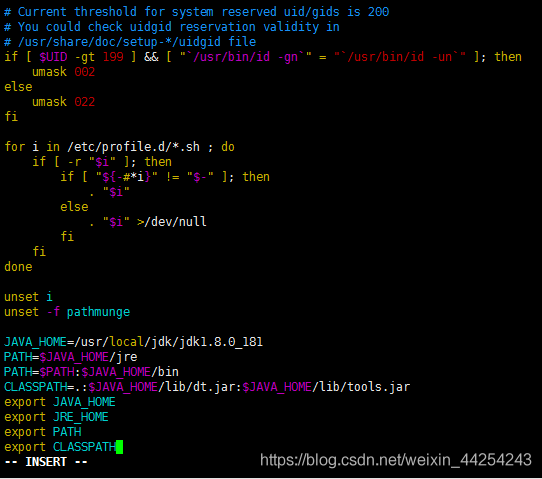
编辑完之后,保存并退出,然后输入以下指令,刷新环境配置使其生效:
source /etc/profile
查看jdk是否安装成功,输入指令java -version即可。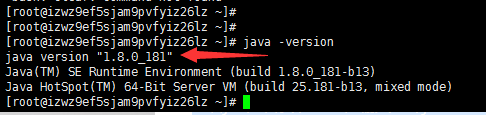
完结。
版权声明:本文为weixin_44254243原创文章,遵循CC 4.0 BY-SA版权协议,转载请附上原文出处链接和本声明。