系列文章目录
实习笔记 —— Spring基础
实习笔记 —— IOC反转控制(xml配置文件 + 注解)
实习笔记 —— AOP开发I
实习笔记 —— AOP开发II(AOP中Advice的类型)
实习笔记 —— MyBatis I (MyBatis基础)
实习笔记 —— MyBatis II (MyBatis基本数据库操作)
实习笔记 —— MyBatis III(输入/输出映射)
实习笔记 —— MyBatis IV(动态SQL)
实习笔记 —— MyBatis V(多表查询)
实习笔记 —— Git I(基础指令)
实习笔记 —— Git II(远程提交)
文章目录
一、Maven是什么?
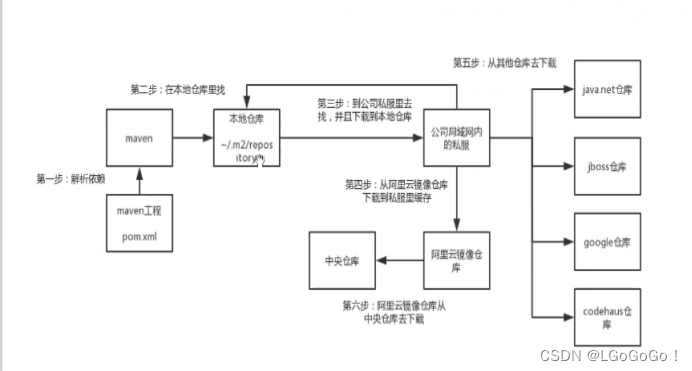
Maven这个单词来自于意第绪语(犹太语),意为知识的积累,最初在Jakata Turbine项目中用来简化构建过程。当时有一些项目(有各自Ant build文件),仅有细微的差别,而JAR文件都由CVS来维护。于是希望有一种标准化的方式构建项目,一个清晰的方式定义项目的组成,一个容易的方式发布项目的信息,以及一种简单的方式在多个项目中共享JARs。
功能:
1.项目管理工具,在多个项目中共享JAR包(管理依赖)
2.打包(生成的包可在Java虚拟机JVM上直接运行)
二、配置Maven环境
1.下载:
maven的中央仓库
一定要装好 jdk ,Maven才能配置成功。
2.解压:
C:Program Filesapache-maven-3.6.3
3.配置环境变量: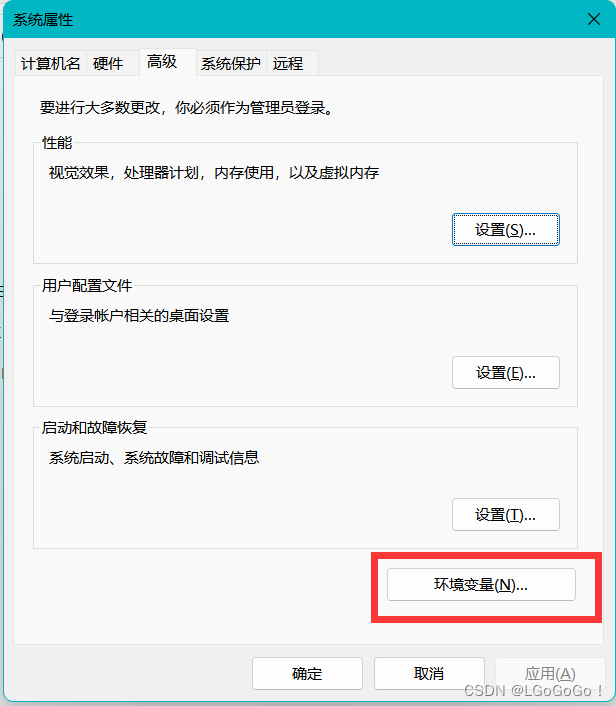
这里在PATH里添加的是绝对地址: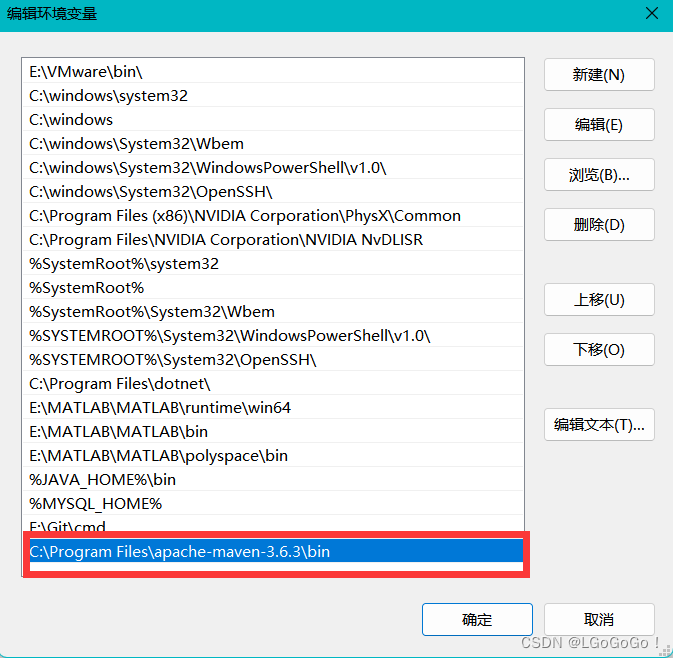
注意不要有中文路径。(一开始我用的相对地址本来是对的,但是由于有中文路径,导致Maven环境变量配置没成功,当时却不知道原因,索性直接配置为绝对地址了)
4.测试(不要有中文路径;如果不成功,改变配置后记得重启命令行):
mvn -version
mvn help:system

5.更改jar包仓库位置:
C:Usershp.m2 epository 在C盘,不好,而且路径太深
C:Program Filesapache-maven-3.6.3conf找文件settings.xml
编辑 xml 文件: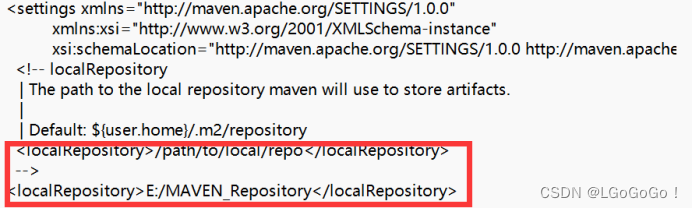
注意斜杠方向。
6.配置镜像: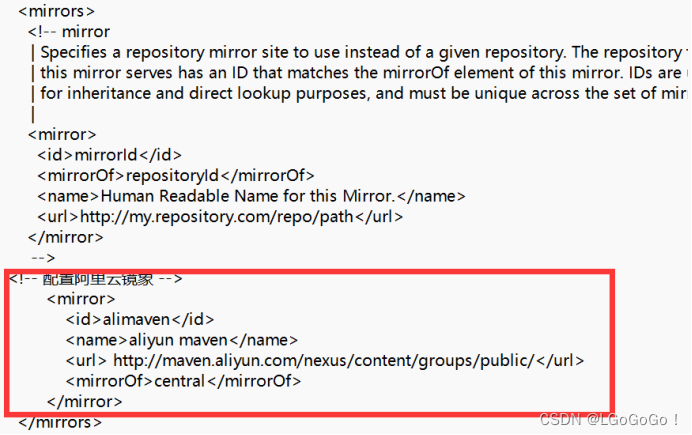
7.eclipse中的配置: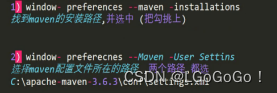
①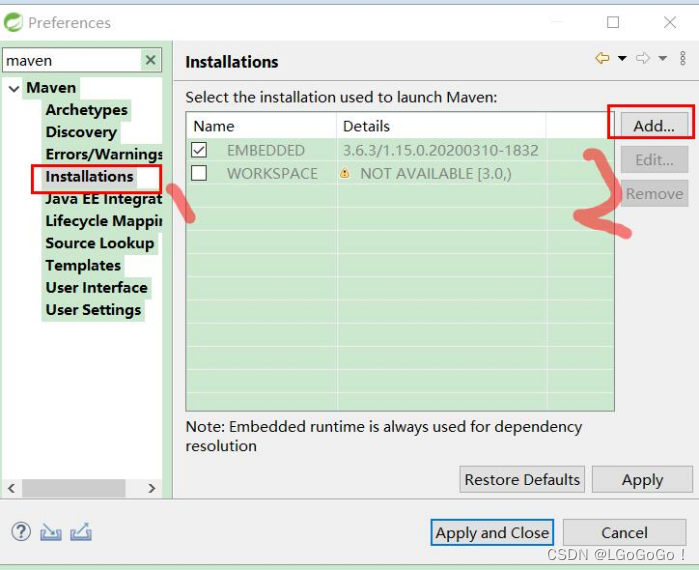
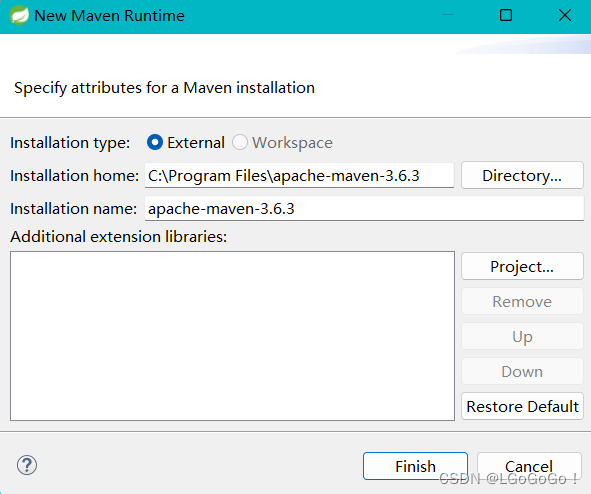
一定要打钩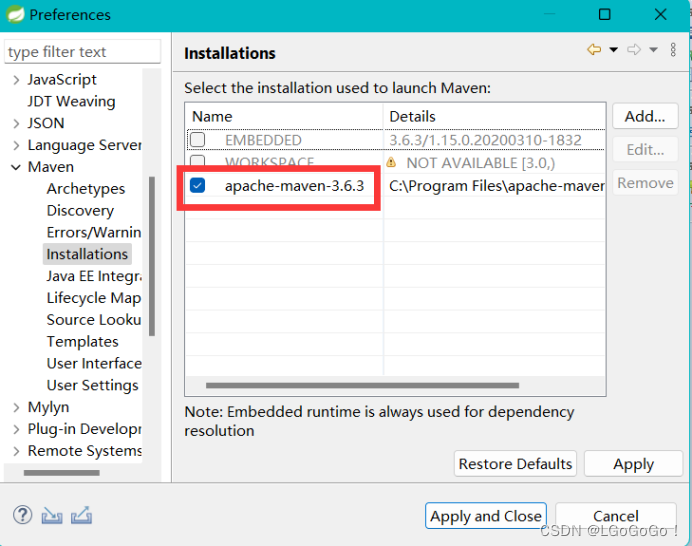
②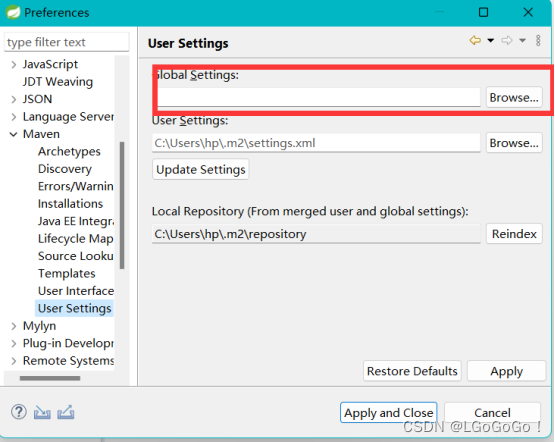
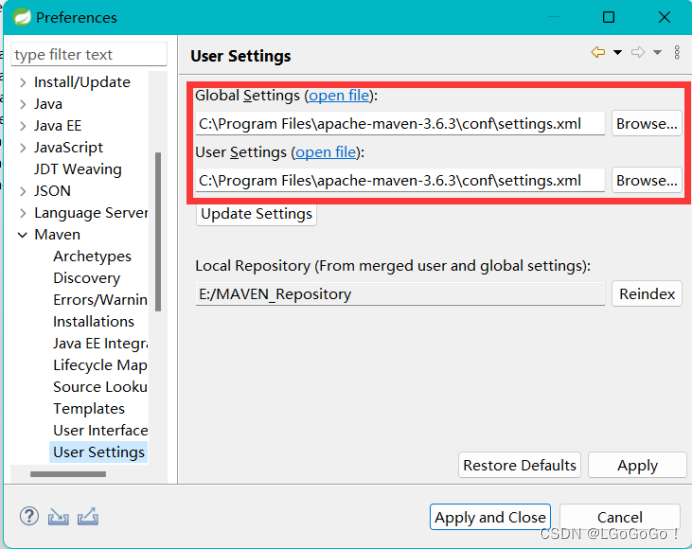
三、第一个Maven项目
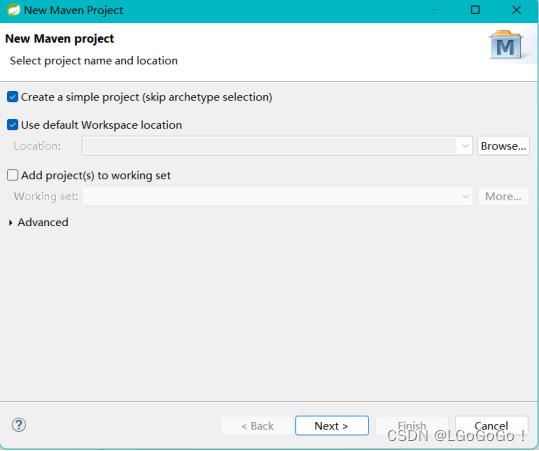
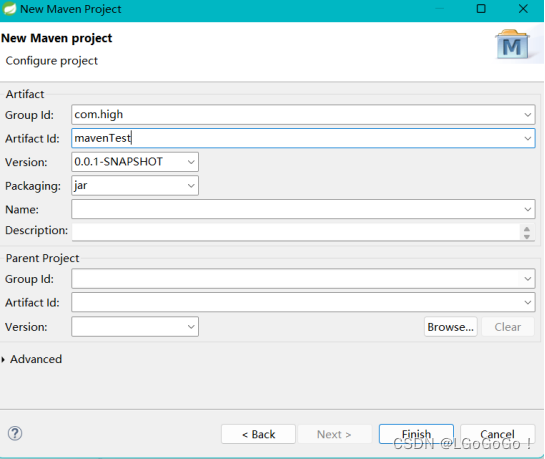
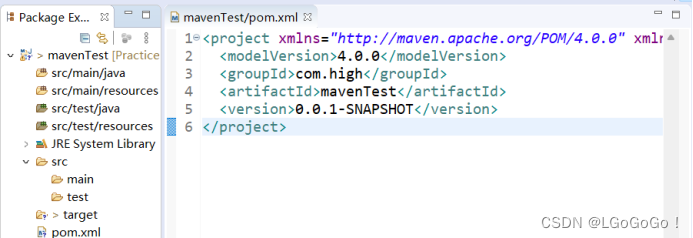
但这种简单 Maven 项目缺少前端 jsp 的部分,这里只做配置的测试使用。
四、eclipse配置Maven web项目(搭建生产环境)
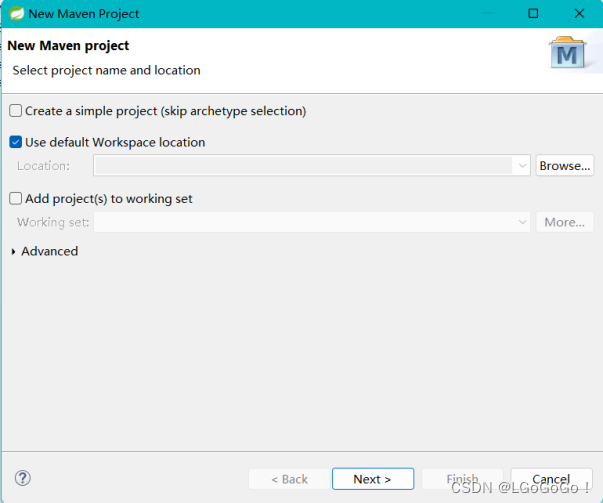
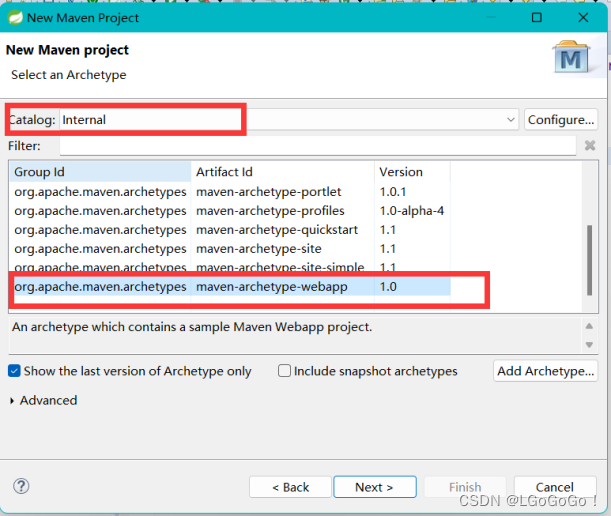
点击next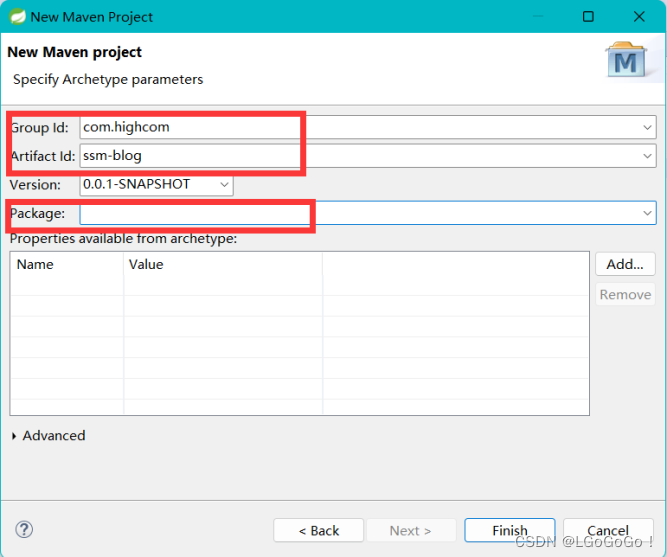
2.导入依赖:
以导入JSTL为例: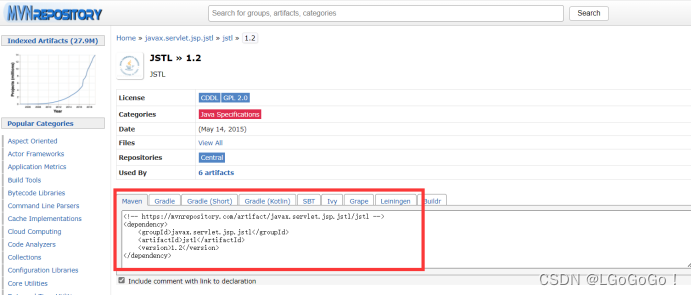
导入 pom 中:保存即可自动下载。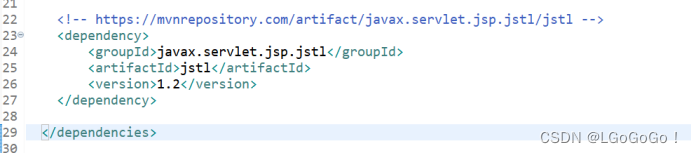
五、处理eclipse配置的四个大坑
1.在 pom 中添加依赖
与依赖标签并列,不要写在依赖里。
<build>
        <plugins>
            <plugin>
                <groupId>org.apache.maven.plugins</groupId>
                <artifactId>maven-compiler-plugin</artifactId>
                <version>3.8.1</version>
                <configuration>
                    <source>1.8</source>
                    <target>1.8</target>
                </configuration>
            </plugin>
        </plugins>
    </build>
更新项目: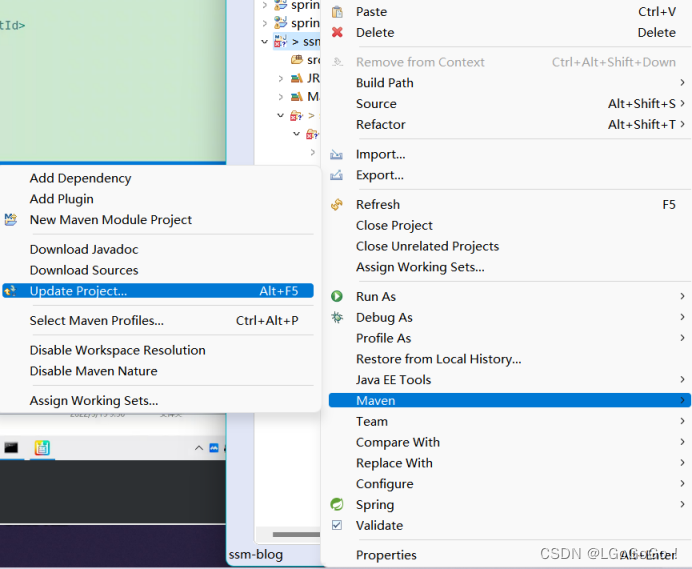
成功: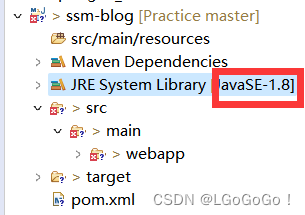
2.处理library
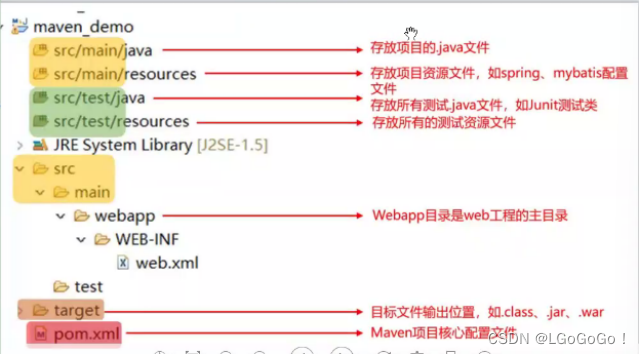
此时的目录结构中只有 src/main/resources,缺少目录。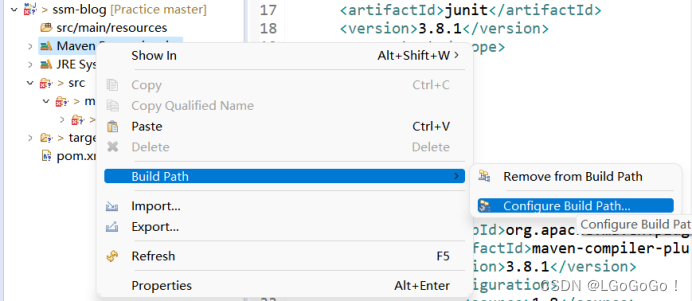
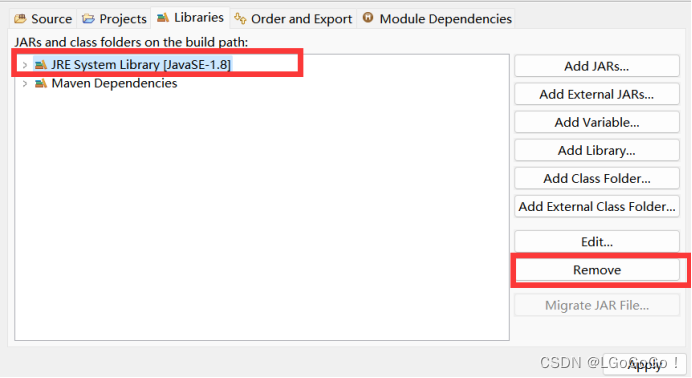
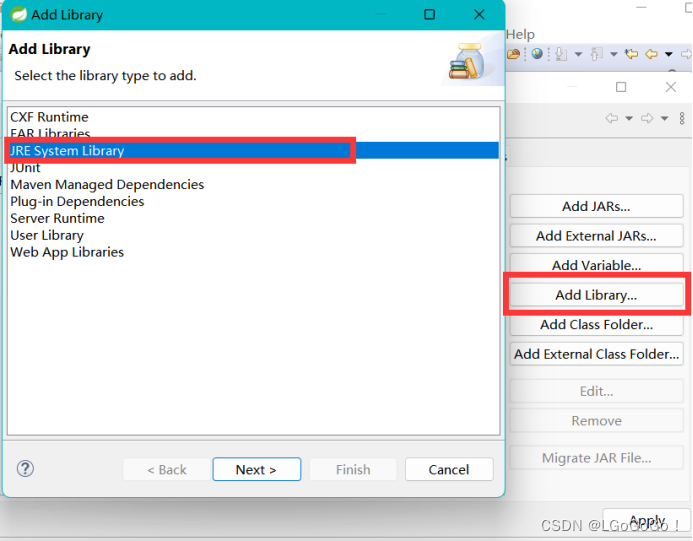
再次更新项目,成功: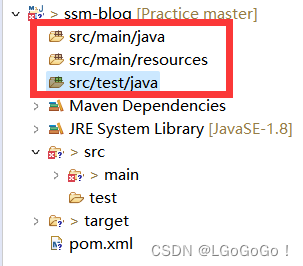
3.给eclipse加载tomcat环境
可去掉创建完项目后出现的红叉。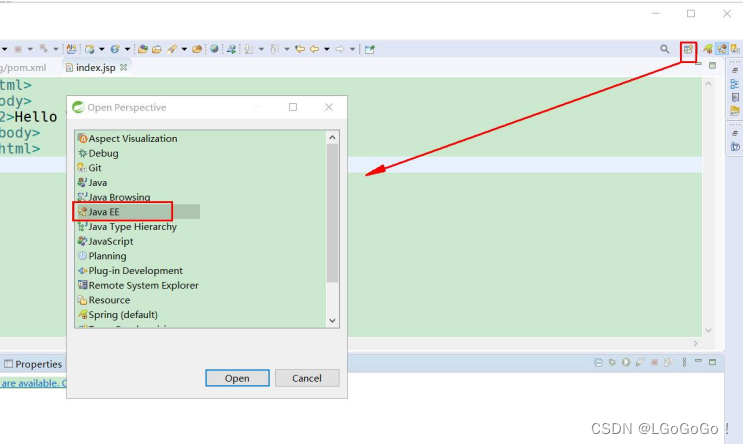
删除: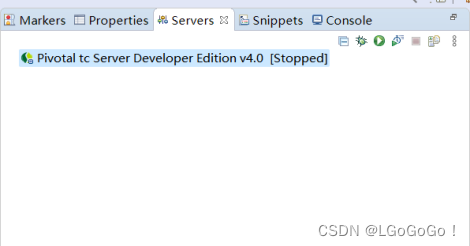
添加Tomcat: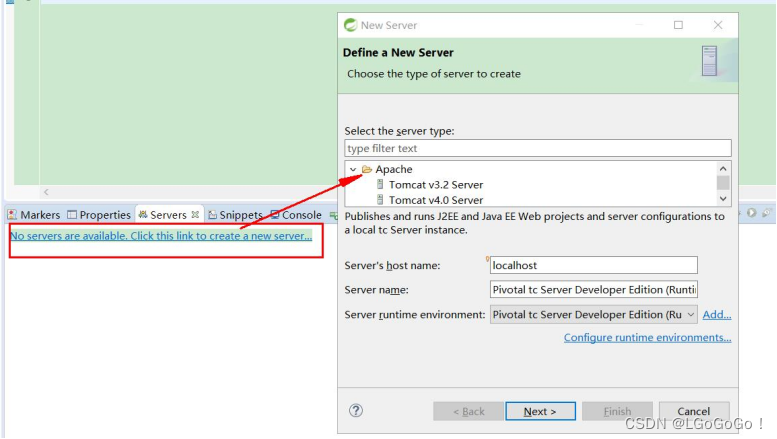
注意点next: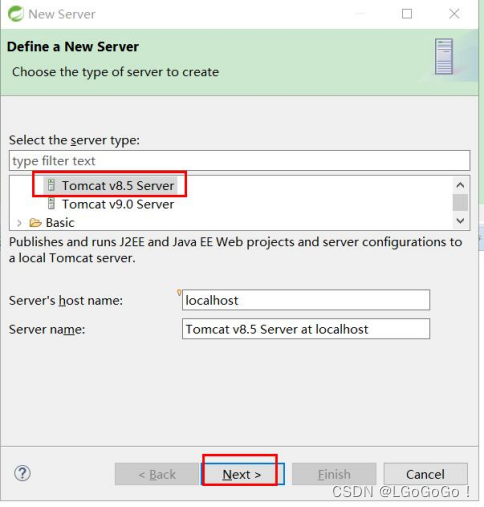
选择 Tomcat 的存储路径: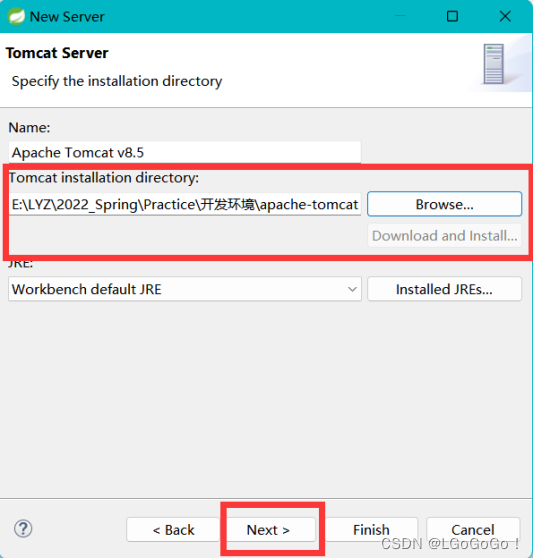
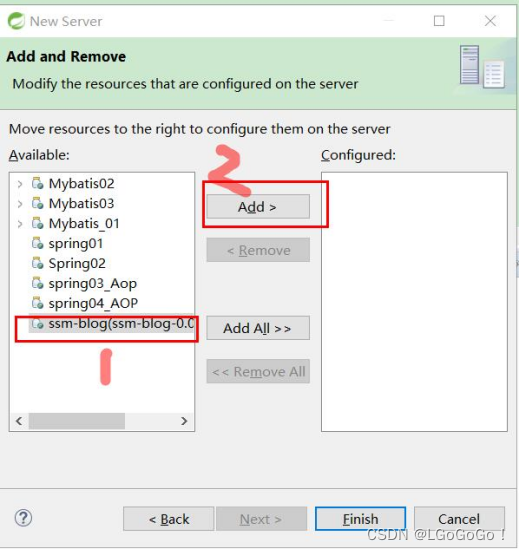
在 pom.xml 中添加依赖:
<!-- 添加对Servlet的支持-->
<dependency>
    <groupId>javax.servlet</groupId>
    <artifactId>javax.servlet-api</artifactId>
    <version>3.1.0</version>
    <scope>provided</scope>
</dependency>

<!-- 添加jsp相关的支持 -->
<dependency>
    <groupId>javax.servlet.jsp</groupId>
    <artifactId>javax.servlet.jsp-api</artifactId>
    <version>2.3.1</version>
</dependency>

<!-- 添加标签库支持 -->
<dependency>
    <groupId>javax.servlet</groupId>
    <artifactId>jstl</artifactId>
    <version>1.1.2</version>
</dependency>
<dependency>
    <groupId>taglibs</groupId>
    <artifactId>standard</artifactId>
    <version>1.1.2</version>
</dependency>
4.开启EL表达式取值
否则 jsp 文件中无法对 ${msg} 这种使用 EL 表达式取值的语句进行转换,导致在页面中的输出仍然为 ${msg}。
①更改/ssm-blog/src/main/webapp/WEB-INF/web.xml的内容:
<?xml version="1.0" encoding="UTF-8"?>
<web-app xmlns:xsi="http://www.w3.org/2001/XMLSchema-instance"
         xmlns="http://java.sun.com/xml/ns/javaee" xmlns:mvc="http://www.springframework.org/schema/mvc"
         xsi:schemaLocation="http://java.sun.com/xml/ns/javaee
         http://java.sun.com/xml/ns/javaee/web-app_3_0.xsd" id="WebApp_ID" version="3.0">

</web-app>
②改设置文件:
改成3.0
“E:LYZ?2_SpringPracticeSpringWorkspacessm-blog.settingsorg.eclipse.wst.common.project.facet.core.xml”
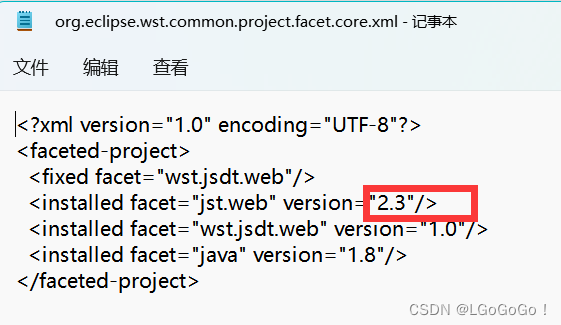
③clean项目: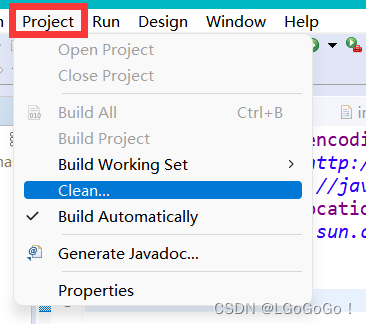
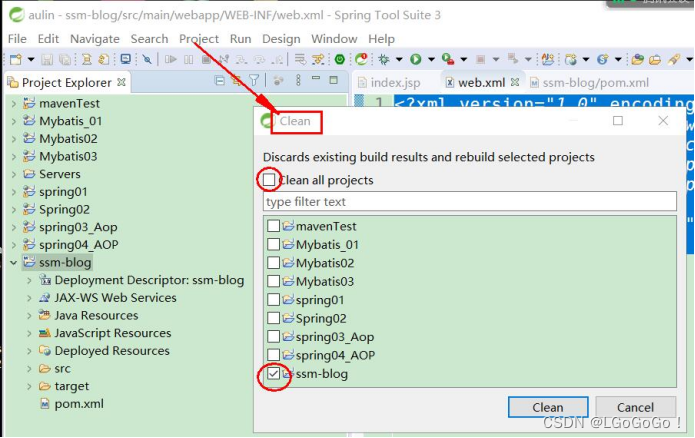
测试:
(有可能会出错,重新配置Tomcat即可)
http://localhost:8080/ssm-blog/index.jsp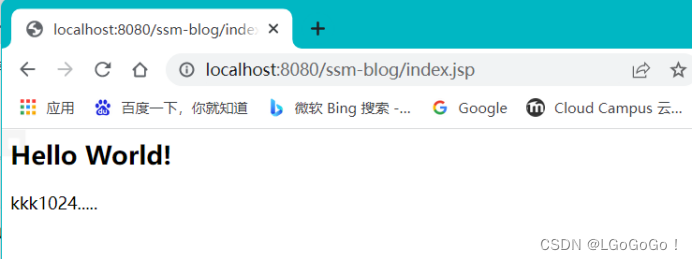
总结
1.快速查找项目位置的方法:
右键选中项目(或文件):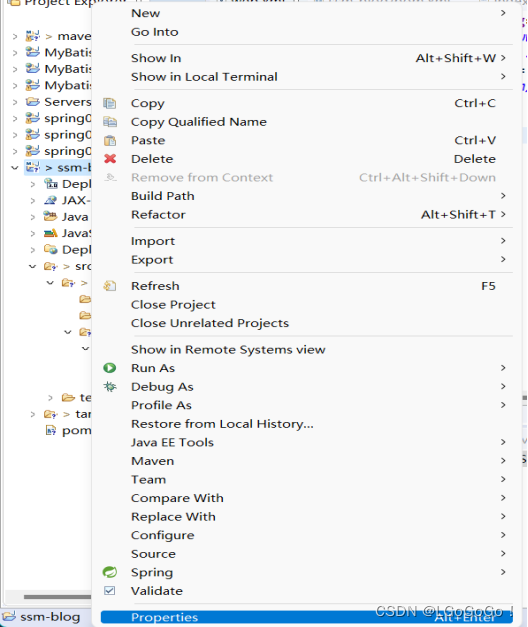
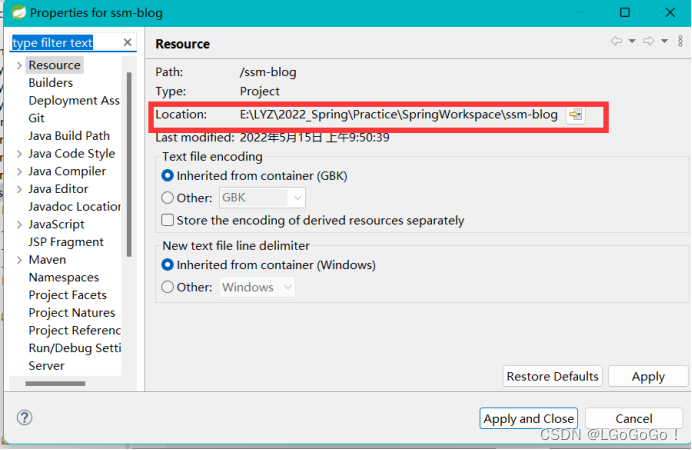
2.代码规范化:
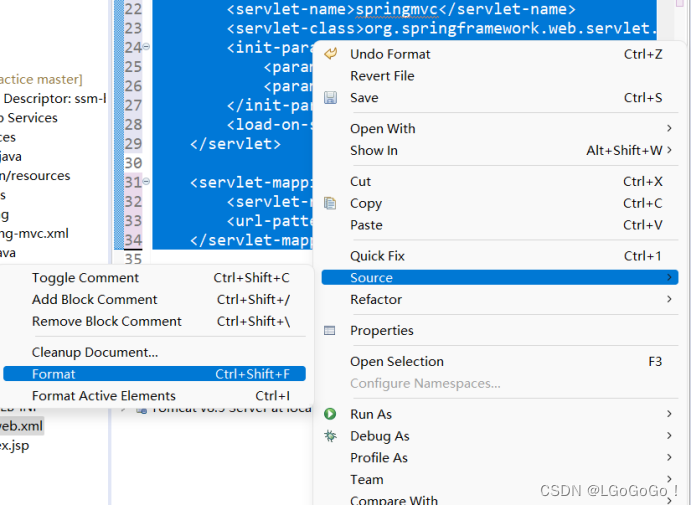
可将tab等空位调整美观。