环境介绍
- 32G内存;
- CPU:Intel 至强E5 - 4650v3(12核24线程)
- 显卡:NVIDIA Titan Xp
- 系统:Ubuntu 16.04(实验室使用,没有太大需求,所以没有安装服务器版)
安装列表
| 顺序 | 安装项目 | 版本号 |
|---|---|---|
| 1 | ubuntu系统 | 16.04 |
| 2 | NVIDIA显卡驱动 | 384.130 |
| 3 | CUDA | 9.0 |
| 4 | cudnn | 7.5 |
| 5 | pip | 19.0.3 |
| 6 | pycharm专业版 | 2018.3.5 |
| 7 | openssh-server | 7.2p2 |
一、Ubuntu系统
台式机安装Ubuntu系统一般不会出太多问题,制作好系统盘,以UEFI模式安装。台式机安装Ubuntu系统显卡驱动的问题不会太突出,公版驱动不会影响系统安装。
二、NVIDIA显卡驱动
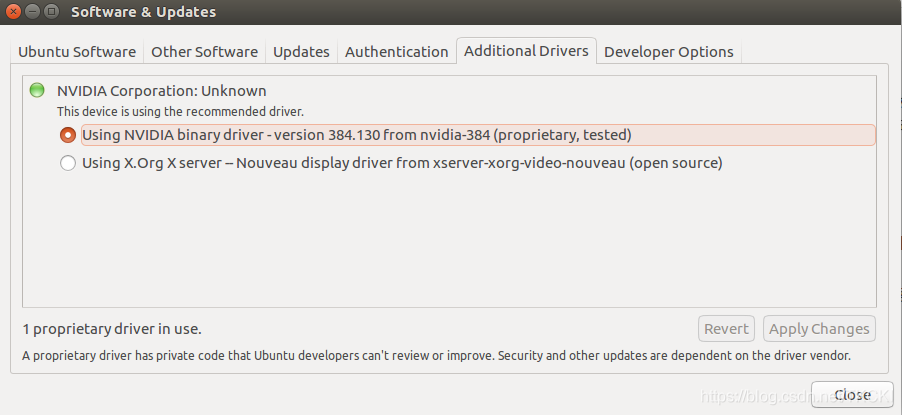
显卡驱动安装 最简单 的方式是通过 附加驱动(Additional Drivers) 的方式安装。虽然这种方式安装的驱动不是最新,但此种方式安装的驱动最为保险。通过下载NVIDIA官网的驱动安装包,安装时候会出现许多yes or no的选项,可能会导致驱动安装失败。
- 点击Ubuntu开始按钮;
- 在搜索框搜索Additional Drivers;
- 选择Using NVIDIA binary…选项,然后点击Apply Changes;
- 等待下载,安装好之后重启,驱动安装完毕。
三、安装CUDA 9.0
建议不要安装最新的,有可能会与tensorflow不匹配。
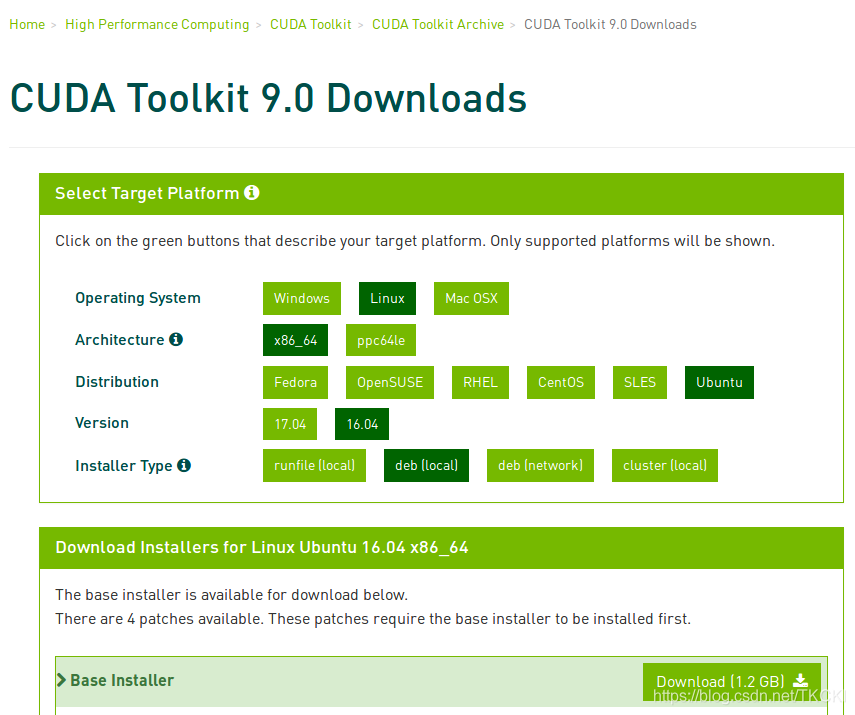
- 进入NVIDIA官网下载CUDA9.0,选择Linux - x86_64 - 16.04 - deb;
- 下载完成后进入下载的文件夹右键,然后点击open in terminal;
- 按照官网的给出的命令安装;
// 依次在命令行中输入
sudo dpkg -i cuda-repo-ubuntu1604-9-0-local_9.0.176-1_amd64.deb
sudo apt-key add /var/cuda-repo-<version>/7fa2af80.pub
sudo apt-get update
sudo apt-get install cuda
- CUDA9.0安装完成。
四、安装cudnn
- 官网下载cudnn需要账号,注册账号登录NVIDIA官网下载cudnn;
(注意:需下载CUDA版本相对应cudnn) - 下载runtime library for Ubuntu16.04[Deb]、Developer library for Ubuntu16.04[Deb]、Code Samples and User Guide for Ubuntu16.04[Deb];
- 下载完成后进入下载的文件夹右键,然后点击open in terminal;
- 在命令行依次输入命令安装上边三个deb包
(注意:安装顺序不可以颠倒,因为devoloper库依赖于runtime库)
// 依次在命令行中输入
sudo dpkg -i libcudnn7_7.5.0.56-1+cuda9.0_amd64.deb
sudo dpkg -i libcudnn7-dev_7.5.0.56-1+cuda9.0_amd64.deb
sudo dpkg -i libcudnn7-doc_7.5.0.56-1+cuda9.0_amd64.deb
- cudnn安装完成
(附:NVIDIA官网cudnn安装教程链接)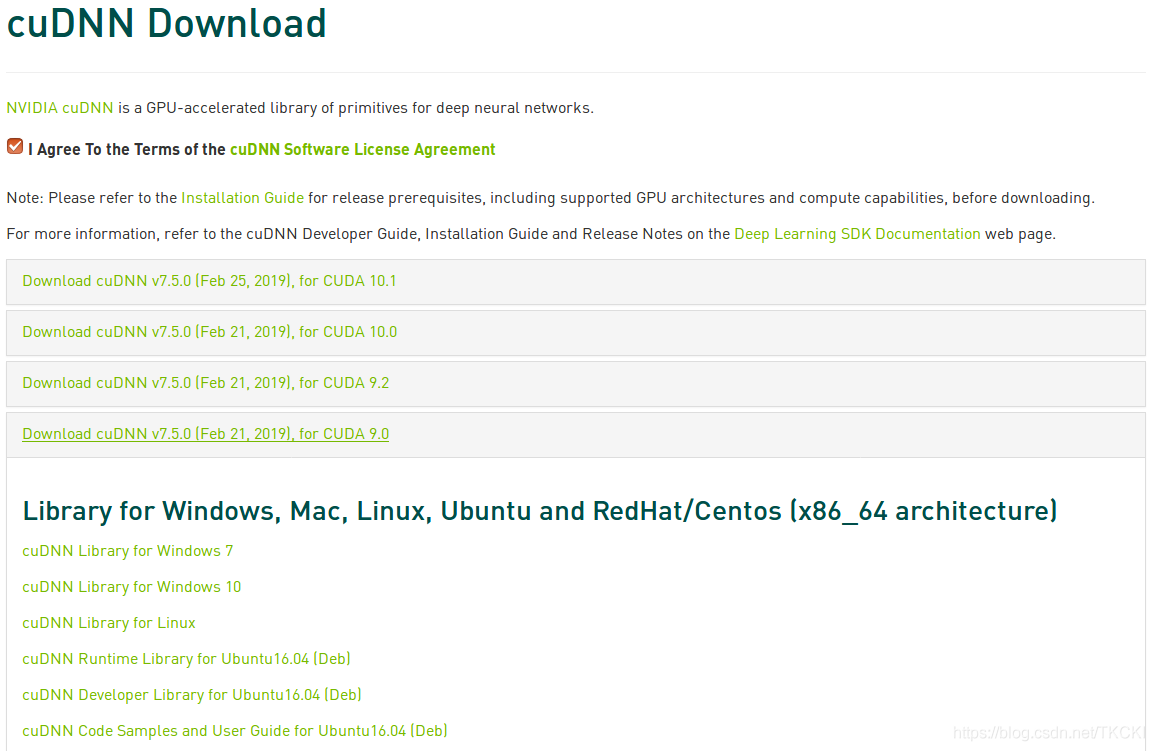
五、安装pip
Ubuntu16.04系统自带Python2.7与Python3.5,系统安装好之后默认版本为Python2.7,如果在默认Python2.7版本的情况下去安装pip3可能会出错。所以我们先调整系统默认Python版本的顺序。
- 修改系统默认Python版本;
// 依次在命令行中输入
sudo update-alternatives --install /usr/bin/python python /usr/bin/python2 100
sudo update-alternatives --install /usr/bin/python python /usr/bin/python3 150
- 安装pip并更新。
// 依次在命令行中输入
sudo apt install python3-pip
sudo pip3 install --upgrade pip
六、安装pycharm
安装pycharm在此不做赘述,pychram有社区版和专业版,社区版比专业版缺少了远程调试的功能。
七、安装openssh
- 安装ssh服务器版并启动,默认端口为22。
//安装openssh-server
sudo apt-get install openssh-server
//启动服务
service ssh start
//查看服务是否启动
ps -e | grep ssh
- 管理用户
(1)添加用户,输入用户密码及相关信息
//xxx为用户名
sudo adduser xxx
(2)删除用户xxx
sudo userdel xxx
(3)添加用户组yyy
sudo addgroup yyy
(4)查看用户组yyy
cat /etc/group|grep yyy
(5)将用户xxx移入用户组yyy(需要在root权限下)
gpasswd -a xxx yyy
版权声明:本文为TKCKI原创文章,遵循CC 4.0 BY-SA版权协议,转载请附上原文出处链接和本声明。