本篇文章发布的时间是2019年11月30日,所使用的安装包均为最新版本。
安装环境:Win10 64位 + Python3.7
废话不说,直接开始!!!
一 安装Python
本方法未使用Anaconda,而是直接安装Python。【Python3.7安装教程】
Python和Anaconda并不冲突,如果你已经安装了Anaconda,也可以安装Python。
如果已经安装好Python,直接跳过。
二 下载源码
下载地址:https://github.com/tzutalin/labelImg
点击Clone or download——选择Download ZIP,下载完成后解压。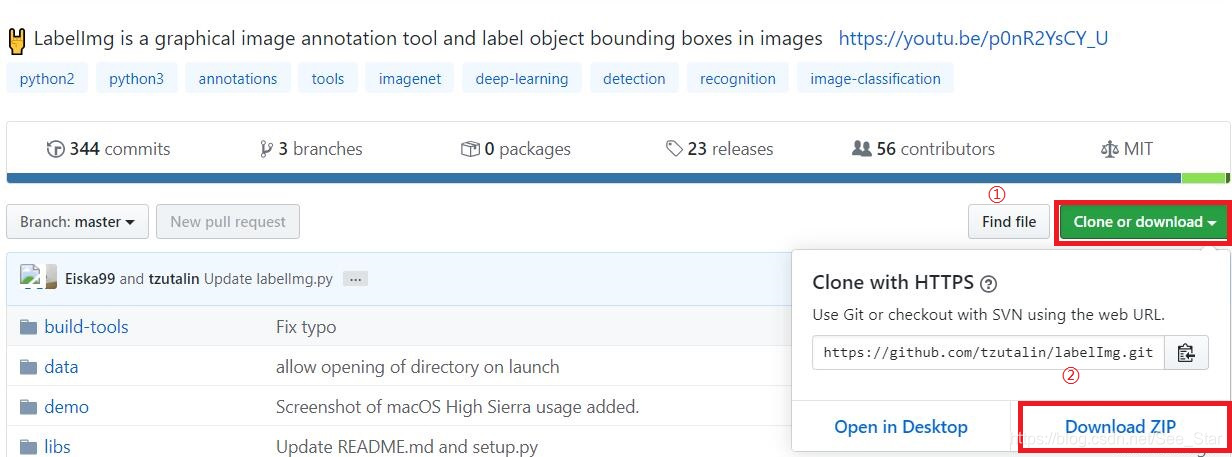
三 安装库
0 快速安装依赖
2020年9月1日更新
分别需要安装lxml、PyQt5、PyQt5_tools:
在命令窗口中输入:
pip install lxml -i https://pypi.tuna.tsinghua.edu.cn/simple
pip install PyQt5 -i https://pypi.tuna.tsinghua.edu.cn/simple
pip install PyQt5_tools -i https://pypi.tuna.tsinghua.edu.cn/simple
如图: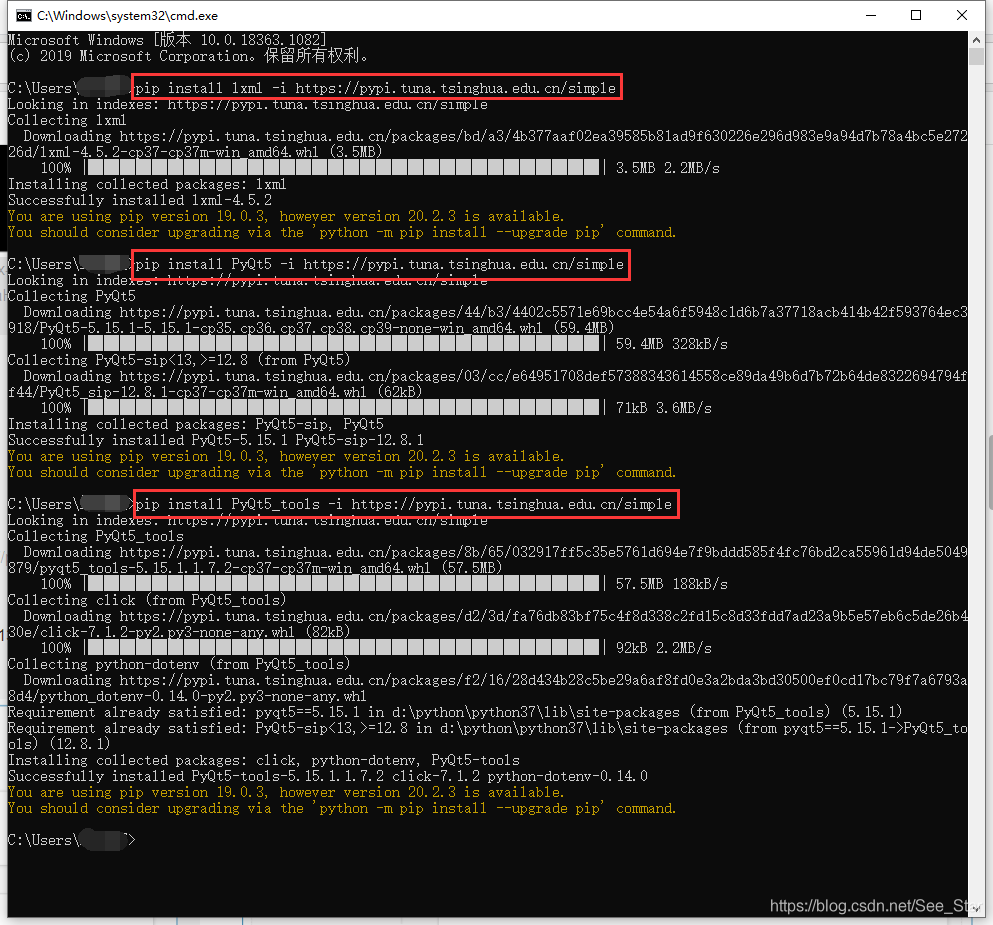
如果按照以上方法安装成功,可直接跳到第4部分。
1 安装lxml
在命令窗口中输入:pip install lxml,如下图:
2 安装PyQt5
在命令窗口中输入:pip install PyQt5
此时会根据你Python的版本自动为你选择PyQt5进行安装,但是由于网络原因,会导致下载失败,如果下载成果请跳转到第三步,如果你下载失败请继续往下看。
这个时候需要手动下载这个文件,再进行安装。下载网址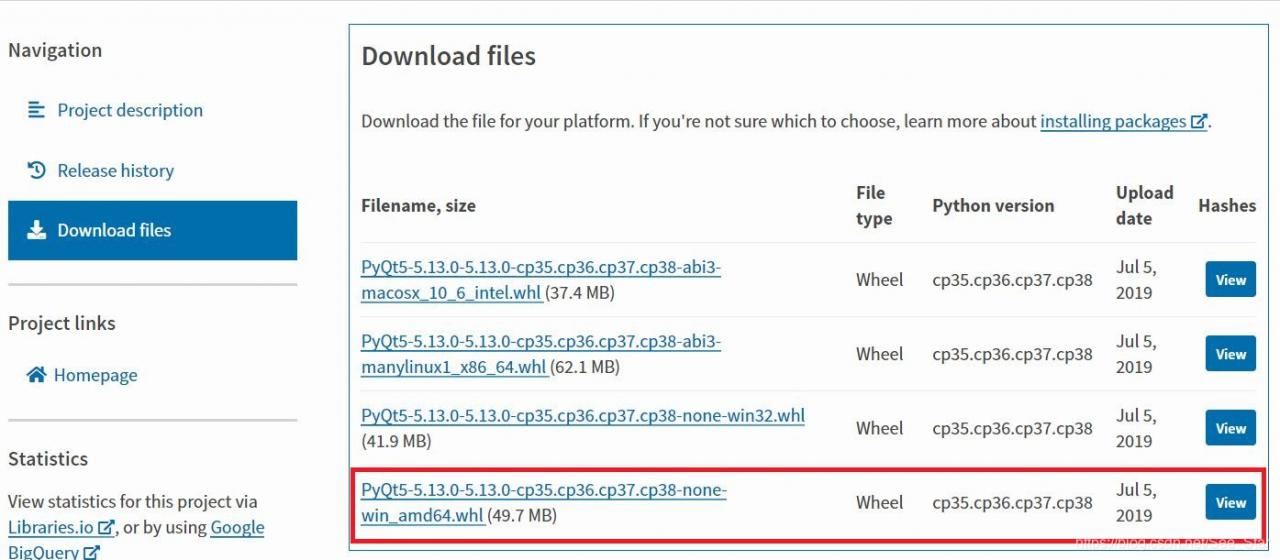
选择此版本进行下载,下载完成后,开始安装。
我的安装包放在该目录下:D:\Program Files\Python,根据该文件位置进入所在的目录。
我以我的位置为例,在命令窗口中先输入盘符号:D:
再输入:Program Files\Python 进入到文件所在目录
此时可以开始安装,输入pip install xxxxxx.whl(你要安装的文件名)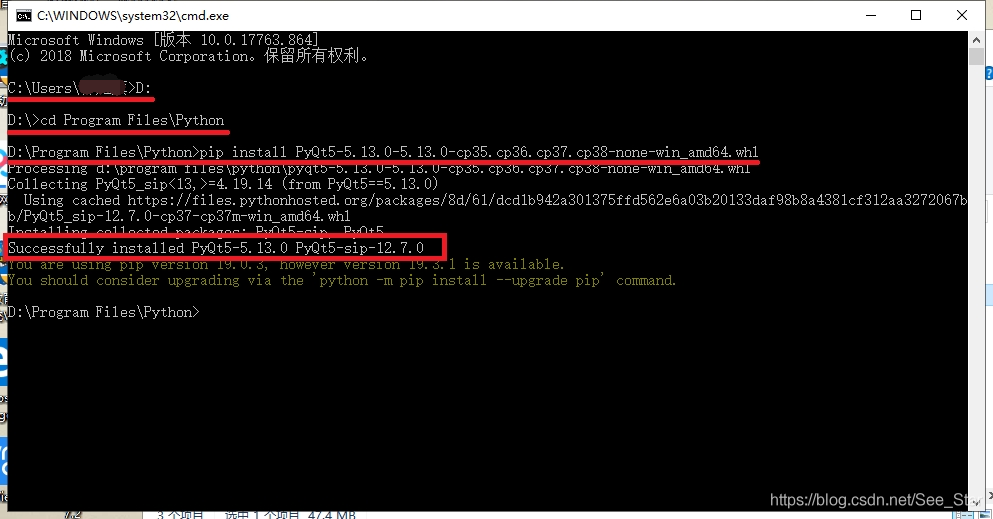
看到 Successfully installed 说明安装成功。
3 安装PyQt5_tools
同上,我们开始安装PyQt5_tools。
在命令窗口中输入pip install xxxxx.xml(为PyQt5_tools的文件名)
如果无法自动下载,需要手动下载这个文件,再进行安装。[下载网址]
关于版本选择,PyQt5_tools要选择5.13.0.1.5版本。因为PyQt5的最新版本是5.13.0,所以PyQt5_tools的版本不能超过PyQt5的版本。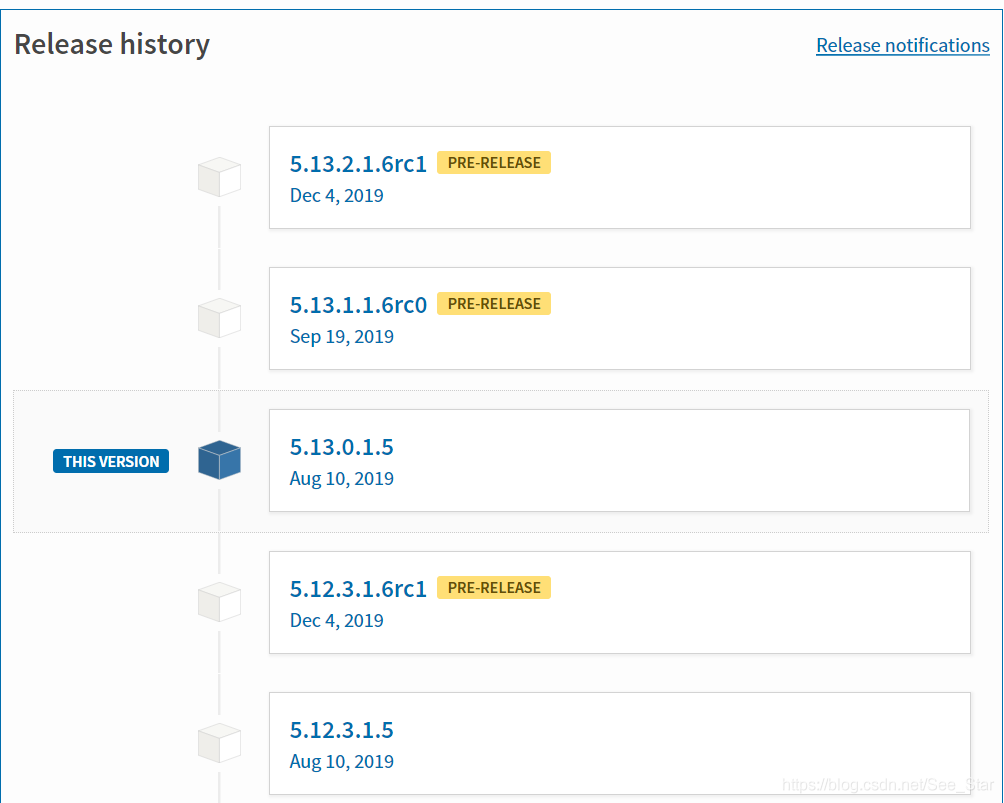
同样,看到 Successfully installed 说明安装成功。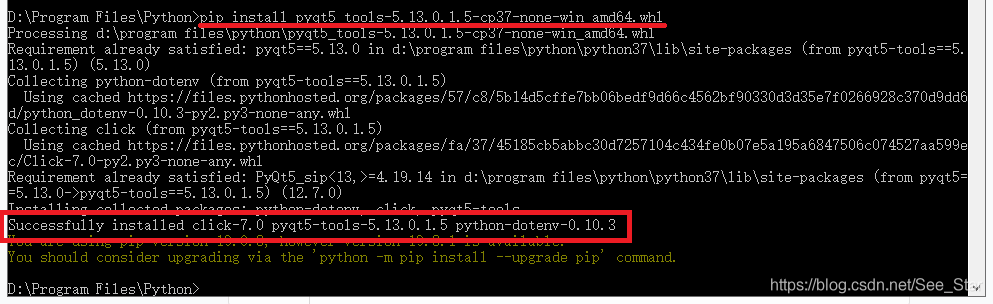
至此,我们安装成功
四 运行
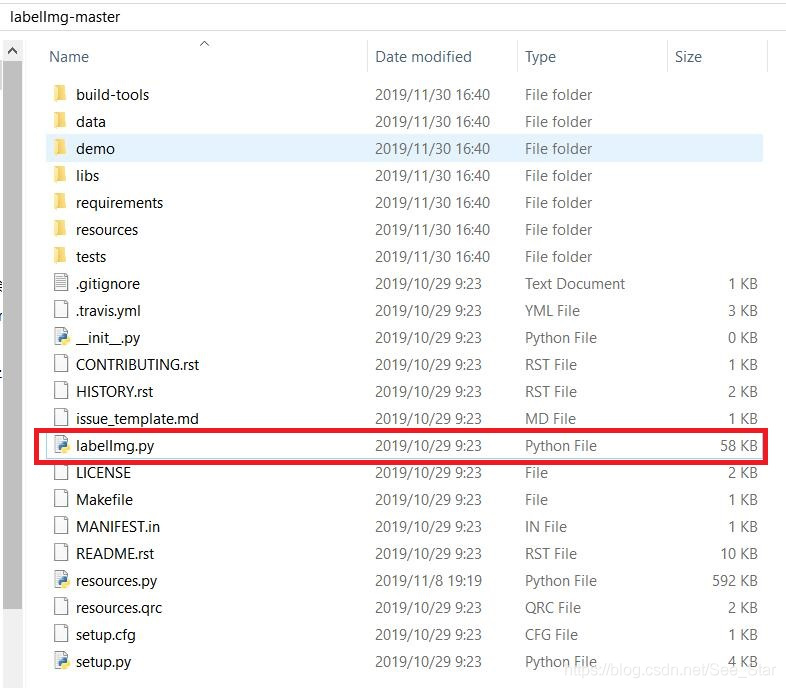
labelImg.py就是我们要执行的文件,它相当于主函数。
方法一
如果你可以以python的方式打开的话,那就右键以python的方式打开。
方法二
如果无法以python的方式打开,那就通过命令窗口打开。
在命令行窗口输入 python 文件所在目录位置\labelImg.py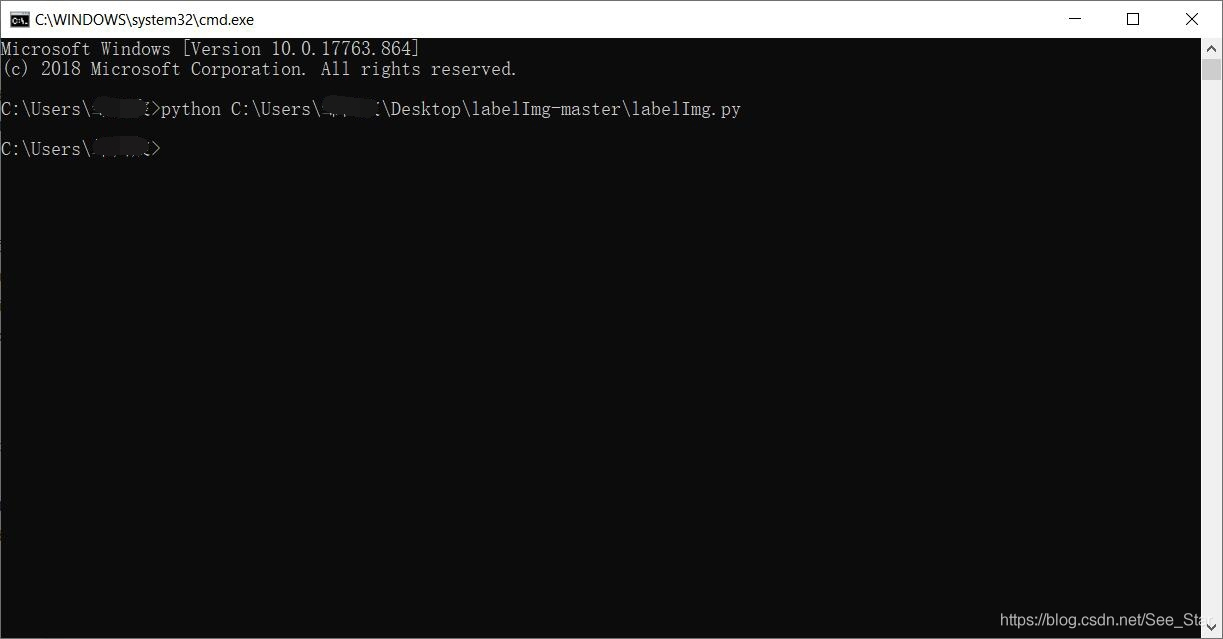
打开之后弹出,说明安装成功。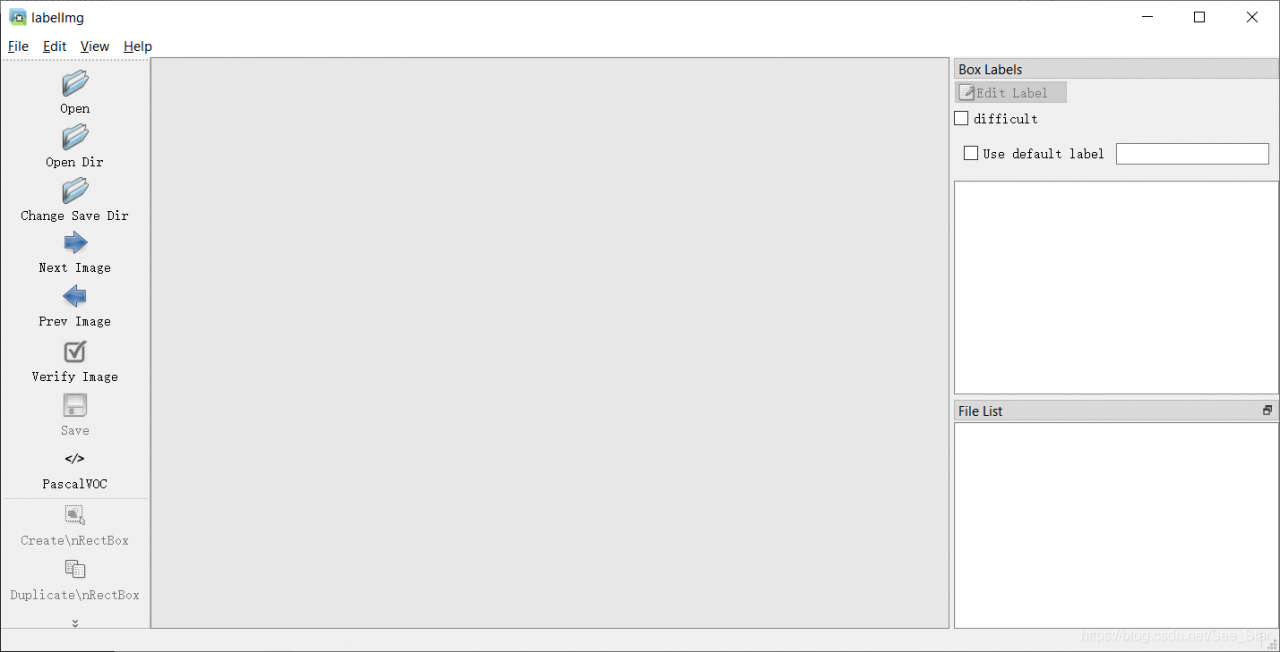
五 使用方法
1 基本操作
1 首先选择左侧菜单栏的Open Dir打开图片所在的目录。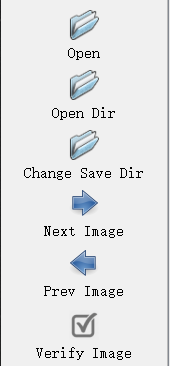
2 选择左侧菜单栏的Create\nRectBox把目标标记在图中。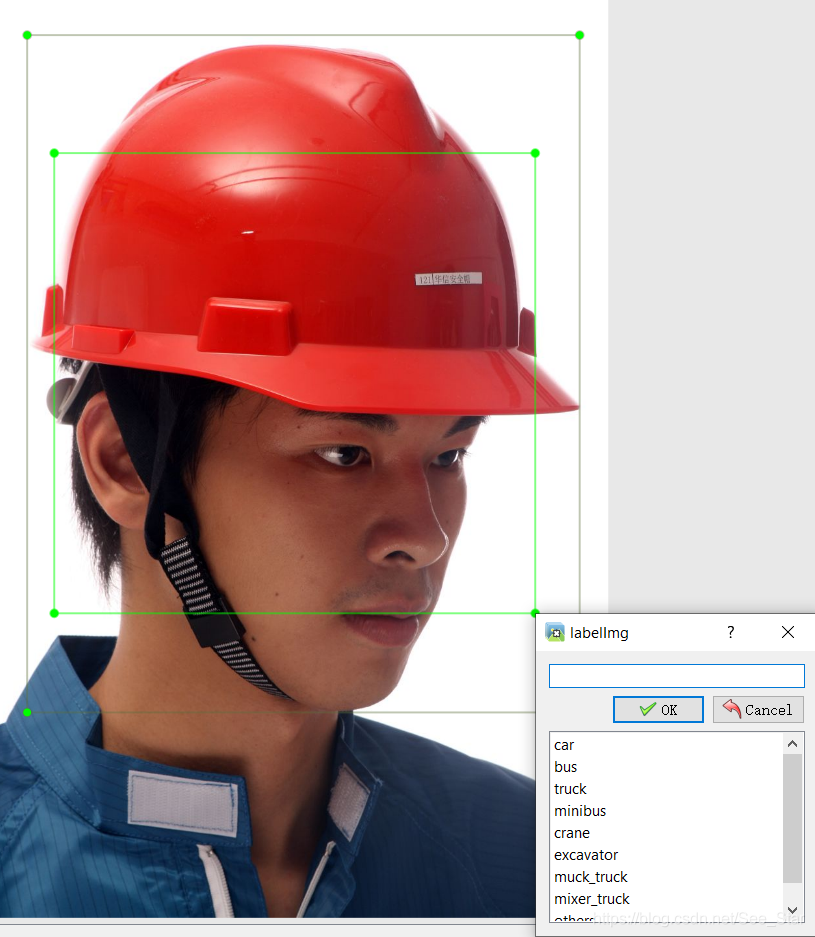
3 输入目标的标签名称,点击OK,最后点击左边菜单栏的Save即可获得一个xml文件。
2 快捷键
| 快捷键 | 功能 |
|---|---|
| Ctrl + s | 保存 |
| Ctrl + d | Copy the current label and rect box |
| Space | 标记当前图片已标记 |
| w | 创建一个矩形 |
| d | 下一张图片 |
| a | 上一张图片 |