很多人都知道ps里面很简单就可以做到多图层选择,那procreate可不可以呢?最开始我一直以为不行的,后来想了一想,这么简单的功能procreate都做不到,那么怎么在ipad端干掉ps啊。
于是我就花几分钟琢磨了一下,原来procreate也是可以做到的。
不想看图文的可以直接去文末看一分钟视频
1.新建三个图层,三个色块
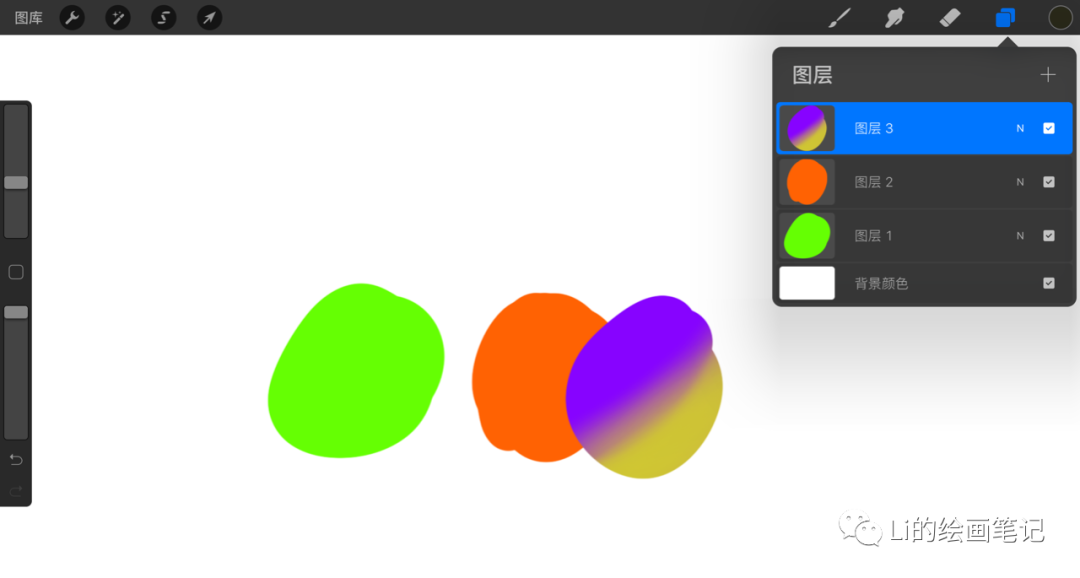
2.点击第一个图层,点击选择
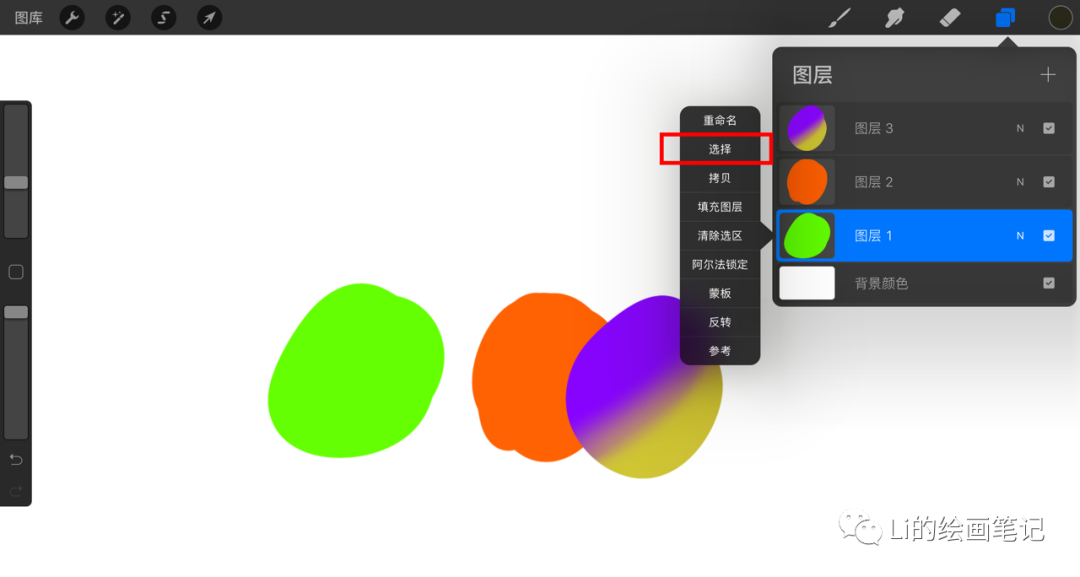
3.这时候第一个图层已经被选择了
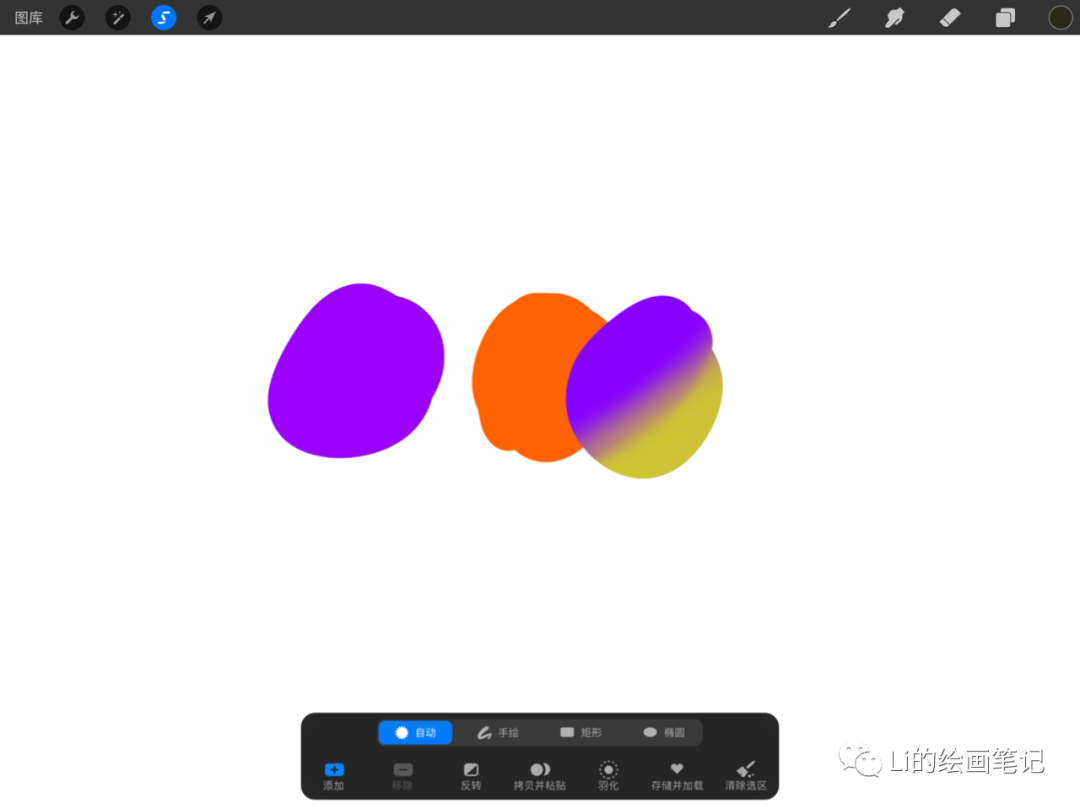
4.打开图层面板,选择第二个图层
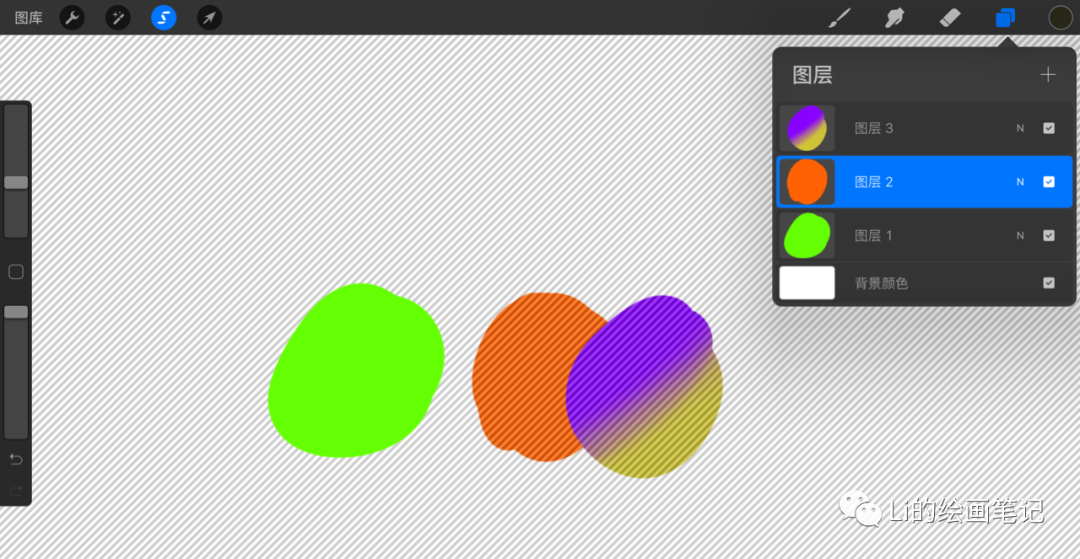
5.长按选择图标
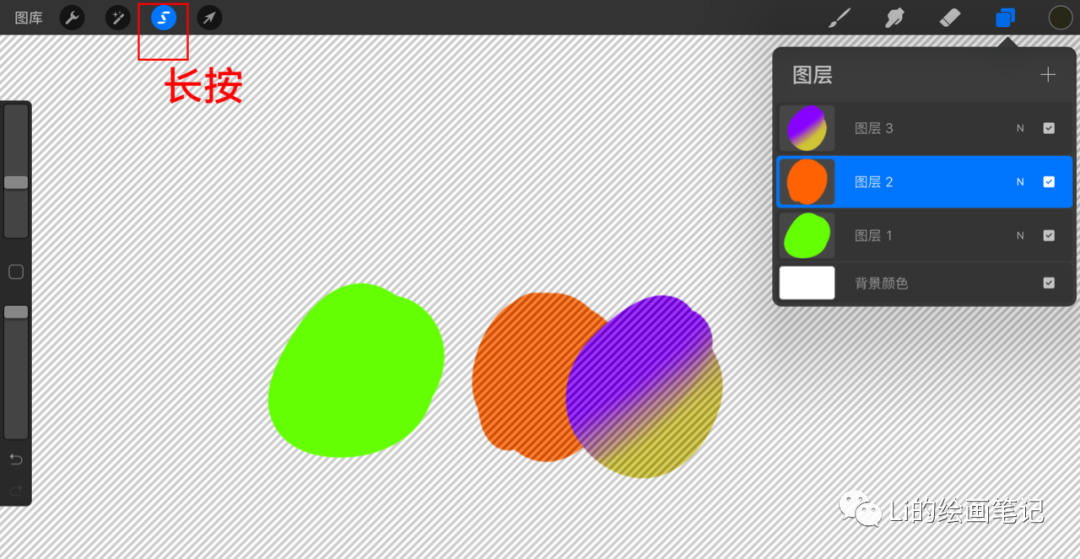
6.长按选择图标后会弹出选择菜单面板,勾选“自动”和“添加”
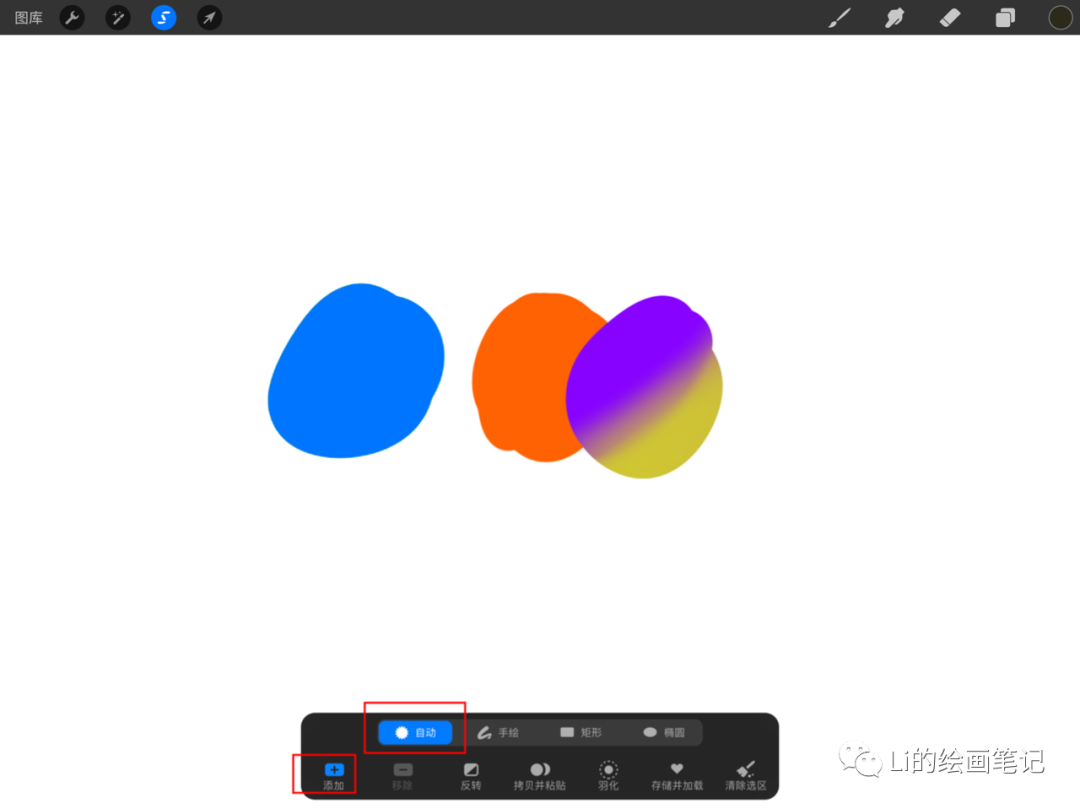
7.然后直接点击橙色色块,变色后即为已选择
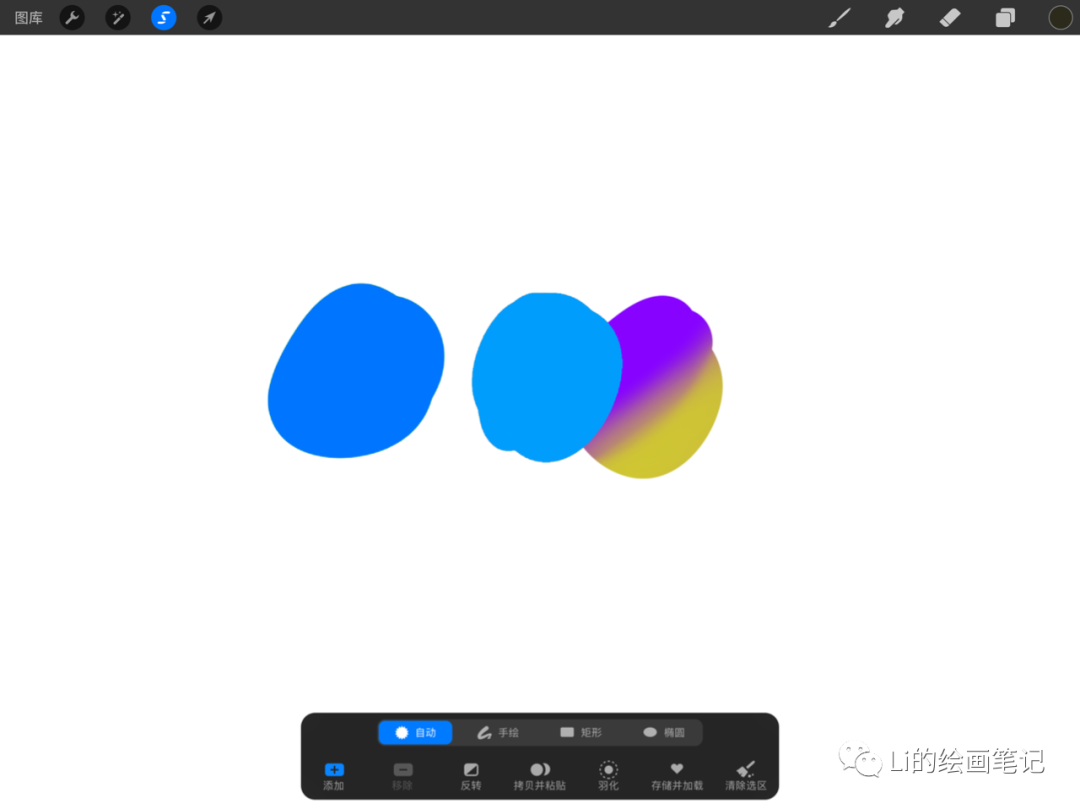
8.再次打开图层面板,此时多个图层的选区已合并,(第三个色块和第三个图层是重复上一步,所以我省略了),然后在新建一个图层
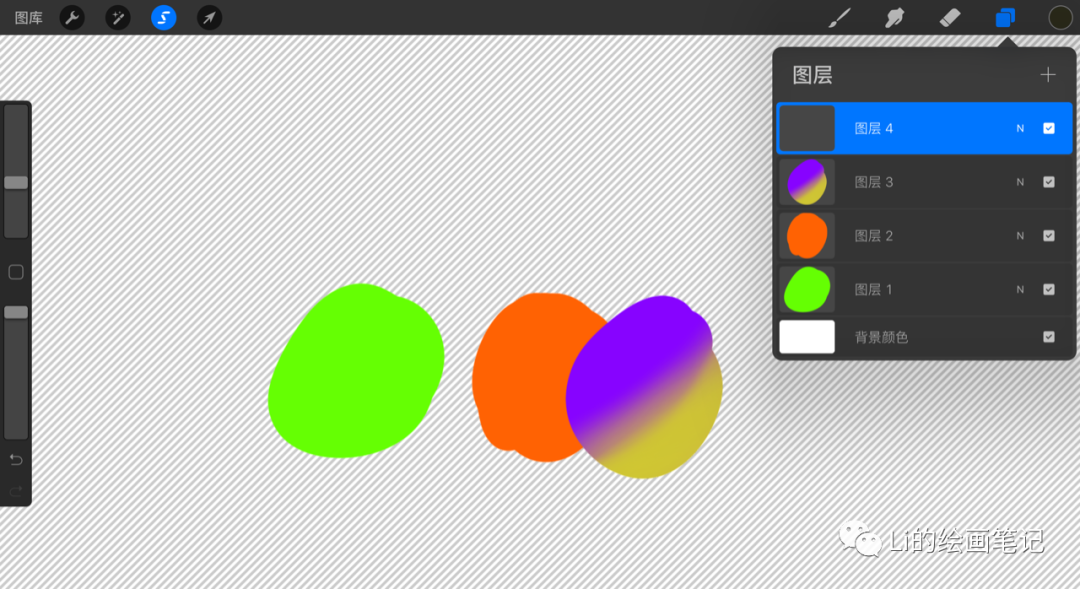
9.在新建的图层怎么画都不会超出这三个图层的选区也不会影响这三个图层的内容
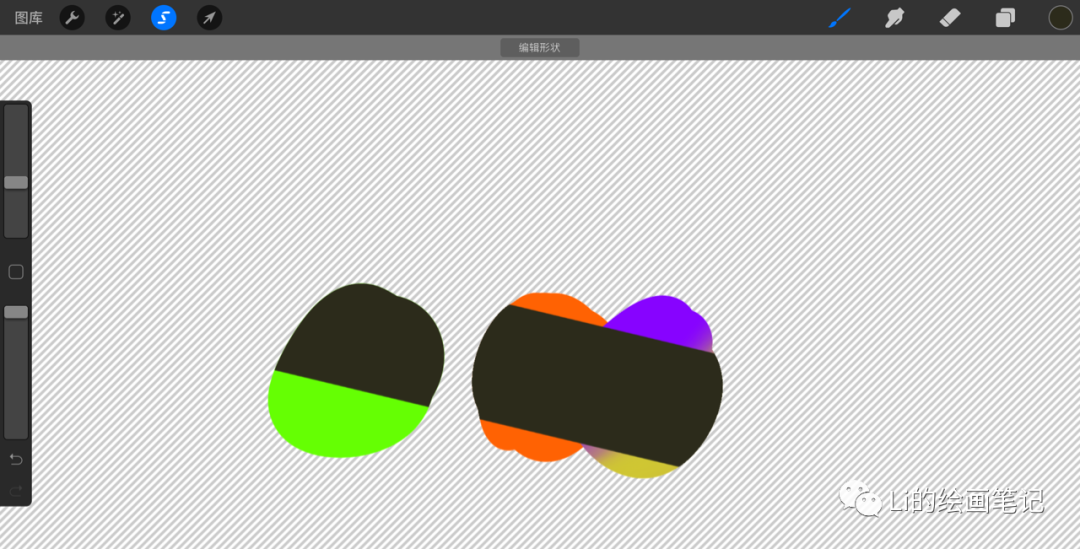
图文可能会比较难理解,所以我准备了一分钟视频,去片...
这个功能有什么用呢,当你画了很多图层,想整体修改,但是又不想合并全部图层的时候,用这个选区合并就方便很多了,也可以叫多图层剪切蒙版。
更多阅读
iPad绘画-4月练习小结
iPad绘画-3月练习小结
iPad班3.0优秀作业
Procreate画字-小logo轻松搞定
Procreate小技巧-会偷懒的调色方法
2020年1月2月总结
Procreate小技巧-剪切蒙版二段
版权声明:本文为weixin_27625589原创文章,遵循CC 4.0 BY-SA版权协议,转载请附上原文出处链接和本声明。