第一步:使用docker pull 拉取docker hub仓库中mysql镜像 (注意备注)
l
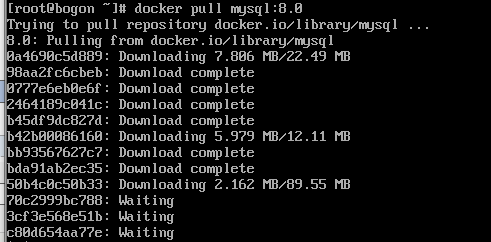
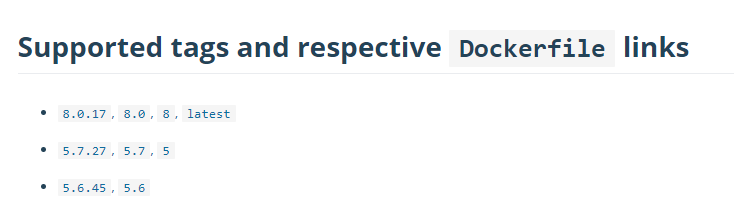
mysql镜像版本如下:
命令:docker pull mysql:8.0
备注:docker pull 默认到官方参考拉取 mysql:8.0 镜像名:镜像tag
(ctrl+c)可以取消下载
官方地址为国外地址安装缓慢可进行配置为国内的加速镜像 ,具体操作见下面
第二步:修改镜像文件拉取地址
命令:vi /etc/docker/daemon.json
备注:insert 编辑内容如下 并esc 输入:wq 保存退出
备注:国内可用加速地址:
第三步:重启docker 重新进行【第一步】安装速度变快
命令:systemctl restart docker
第四步:查看镜像安装情况
命令:docker images

第五步:启动docker中镜像
命令:docker run --name mysql8.0 -p 3307:3306 -e MYSQL_ROOT_PASSWORD=root -d mysql:8.0
备注 :--name 服务启动别名设置 -p端口映射 宿主机端口:镜像运行端口 -d 镜像名:tag 使用守护进程模式启动 -e:设置root帐号密码
第六步:查看运行的镜像
命令:docker ps -a

第七步:进入镜像 运行mysql
命令:docker exec -it mysql8.0 /bin/bash
备注:exec docker进入容器命令 -it 容器中服务别名 /bin/bash 表示命令行模式 与 -d 后台守护进行模式启动 形成两种运行方式
进入容器中如图所示变化如下

命令:cd /usr/bin
命令:mysql -u root -p
备注: 在容器中进入用户目录启动mysql 输入密码连接成功
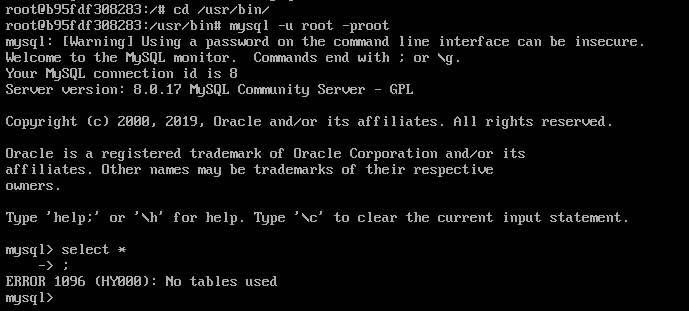
安装成功
其他就正常操作mysql了。