Hexo轻松搭建个人博客网站
安装过程比较繁琐,可能会出现各种各样的问题,但大家不要放弃啊~
我自己就从头开始了三四次,历时三四天才完成的,因为github在更新后以前大佬们的搭建教程个别操作就不能适用了,所以花时间重新写了一版2022年最新的教程文章,希望对大家有所帮助!
一、安装依赖环境
安装环境直接在官网根据自身电脑需求选择合适的版本安装就好了,安转流程很简单 ,一直点next就行了,如有小伙伴不清楚的可以去百度哦,这种文章还是有很多的,而且都很详细,那具体安装流程我就不在复述啦。
安装–>node.js
下载链接地址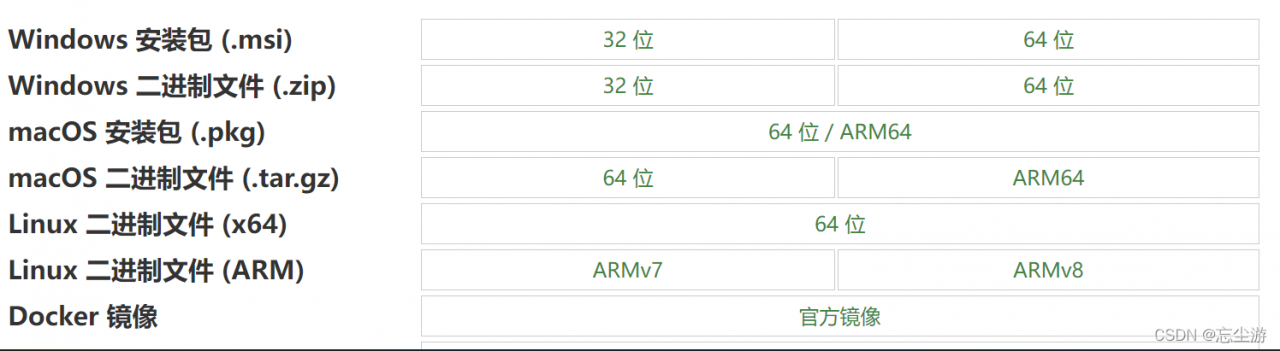
安装–>git
下载链接地址
怎么查看自己有没有安转成功呢?
在桌面点击右键,打开"Git Bash Here"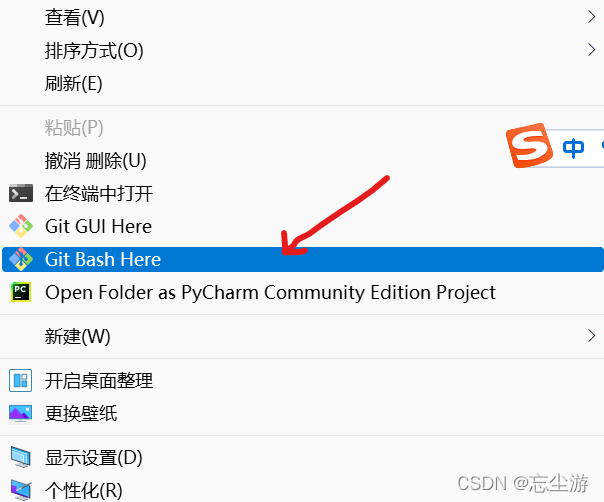
输入“node -v”,然后按回车键,输出版本号,则node.js安装成功!
接着再输入“npm -v”,同样按回车键,输出版本号,git安装成功!
之后就可以关闭这个窗口了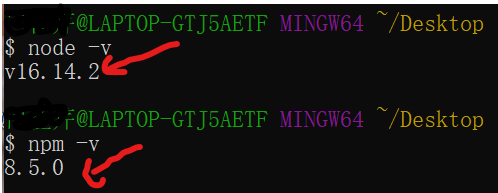
二、安装Hexo
1.选择一个盘里面新建一个文件夹,文件夹名可以随便起,但要记住自己的文件路径哦!我是在D盘里面新建了一个Blog文件夹。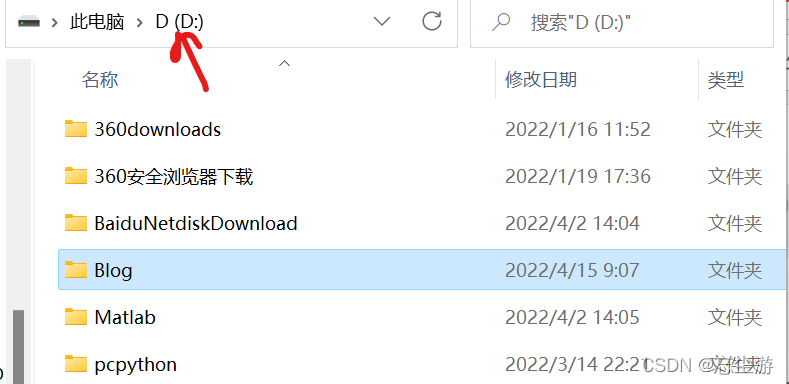
2.然后在进入Blog文件夹,在里点击右键,打开“Hexo Bash Here”。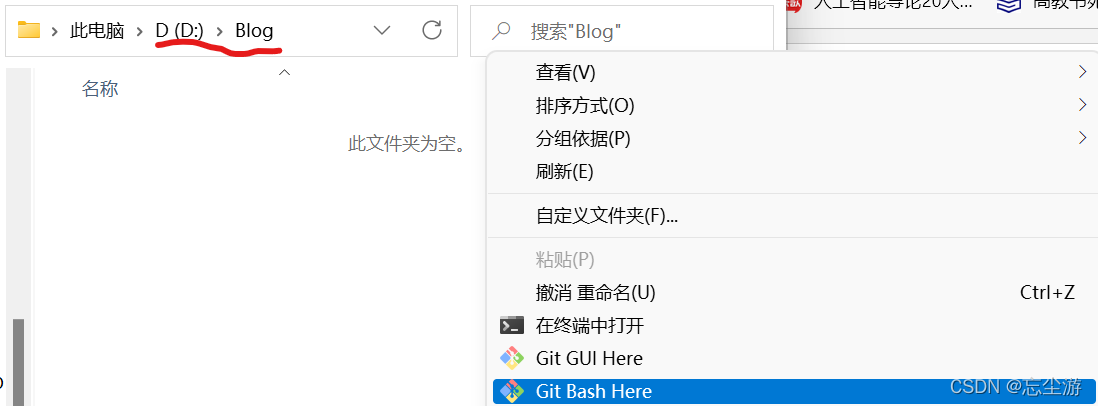
可以看见我们现在的路径是d/Blog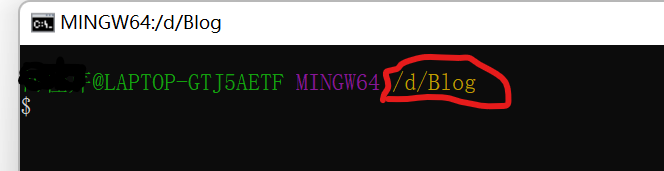
3.
输入:“npm config set registry http://registry.npm.taobao.org”,然后回车。接着输入:“npm install hexo-cli -g”,再回车,等待安装…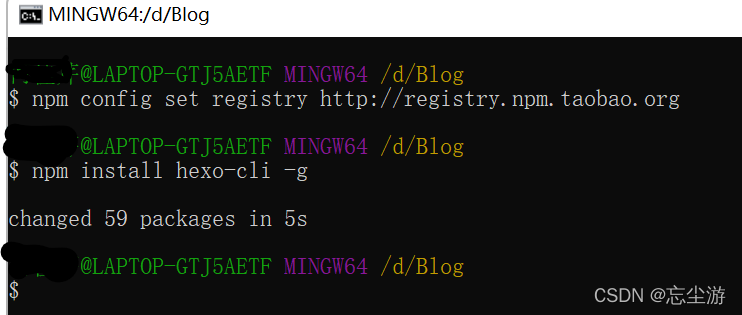
4.怎么判断hexo是否安装成功?接着输入"hexo -v",回车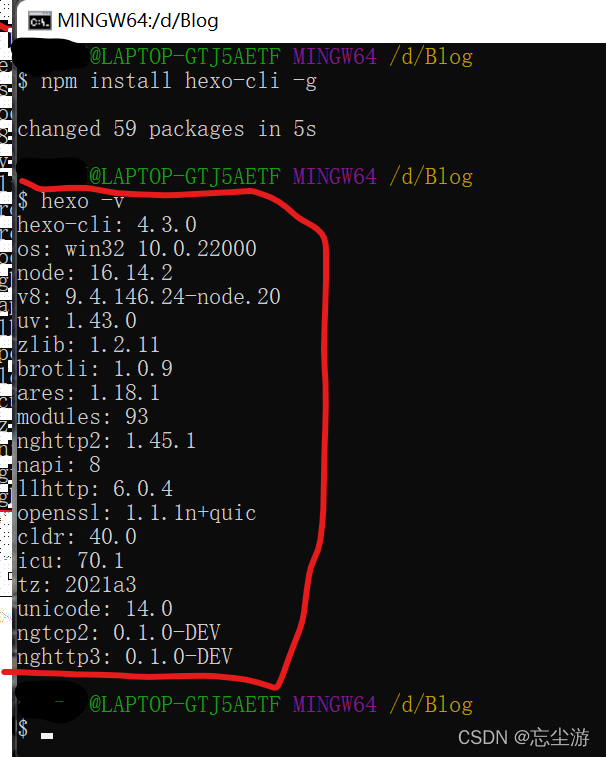
可以看见输出了一些信息,说明安装成功!
三、生成博客文件
1.接着执行"hexo init",回车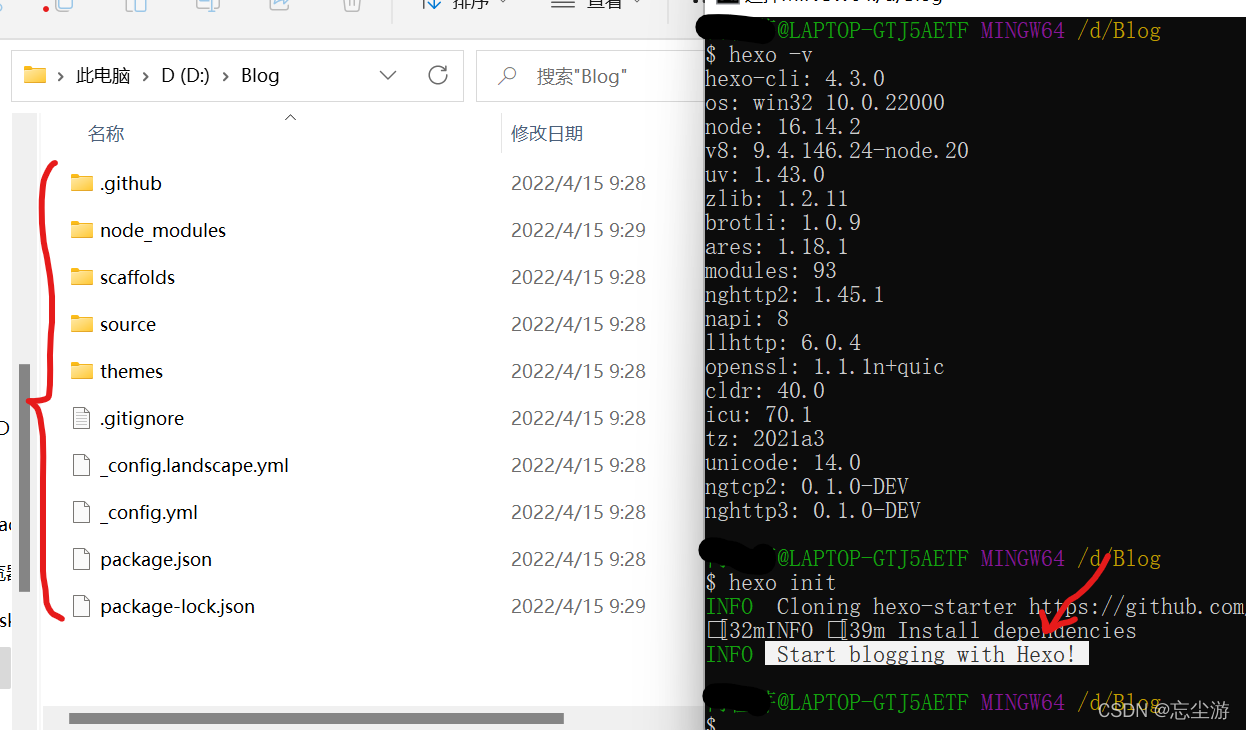
可以看见Blog目录下出现了很多文件,提示“Start blogging with Hexo!”,说明该操作安装成功!
四、预览博客效果
1.执行"hexo s "命令,静态生成本地博客页面
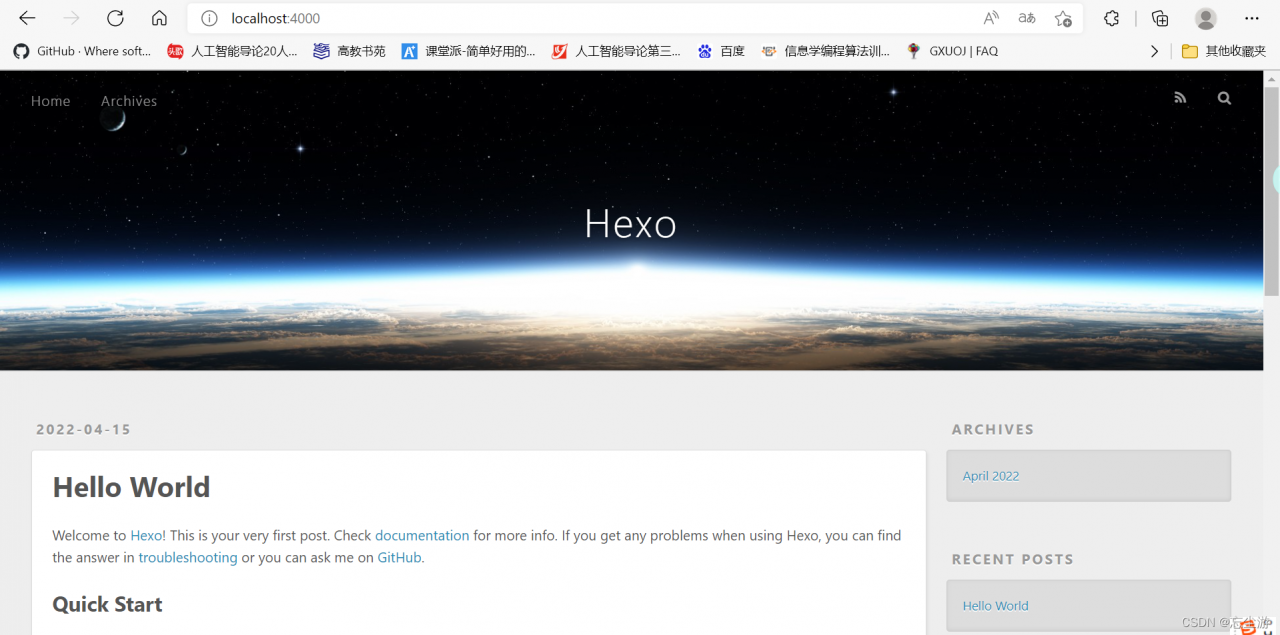
可以看见hexo这个博客程序在本地4000端口运行起来了,复制粘贴这个网站,在浏览器打开,出现以下界面,嘿嘿!本地博客部署成功!点杯奶茶犒劳一下自己!!
我们可以“Ctrl+C”结束运行,再去刷新一下,可以看见不能再访问该页面。
打个比方,比如说你访问校园网,可能会显示系统更新维护中,不能访问,这就是网站后台管理员把这个网站的服务器关闭了。哎~,到这里你是不是感觉发现了什么新大陆。
当然,再执行"hexo s"命令网站又可以重新运行起来了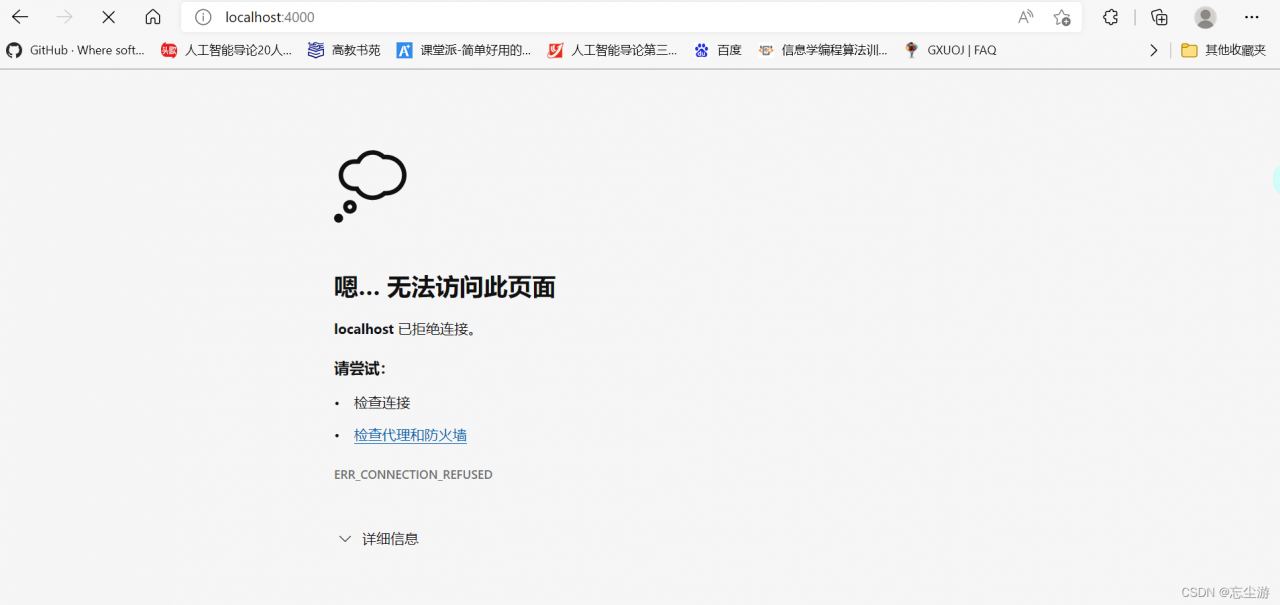
五、生成SSH Keys(将github和本地进行绑定)
随便进入一个文件夹,在空白处点击右键,点击Git Bash Here(注意一定要在空白处点击右键)
执行"ssh"命令,检测一下电脑有没安装ssh,默认是已经安装了的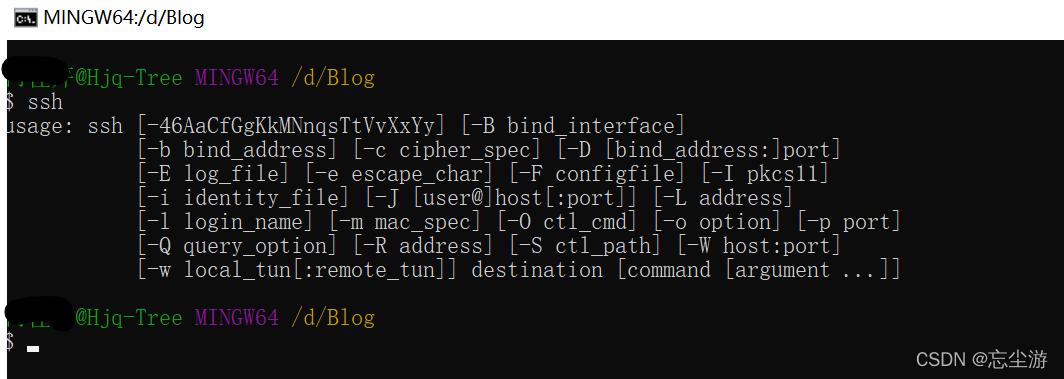
接着执行”ssh-keygen -t rsa -C “邮箱地址” ”邮箱地址输入自己注册github账号时的邮箱地址,执行成功后界面如下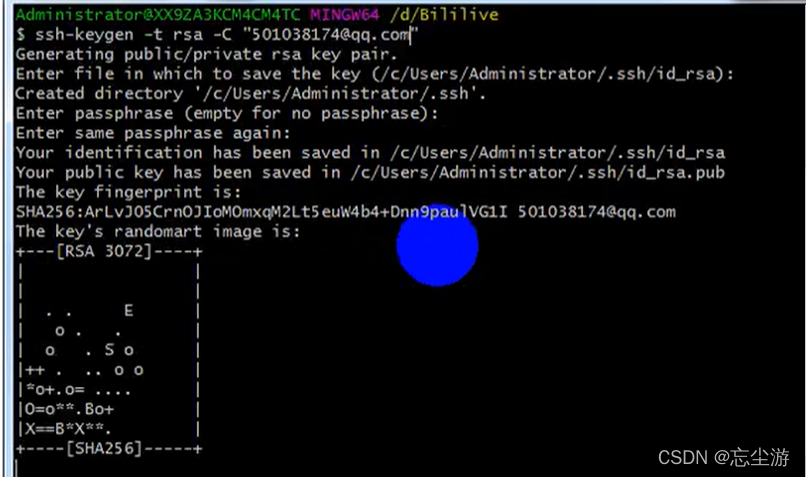
然后在C盘Users目录下的用户名(每个人的用户名可能都不一样)目录下找到一个名为“.ssh”的文件夹,打开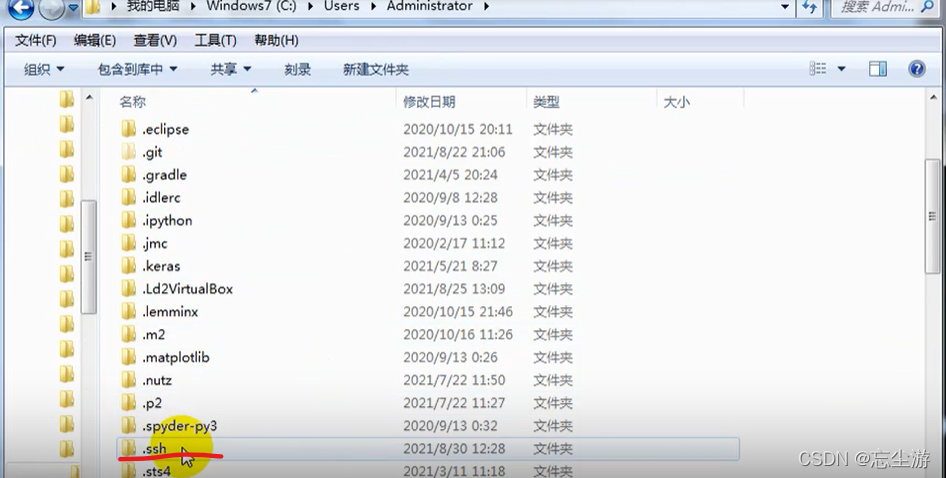
以记事本形式打开id.rsa.pub(不要点错了)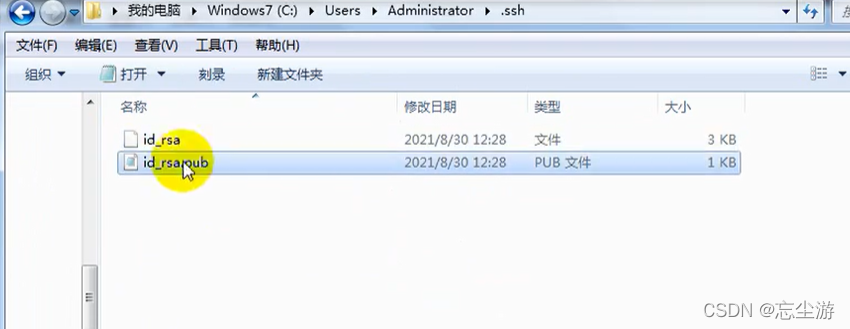
"ctrl+a"全选 “ctrl+c"复制 里面的全部内容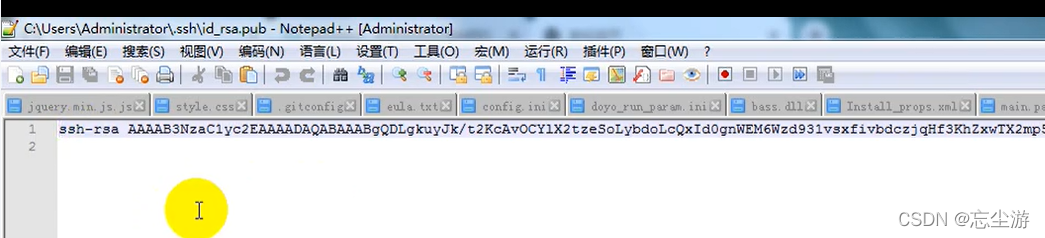
回到github,点击右上角三角形,点击Settings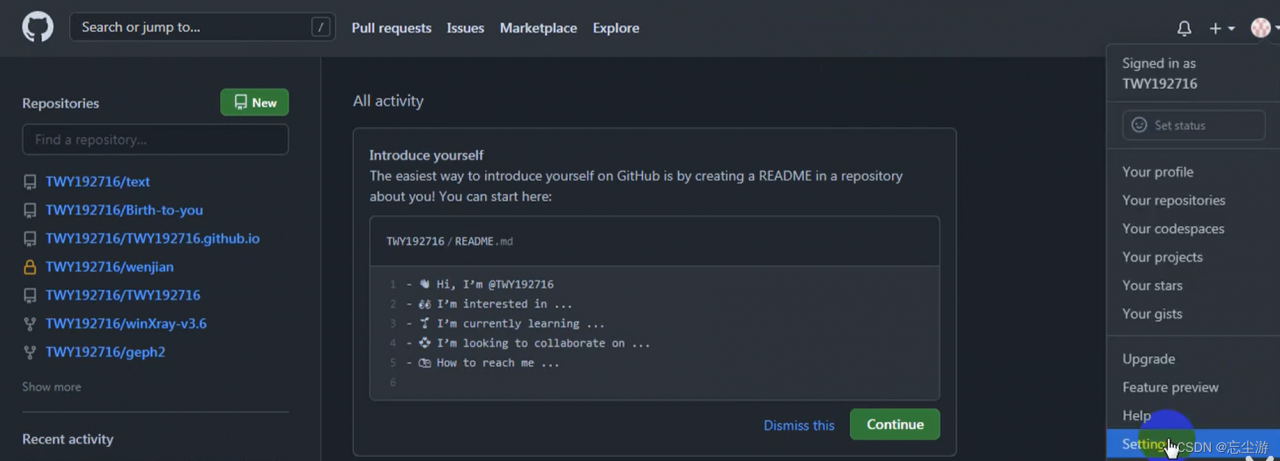
点击SSH and GPG keys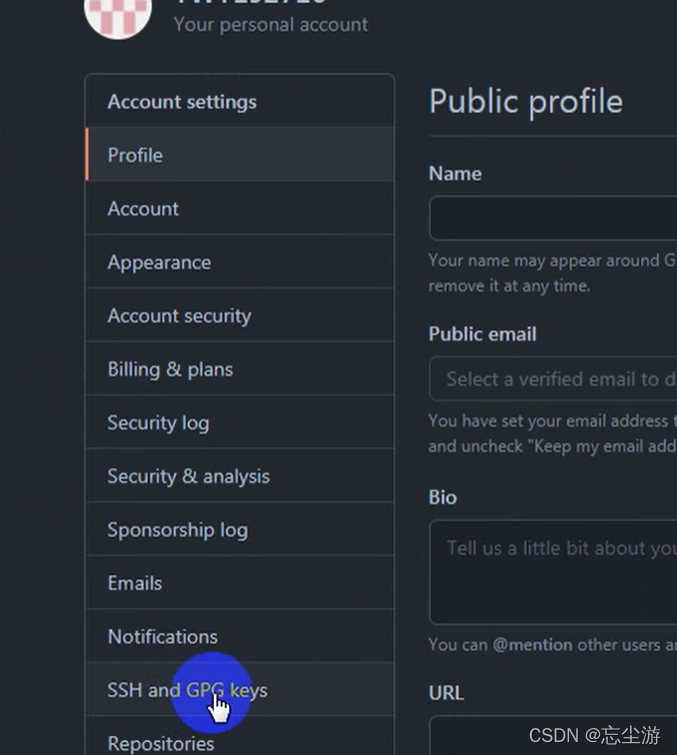
点击New SSH key
将我们前面复制的那一串直接粘贴到key里面,Title可以写也可以不用写,随便你自己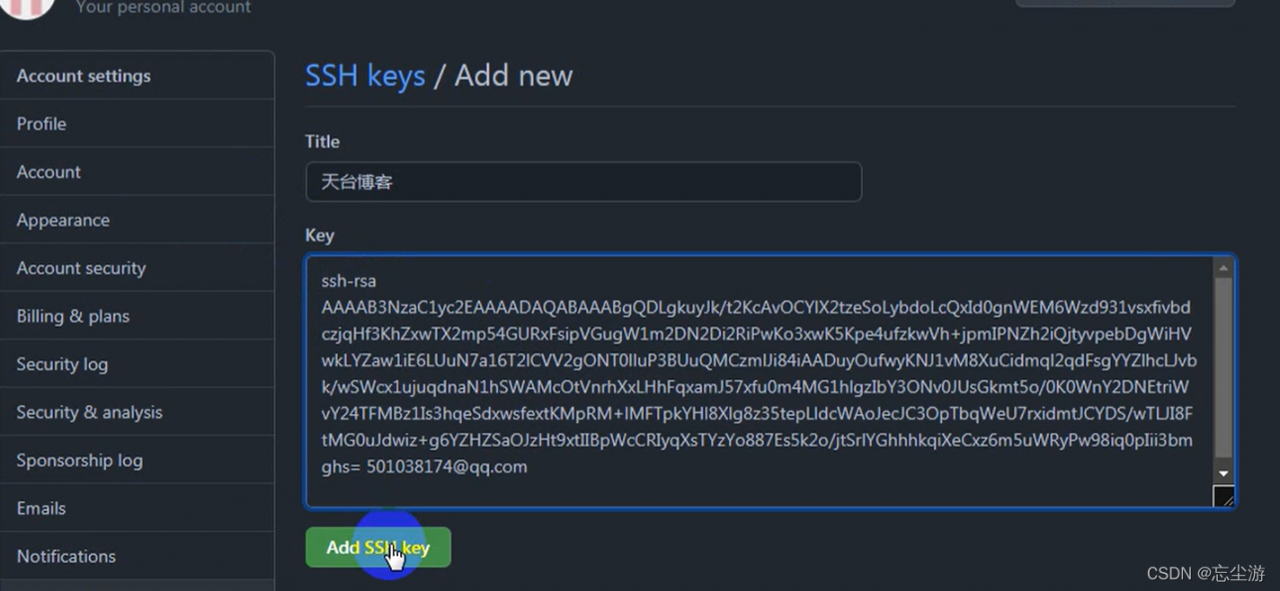
然后点Add SSH key,出现以下界面,完成!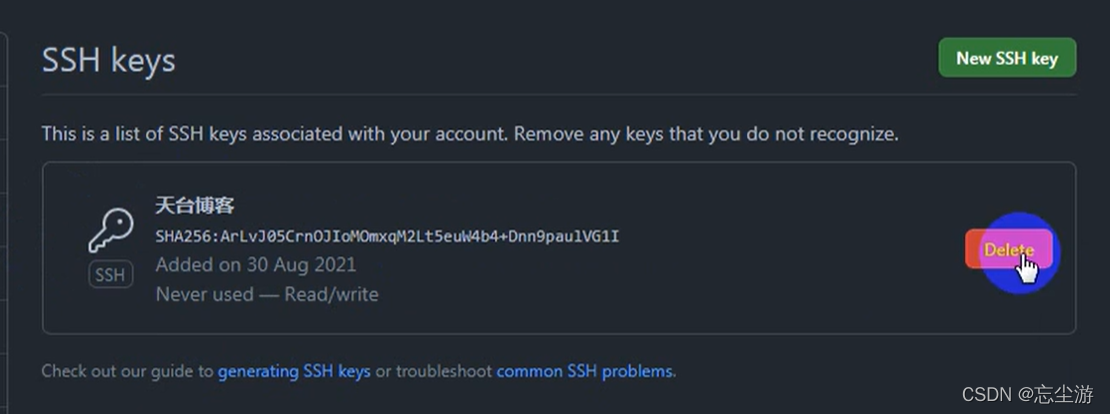
确定SSH是否绑定成功,回到Git Bash Here界面
执行"ssh -T git@github.com”
看见问号? 输入yes,回车
看见successfully,说明绑定成功!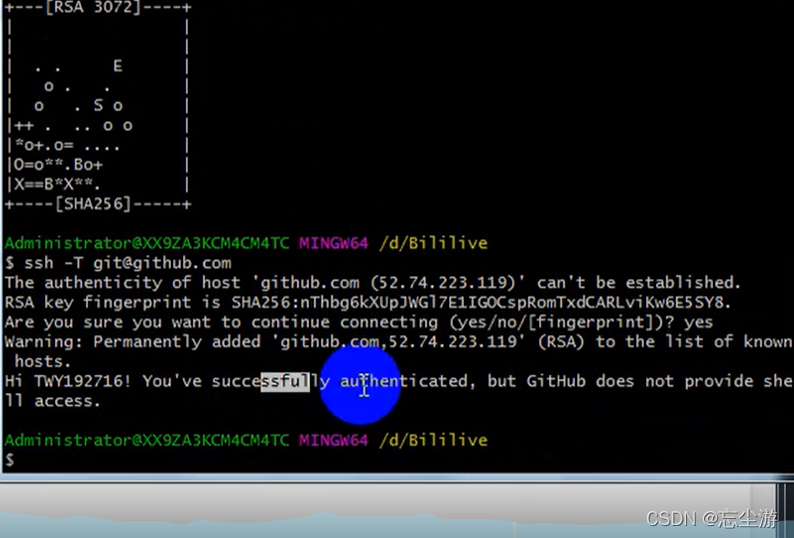
六、部署到github平台上
拥有一个自己的github账号。 不会操作的友友可以百度一下哦。
因为github是国外的网站,访问的时候可能比较慢,所以后面的操作希望大家有耐心。
github网址:添加链接描述
注意:注册账号时要记住自己的用户名和邮箱哦,后面会用到。进入自己的github账号,搭建一个仓库(黄色圈起来的位置是自己的用户名,后面会用到)
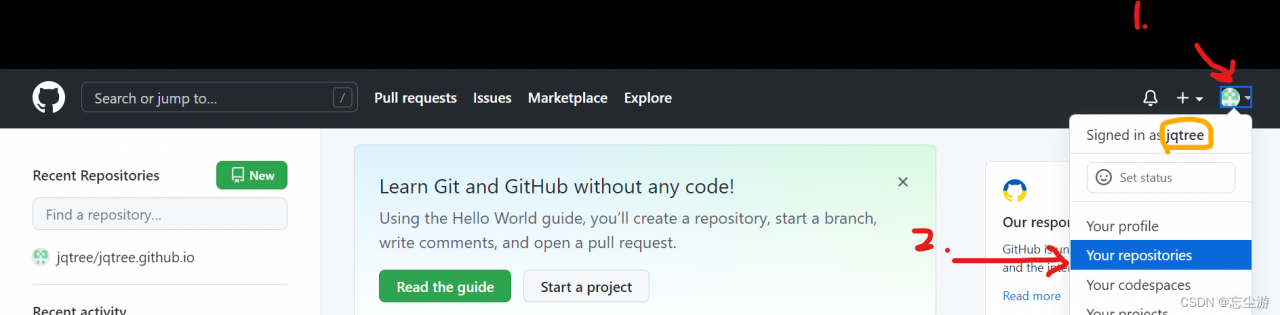
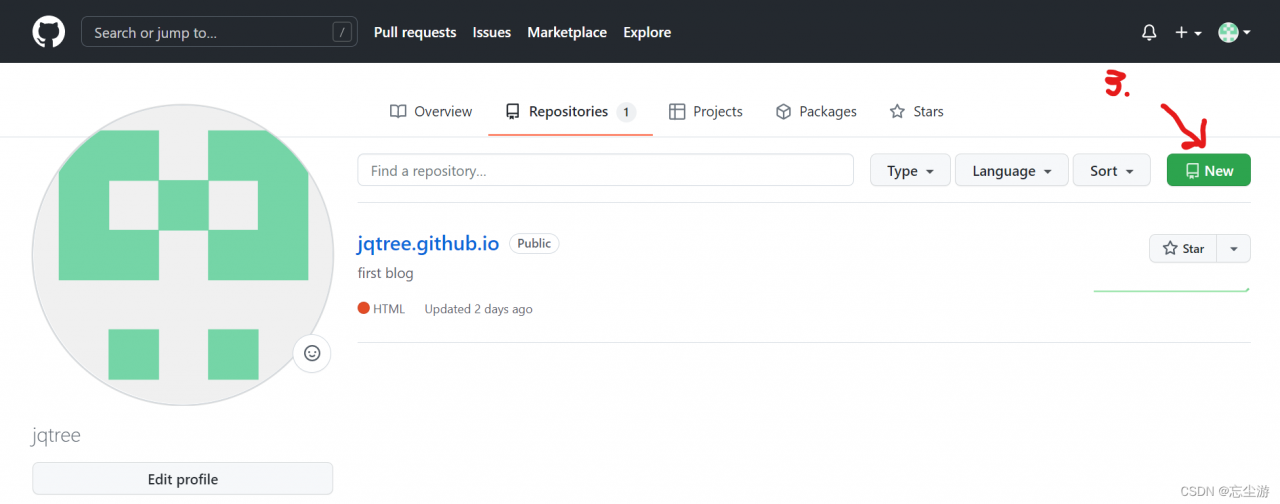
在下图所示位置输入"自己的用户名.github.io",特别注意一定要按照此格式命名(因为我自己的用户名是jqtree,所以我这里填的是jqtree.github.io),每个人后面填的都是一样的:github.io
然后点击Public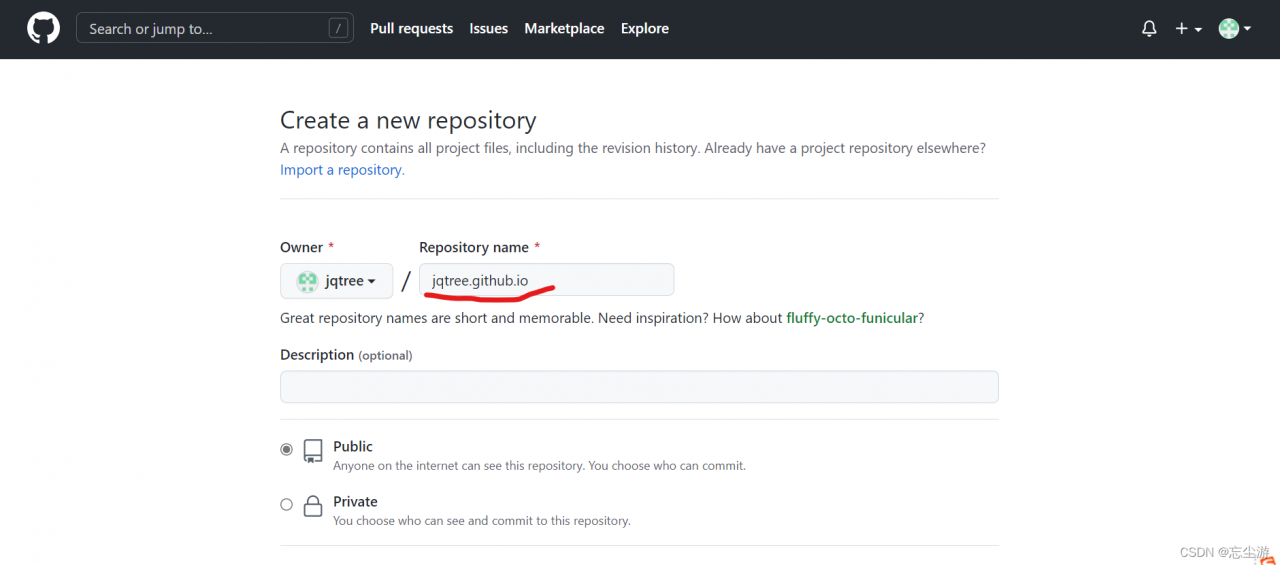
点击Add a README file
最后点击Create ,创建成功!
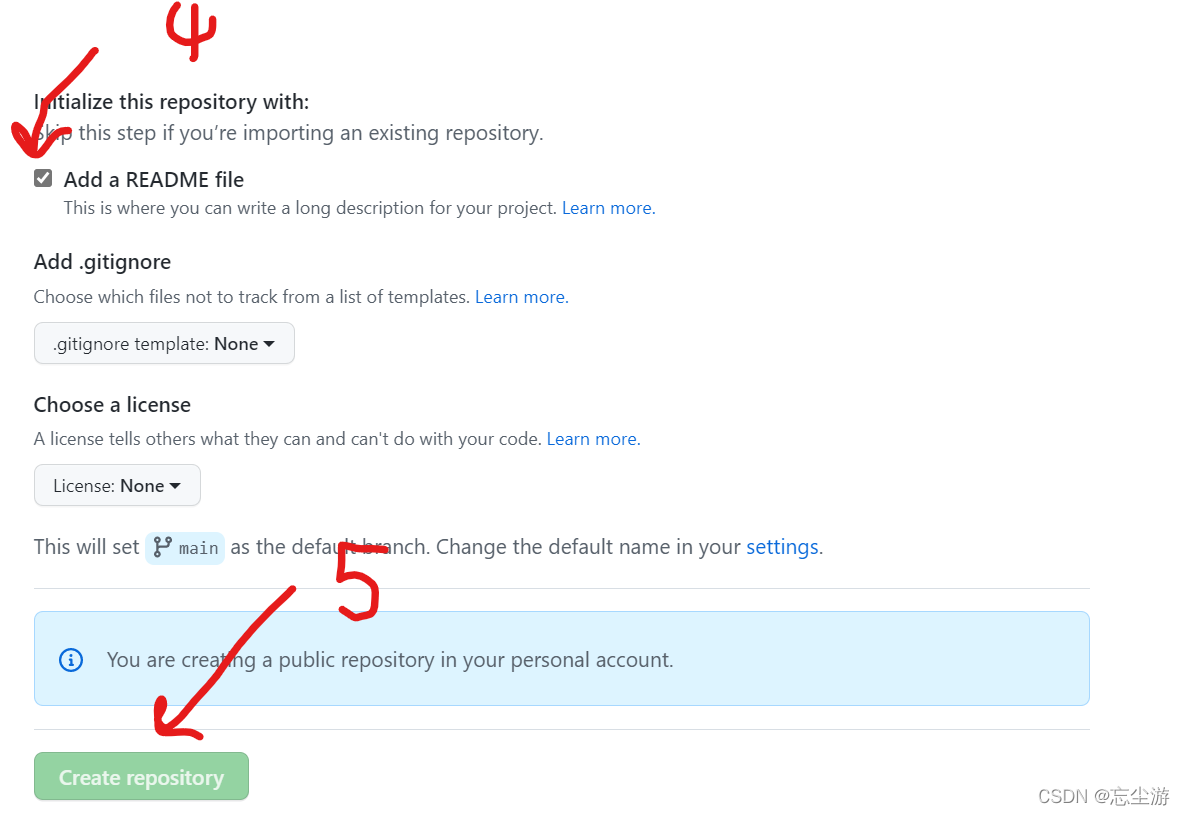
七、修改配置文件_config.yml
复制我们创建的仓库名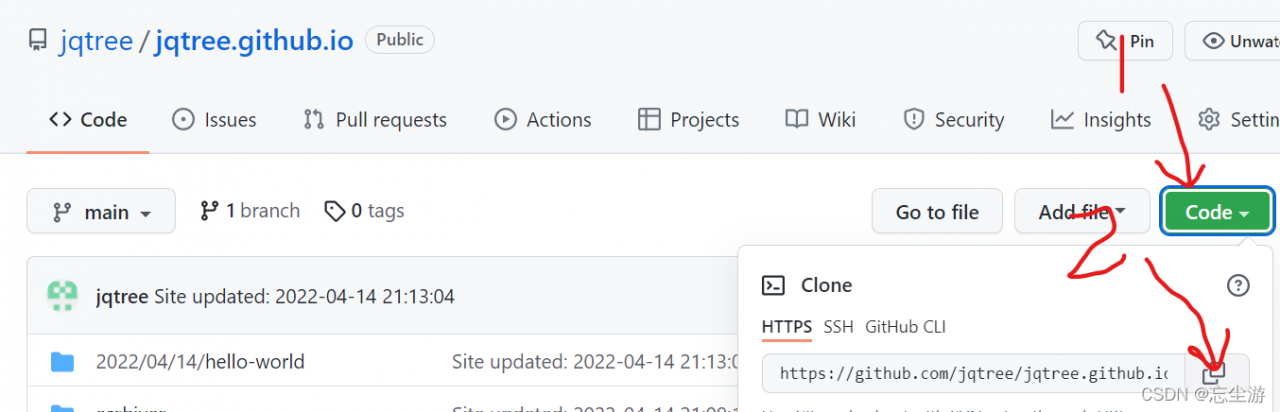
来到Blog目录下,找到_config.yml,以记事本形式打开
划到最下面,蓝线部分粘贴刚才复制的仓库地址,其余部分按照图片显示的来修改
注意,冒号是英文形式的,冒号后面都有一个空格。
修改完了不要忘记保存哦,ctrl+s快捷键保存。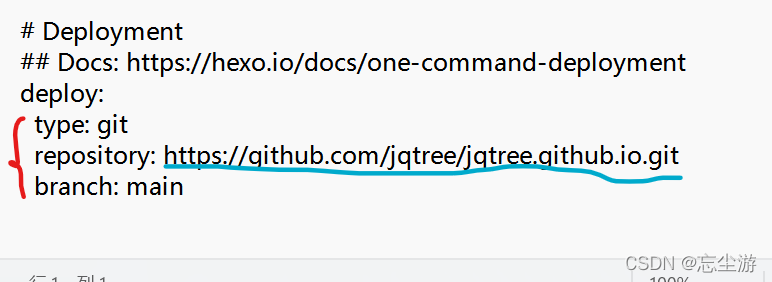
修改保存好就可以关闭了
接着在Blog文件夹下面打开Git Bash Here
执行"npm install hexo-deployer–git --save"(注意该有空格的地方要敲空格哦)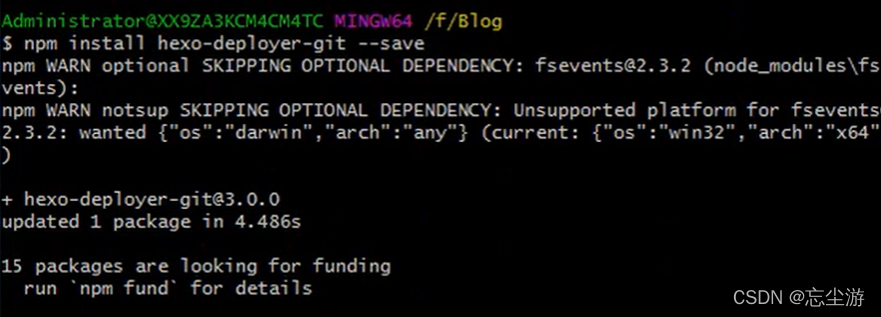
接着执行"hexo g",这是一个生成页面的命令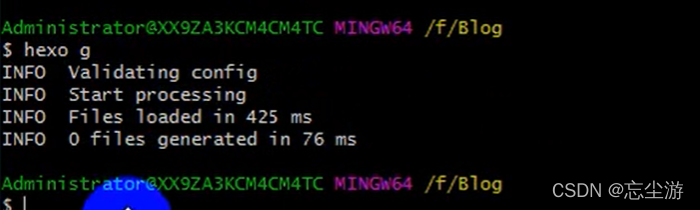
在执行"hexo d"命令,有的可能会跳出一个界面,需要输入自己注册github时的 用户名和密码。也有可能什么也没有跳出来,看个人情况吧,我本人两种情况都出现过,但只有最后一次什么界面都没有跳出来的情况下成功了。
出现下图界面,说明该操作成功。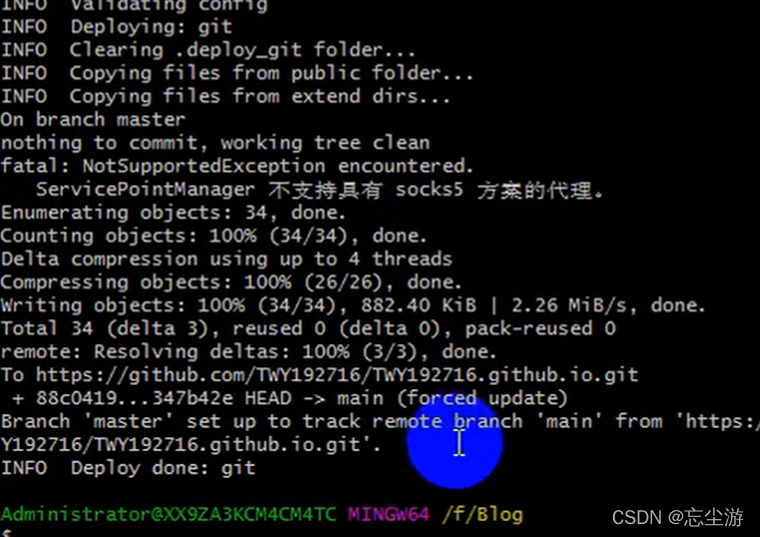
或者去自己的仓库看一下,出现了很多文件,也说明该操作成功!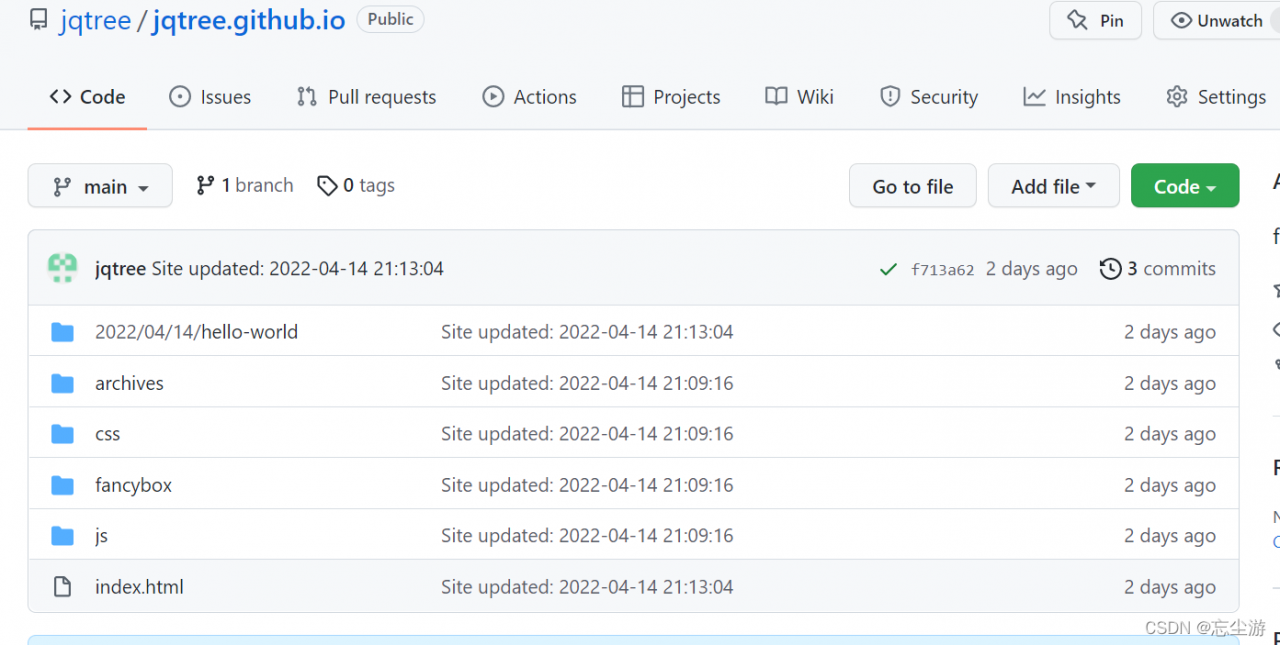
到这一步博客搭建就完成啦!
现在就可以通过网址去访问我们的博客啦
那我们的博客网址在哪儿呢?
点击复制这里就是啦,在浏览器打开就行了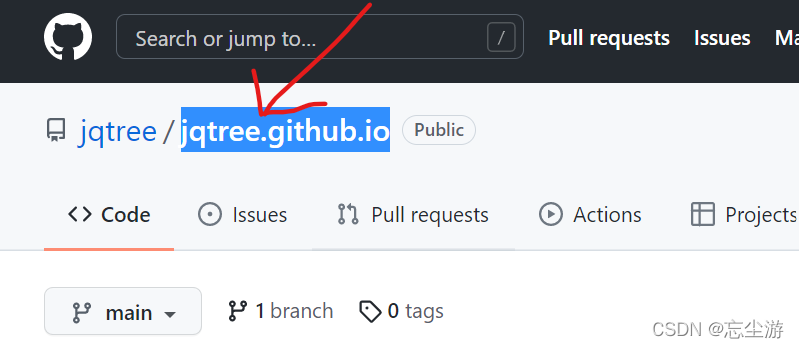
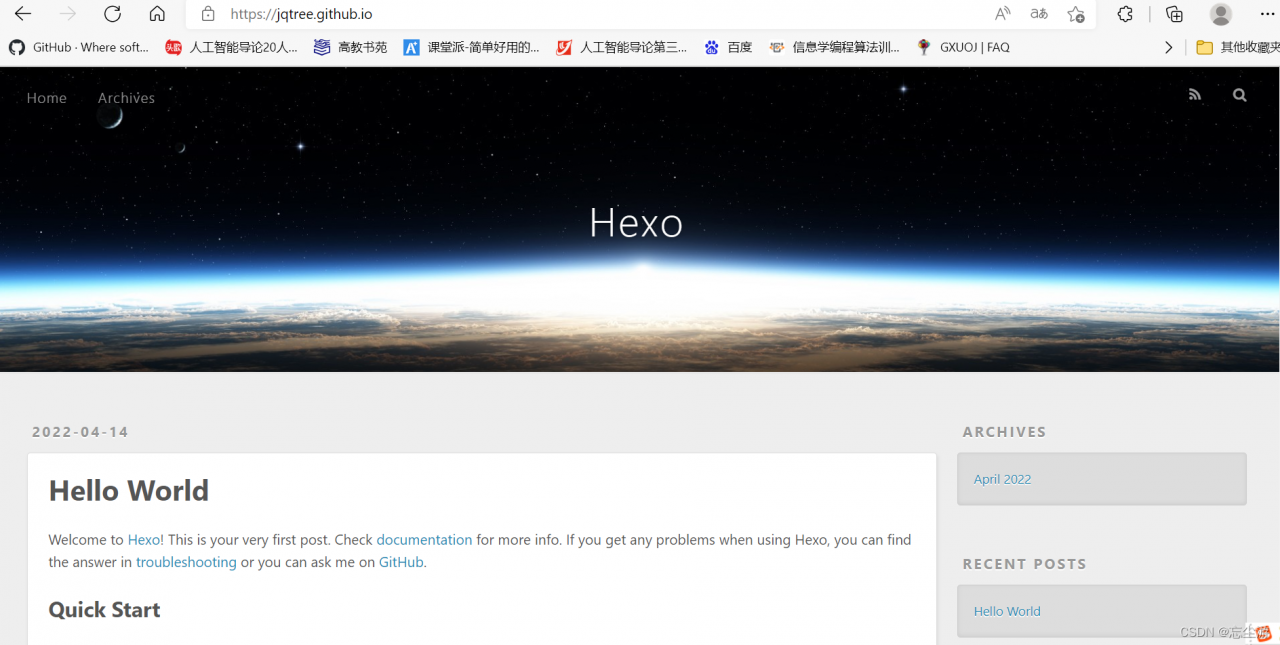
好啦~博客搭建就大功告成了。大家把自己搭建的博客留在评论区共勉吧!!