自定义脚本的稳定性测试
常规Monkey测试执行的是随机的事件流,但如果只是想让Monkey测试某个特定场景这时候就需要用到自定义脚本了,Monkey支持执行用户自定义脚本的测试,用户只需要按照Monkey脚本的规范编写好脚本,存放到手机上,启动Monkey通过-f 参数调用脚本即可。
测试案例
启动考研帮app3.1.0,然后跳过升级提示和引导页面,进入到登录界面并输入用户名密码进行登录。
需求分析
- 从用户角度来思考步骤该怎样进行?
- 要操作的元素该如何定位?
- 怎样将操作步骤转化为测试脚本?
获取元素坐标点位置
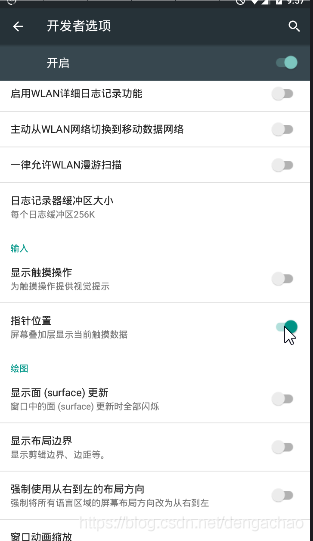
Monkey脚本只能通过坐标的方式来定位点击和移动事件的屏幕位置,这里就需要提前获取坐标信息。获取坐标信息的方法很多,最简单的方法就是打开手机中的开发人员选项,打开“显示指针位置”。随后,在屏幕上的每次操作,在导航栏上都会显示坐标信息。
Monkey脚本API简介
LaunchActivity(pkg_name, cl_name):启动应用的Activity。参数:包名和启动的Activity。
Tap(x, y, tapDuration): 模拟一次手指单击事件。参数:x,y为控件坐标,tapDuration为点击的持续时间,此参数可省略。
UserWait(sleepTime): 休眠一段时间
DispatchPress(keyName): 按键。参数: keycode。 RotateScreen(rotationDegree, persist): 旋转屏幕。 参数:rotationDegree为旋转角度, e.g. 1代表90度;persist表示旋转之后是否固定,0表示旋转后恢复,非0则表示固定不变。
DispatchString(input): 输入字符串。
DispatchFlip(true/false): 打开或者关闭软键盘。
PressAndHold(x, y, pressDuration): 模拟长按事件。
Drag(xStart, yStart, xEnd, yEnd, stepCount): 用于模拟一个拖拽操作。
PinchZoom(x1Start, y1Start, x1End, y1End, x2Start, y2Start, x2End, y2End, stepCount): 模拟缩放手势。
LongPress(): 长按2秒。
DeviceWakeUp(): 唤醒屏幕。
PowerLog(power_log_type, test_case_status): 模拟电池电量信息。
WriteLog(): 将电池信息写入sd卡。
RunCmd(cmd): 运行shell命令。
DispatchPointer(downtime,eventTime,action,x,yxpressure,size,metastate,xPrecision,yPrecision,device,edgeFlags): 向指定位置,发送单个手势。
DispatchPointer(downtime,eventTime,action,x,yxpressure,size,metastate,xPrecision,yPrecision,device,edgeFilags): 发送按键消息。
LaunchInstrumentation(test_name,runner_name): 运行一个instrumentation测试用例。
DispatchTrackball: 模拟发送轨迹球事件。
ProfileWait: 等待5秒。
StartCaptureFramerate(): 获取帧率。
EndCaptureFramerate(input): 结束获取帧率。
Monkey脚本格式
Monkey脚本主要包含两部分,一部分是头文件信息,一部分是具体的monkey命令。
type = raw events
count = 1
speed = 1.0
//下面为monkey命令
start data >>
具体的monkey脚本内容
编写脚本
kao.txt
#头文件信息
type = raw events
count = 1#执行一次
speed = 1.0
start data >>#启动
LaunchActivity(com.tal.kaoyan,com.tal.kaoyan.ui.activity.SplashActivity)
UserWait(2000)
Tap(498,745,1000)#点击取消
UserWait(2000)
Tap(640,54,1000)#点击跳过
UserWait(2000)
Tap(113,227,1000)#点击用户名输入框并输入自己注册的用户名
DispatchString(自己的用户名)
UserWait(2000)
Tap(117,357,1000)#点击用户名输入框并输入自己的密码
DispatchString(自己的密码)
UserWait(2000)
Tap(355,480,1000)#点击登录
UserWait(2000)
执行脚本
脚本编写完成后,执行下面命令把脚本push到手机上。
adb push C:\Users\Shuqing\Desktop\kao.txt /sdcard
adb shell monkey -f /sdcard/kao.txt -v -v 1
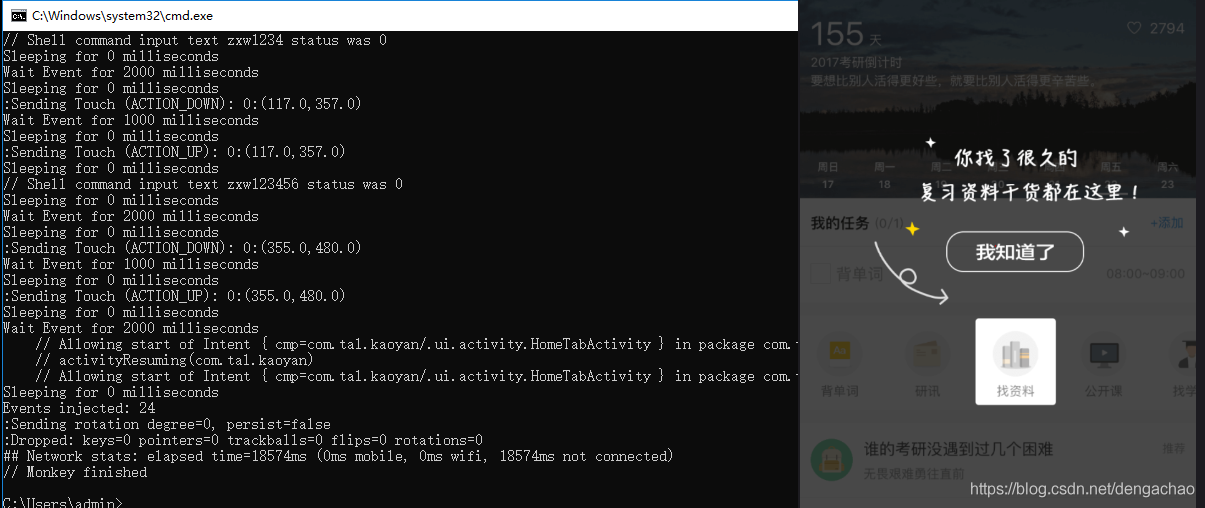
执行结果截图
注意事项
1 头文件代码书写注意“=”两边预留空格,否则会出现如下报错。
java.lang.NumberFormatException: Invalid int:""
2 打开指针位置,可以获取点击的x和y座标
3、每次执行完后,要手动把app卸载后重新安装才能保证脚本成功运行
4、获取包和launchable-activity

