Docker简介
一个非常强大的容器,不必深究,查了一半天,总结一下,参考Docker的图标理解就可,一个创建很多箱子(容器)的工具。
Docker的思想来自于集装箱,集装箱解决了什么问题?在一艘大船上,可以把货物规整的摆放起来。并且各种各样的货物被集装箱标准化了,集装箱和集装箱之间不会互相影响。那么我就不需要专门运送水果的船和专门运送化学品的船了。只要这些货物在集装箱里封装的好好的,那我就可以用一艘大船把他们都运走。
docker就是类似的理念。现在都流行云计算了,云计算就好比大货轮。docker就是集装箱。
Docker本身并不是容器,它是创建容器的工具,是应用容器引擎。
想要搞懂Docker,其实看它的两句口号就行:
第一句,是“Build, Ship and Run”,“搭建、发送、运行”,三板斧
第二句是:“Build once,Run anywhere(搭建一次,到处能用)”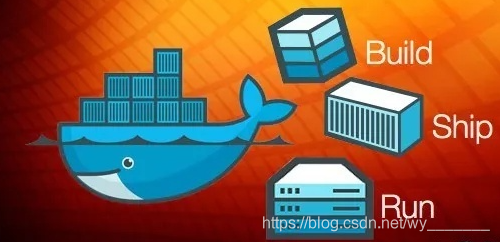
如果想详细理解,建议官方网站:https://docs.docker.com/。
Win7安装Docker
1、 Docker现在主推Win10下的操作,Win7使用toolbax,虽然可以从官网下载,但是比较慢,不推荐,可以从阿里云镜像下载,下图为阿里云的提供的文件,可选最新的下载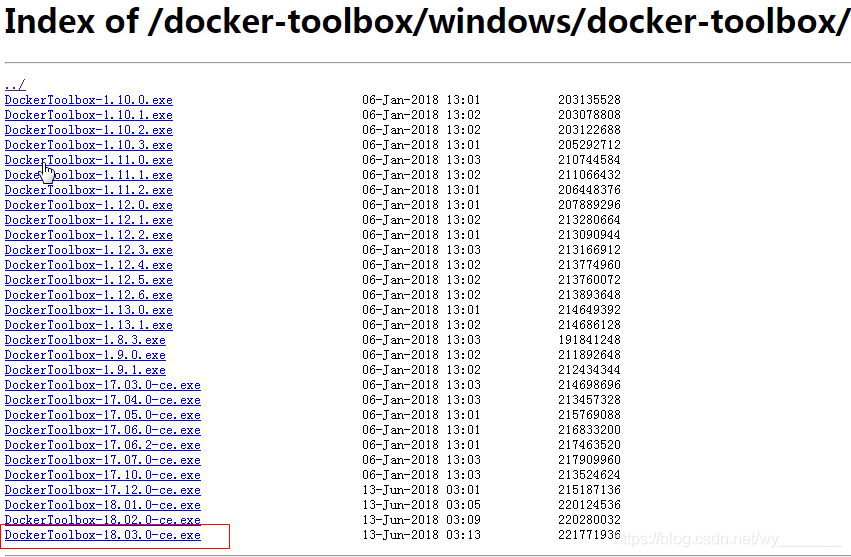
2、 然后双击运行,一直默认下一步即可。
安装过程中出现类似下面的弹出窗口,直接允许就OK。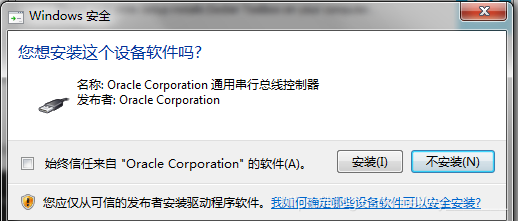
3、 开始菜单栏出现如下,直接运行Docker Quickstart Terminal,会从github上下载boot2docker.iso文件,因为网速可能会下载失败,所以可以自己下载好,然后复制到C:\Users\Administrator.docker\machine\cache路径下。
boot2docker.iso文件获取链接:
github:
https://github.com/boot2docker/boot2docker/releases
或者百度云:
链接:https://pan.baidu.com/s/1jlY4F25VGBf1zXYmt6MhZg
提取码:wwyy
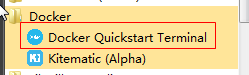
4、 再次运行Docker Quickstart Terminal,出现下图,即安装成功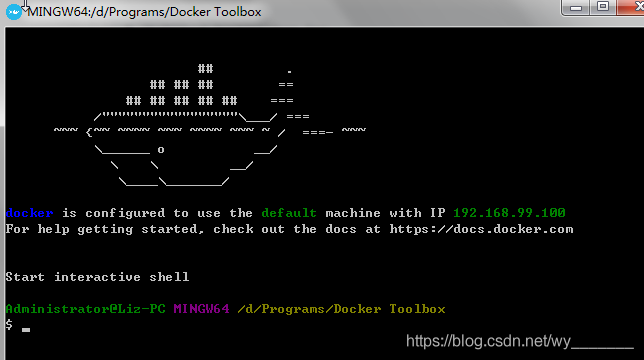
或者在命令控制台输入docker version,出现下示,即成功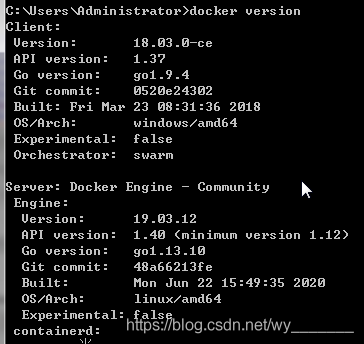
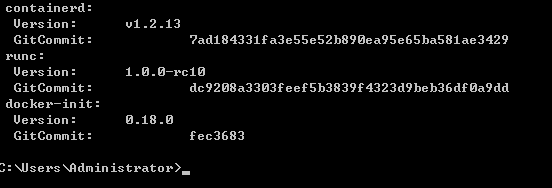
参考链接
https://www.zhihu.com/question/28300645
https://www.cnblogs.com/baby-lily/p/10966992.html
https://blog.csdn.net/weixin_41430952/article/details/83745458