文章目录
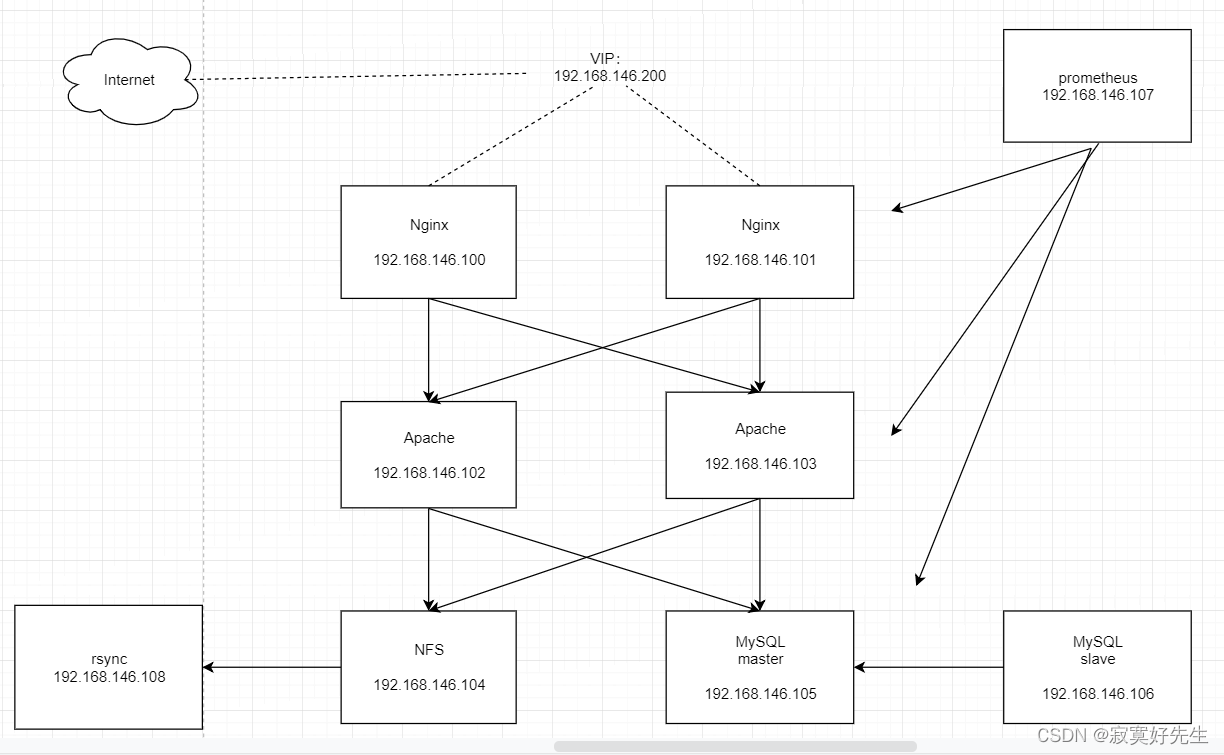
服务架构图
环境配置
IP规划和配置
负载均衡节点
nginx1:192.168.146.100
- 先查看本机网卡:
nmcli connection show- 可以看到我的虚拟机上网卡连接名是ens33

- 根据连接名修改网卡IP
nmcli connection modify ens33 ipv4.address 192.168.146.100/24 ipv4.gateway 192.168.146.2 ipv4.dns 114.114.114.114 ipv4.method manual- 修改网卡后记得重启该网卡,让配置生效
nmcli connection down ens33
nmcli connection up ens33
nginx2:192.168.146.101
- 修改网卡IP,按理说虚拟机环境下一张网卡的网卡连接名都是一样的,如果不放心可以重复上述步骤查看,再修改网卡
nmcli connection modify ens33 ipv4.address 192.168.146.101/24 ipv4.gateway 192.168.146.2 ipv4.dns 114.114.114.114 ipv4.method manual- 重启网卡,操作跟上面的相同,下面就不再显示了
web服务器
apache1:192.168.146.102
nmcli connection modify ens33 ipv4.address 192.168.146.102/24 ipv4.gateway 192.168.146.2 ipv4.dns 114.114.114.114 ipv4.method manualapache2:192.168.146.103
nmcli connection modify ens33 ipv4.address 192.168.146.103/24 ipv4.gateway 192.168.146.2 ipv4.dns 114.114.114.114 ipv4.method manual
NAS存储节点:
NFS服务器:192.168.146.104
nmcli connection modify ens33 ipv4.address 192.168.146.104/24 ipv4.gateway 192.168.146.2 ipv4.dns 114.114.114.114 ipv4.method manual
MySQL主从集群
master:192.168.146.105
nmcli connection modify ens33 ipv4.address 192.168.146.105/24 ipv4.gateway 192.168.146.2 ipv4.dns 114.114.114.114 ipv4.method manualslave:192.168.146.106
nmcli connection modify ens33 ipv4.address 192.168.146.106/24 ipv4.gateway 192.168.146.2 ipv4.dns 114.114.114.114 ipv4.method manual
Prometheus-server节点
- prometheus:192.168.146.107
nmcli connection modify ens33 ipv4.address 192.168.146.107/24 ipv4.gateway 192.168.146.2 ipv4.dns 114.114.114.114 ipv4.method manualrsync-server节点
- rsyncd:192.168.146.108
nmcli connection modify ens33 ipv4.address 192.168.146.108/24 ipv4.gateway 192.168.146.2 ipv4.dns 114.114.114.114 ipv4.method manual
ssh免密登录
用一台管理节点,对上面配置的所有服务器节点配置成可以ssh免密登录,为了后续在管理节点上ansible一键搭建整个架构
在管理节点上,生成密钥对
ssh-keygen- 出现提示信息一路敲击回车就好
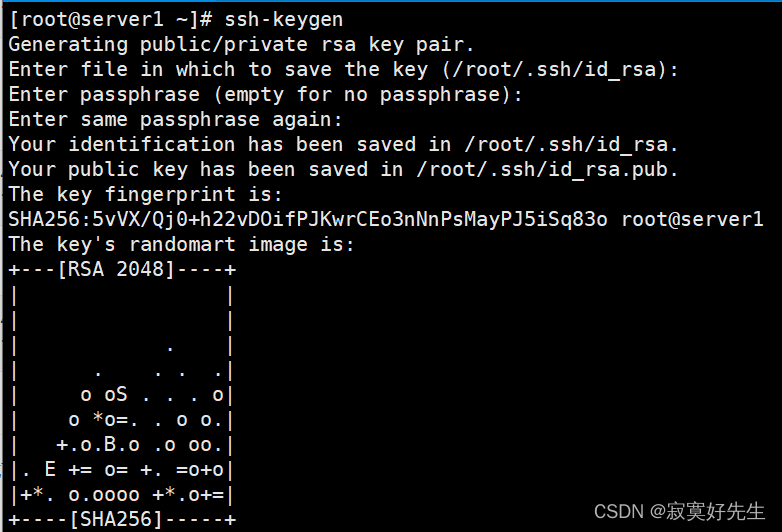
- 出现提示信息一路敲击回车就好
检查一下是否成功生成RSA密钥对

将公钥
id_rsa.pub发送至各个服务器,以下命令在每个服务器包括管理节点都执行一遍,IP换成对应的即可ssh-copy-id -i /root/.ssh/id_rsa.pub 192.168.146.134 ssh-copy-id -i /root/.ssh/id_rsa.pub 192.168.146.100 ssh-copy-id -i /root/.ssh/id_rsa.pub 192.168.146.101 ssh-copy-id -i /root/.ssh/id_rsa.pub 192.168.146.102 ssh-copy-id -i /root/.ssh/id_rsa.pub 192.168.146.103 ssh-copy-id -i /root/.ssh/id_rsa.pub 192.168.146.104 ssh-copy-id -i /root/.ssh/id_rsa.pub 192.168.146.105 ssh-copy-id -i /root/.ssh/id_rsa.pub 192.168.146.106 ssh-copy-id -i /root/.ssh/id_rsa.pub 192.168.146.107 ssh-copy-id -i /root/.ssh/id_rsa.pub 192.168.146.108出现以下信息即完成传输
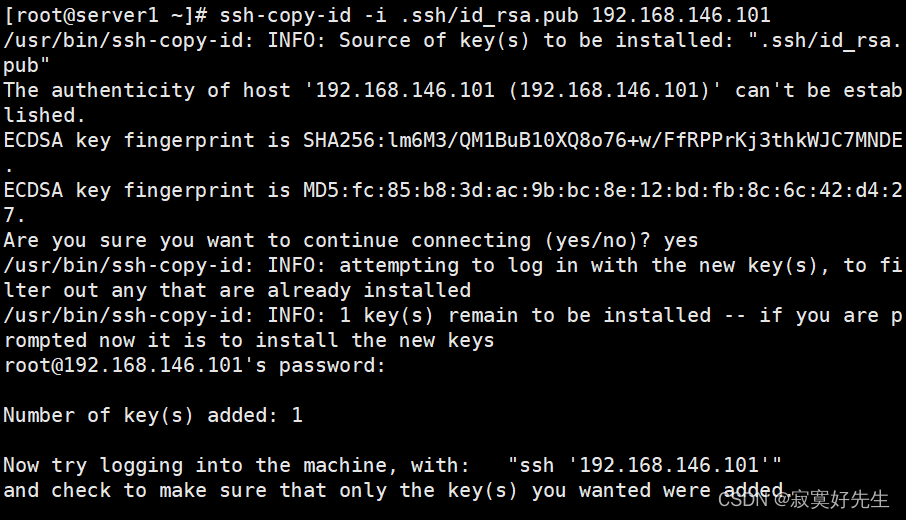
可以在其他服务器上检查一下是否存在
authorized_keys文件,存在该文件就说明公钥从管理节点接收成功了
在管理节点上,可以验证一下是否可以成功ssh免密登录到其他节点
[root@server1 ~]# ssh root@192.168.146.101
Last login: Sat Apr  9 10:39:32 2022 from 192.168.146.1

# 查看当前IP,发现已经成功登录到apache2节点上了
[root@server1 ~]# ip a | grep -v 'LOOPBACK' |awk '/^[0-9]/{print $2;getline;getline;if ($0~/inet/){print $2}}'
ens33:
192.168.146.101/24
开始搭建
管理节点
准备工作
以下所有命令均在管理节点上使用ansible工具配置即可
使用yum安装ansible工具
# 安装epel扩展源
yum install epel-release.noarch -y
# 安装ansible
yum install -y ansible
编写ansible主机清单
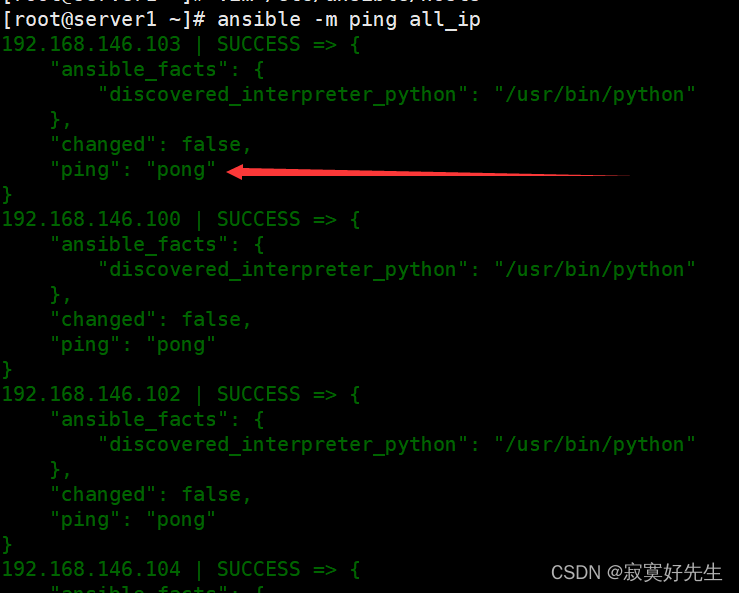
/etc/ansible/hosts文件,在文件末尾添加如下内容:[all_ip] 192.168.146.134 hostname=manager 192.168.146.100 hostname=nginx1 192.168.146.101 hostname=nginx2 192.168.146.102 hostname=apache1 192.168.146.103 hostname=apache2 192.168.146.104 hostname=nas rsync_server=192.168.146.108 192.168.146.105 hostname=master 192.168.146.106 hostname=slave 192.168.146.107 hostname=prometheus 192.168.146.108 hostname=rsyncd [balancers] nginx1 mb=MASTER priority=100 nginx2 mb=BACKUP priority=98 [web] apache1 apache2 [mysql] master master=true slave slave=true [mysql:vars] master_ip=192.168.146.105 slave_ip=192.168.146.106 [nfs] nas [nfs:vars] rsync_server=192.168.146.108 [rsync] rsyncd [prometheus] prometheus [alertmanagers] prometheus [node-exporter] 192.168.146.100 192.168.146.101 192.168.146.102 192.168.146.103 192.168.146.104 192.168.146.105 192.168.146.106 192.168.146.108- 检查连通性,所有服务器均响应pong才表示管理节点与所有服务器连通无误
为所有服务器设置主机名,顺便把selinux和防火墙关了,这里为了偷懒选择直接关掉防火墙和selinux(当然也可以为每类的角色做特定的放行策略和设置对应的安全上下文,更符合生产环境配置)
[root@server1 ansible]# vim prepare_work.yml

- name: prepare work
  hosts: all_ip
  tasks:

    - name: set hostname
      shell: hostnamectl set-hostname {{ hostname }}

    - name: stop firewalld
      service:
        name: firewalld
        state: stopped
        enabled: no

    - name: disabled selinux
      selinux:
        state: disabled

# 执行剧本!
[root@server1 ansible]# ansible-playbook prepare_work.yml
为所有服务器主机生成
/etc/hosts/解析文件[root@server1 ~]# mkdir ansible [root@server1 ~]# cd ansible/ # 编写hosts的模板文件 [root@server1 ansible]# vim hosts.j2 127.0.0.1 localhost localhost.localdomain localhost4 localhost4.localdomain4 ::1 localhost localhost.localdomain localhost6 localhost6.localdomain6 {% for host in groups.all_ip %} {{ hostvars[host].ansible_ens33.ipv4.address }} {{ hostvars[host].ansible_hostname }} {% endfor %} # 编写剧本yml文件 [root@server1 ansible]# vim hosts.yml - name: update hosts file hosts: all_ip tasks: - name: copy hosts.j2 to other servers template: src: hosts.j2 dest: /etc/hosts # 执行剧本yml文件 [root@server1 ansible]# ansible-playbook hosts.yml创建存放角色的目录roles
[root@server1 ansible]# mkdir roles- 此时我们的角色目录roles不是ansible默认的角色目录,我们需要到
/etc/ansible/ansible.cfg文件中修改,否则ansible找不到我们创建的角色
- 此时我们的角色目录roles不是ansible默认的角色目录,我们需要到
至此环境的准备工作结束了,让我们开始对具体的服务进行配置吧!
搭建数据库
创建数据库msql角色
[root@server1 ansible]# ansible-galaxy init role/mysql
- Role role/mysql was created successfully
因为数据库我们选择搭建一个主从架构,设计的参数较多,并且有些是重复的,有些是运行ansible的py脚本的节点判断是主节点还是从节点的依据,所以我们可以预先定义一些变量在了主机清单文件中,后续的keepalived高可用搭建在主机清单文件中定义了一些变量,为了主备节点的判断。那么还有一些通用的变量,为了偷偷懒少写重复的值,可以在角色的
vars/main.yml下定义:[root@server1 ansible]# vim roles/mysql/vars/main.yml --- # vars file for role/mysql mysql_sock: /var/lib/mysql/mysql.sock mysql_port: 3306 repl_user: repl repl_passwd: "123456"编写模板文件,用于修改mysql的配置文件
my.cnf,此时预先定义的变量就派上用场了,主从节点的配置server-id的值需要不一样的。[mysqld] datadir=/var/lib/mysql socket=/var/lib/mysql/mysql.sock symbolic-links=0 {% if master is defined %} server-id=1 innodb_file_per_table=on {% else %} server-id=2 {% endif %} log-bin=master-bin binlog-format=ROW # 这些是开启gtid的参数 log-slave-updates=true gtid-mode=on enforce-gtid-consistency=true master-info-repository=TABLE relay-log-info-repository=TABLE sync-master-info=1 binlog-rows-query-log_events=1 [mysqld_safe] log-error=/var/log/mysqld.log pid-file=/var/run/mysqld/mysqld.pid编写
mysql/tasks/main.yml文件,完成一键搭建主从架构的ansible脚本。注:
一键搭建MySQL主从复制架构的ansible脚本这里采用了基于GTID的主从复制模式,比较方便,不需要我们去找主节点bin-log的position
并且我这里使用的是yum安装mysql而不是MariaDB,因此需要在安装之前先配置下载mysql源,否则因为yum源列表里没有mysql会默认安装MariaDB替换
[root@server1 ansible]# vim roles/mysql/tasks/main.yml

---
# tasks file for role/mysql
- name: yum install wget
  yum:
    name: wget
    state: present

- name: wget mysql repo
  shell: wget http://repo.mysql.com/mysql-community-release-el7-5.noarch.rpm

- name: rpm mysql repo
  shell: rpm -ivh mysql-community-release-el7-5.noarch.rpm
  ignore_errors: True

- name: yum install mysql
  yum:
    name: mysql-server
    state: present

- name: config my.cnf
  template:
    src: my.cnf.j2
    dest: /etc/my.cnf

- name: start mysql
  service:
    name: mysqld
    state: restarted
    enabled: yes

- name: install MYSQL-python
  yum:
    name: MySQL-python
    state: present

- name: update mysql root password
  shell: mysql -e "update mysql.user set password=password('123456') where user='root' and host='localhost';flush privileges;"
  ignore_errors: True

- name: create repl user
  mysql_user:
    name: "{{ repl_user }}"
    host: '192.168.146.%'
    password: "{{ repl_passwd }}"
    priv: "*.*:REPLICATION SLAVE"
    state: present
    login_user: 'root'
    login_password: '123456'
    login_host: localhost
    login_unix_socket: "{{ mysql_sock }}"
    login_port: "{{ mysql_port }}"
  when: master is defined

- name: change master to
  mysql_replication:
    mode: changemaster
    master_host: "{{ master_ip }}"
    master_user: "{{ repl_user }}"
    master_password: "{{ repl_passwd }}"
    login_password: '123456'
    login_host: localhost
    login_unix_socket: "{{ mysql_sock }}"
    login_port: "{{ mysql_port }}"
  when: slave is defined

- name: start_slave
  mysql_replication:
    mode: startslave
    login_user: 'root'
    login_password: '123456'
    login_host: localhost
    login_unix_socket: "{{ mysql_sock }}"
    login_port: "{{ mysql_port }}"
  when: slave is defined

- name: get_slave_info
  mysql_replication:
    login_host: localhost
    login_user: root
    login_port: "{{ mysql_port }}"
    login_password: '123456'
    login_unix_socket: "{{ mysql_sock }}"
    mode: getslave
  when: slave is defined
  register: info

- name: dispaly_slave
  debug:
    msg: "Slave_IO_Running={{ info.Slave_IO_Running }}       Slave_SQL_Running={{ info.Slave_SQL_Running }}"
  when: slave is defined
搭建NAS存储节点
本架构通过NFS服务共享本地的资源给web节点使用,先创建nfs角色
[root@server1 ansible]# ansible-galaxy init role/nfs
- Role role/nfs was created successfully
创建好角色后,编写
nfs/tasks/main.yml文件[root@server1 ansible]# vim role/nfs/tasks/main.yml --- # tasks file for role/nfs - name: install nfs,expect yum: name: "{{ item }}" state: present loop: - nfs-utils - rpcbind - expect* - name: config dir for dynamic shell: mkdir /data | chmod -Rf 777 /data | echo "/data 192.168.146.0/24(rw,sync,no_root_squash)" >> /etc/exports - name: make dir for exp and sh file: path: /sh state: directory - name: make dir for backup file: path: /backup state: directory - name: config expect.sh template: src: rsync.exp.j2 dest: /sh/rsync.exp - name: config beifen.sh template: src: beifen.sh.j2 dest: /sh/beifen.sh - name: chmod beifen.sh file: path: /sh/beifen.sh mode: '0755' - name: cron tab shell: echo "0 1 * * * root /sh/beifen.sh" >> /etc/crontab - name: start nfs service: name: "{{ item }}" state: restarted enabled: yes loop: - rpcbind - nfs-server准备expect脚本的模板文件
rsync.exp.j2[root@manager ansible]# vim roles/nfs/templates/rsync.exp.j2 #!/usr/bin/expect set mulu [lindex $argv 0] set timeout 10 spawn rsync -avzr /backup/$mulu root@{{ rsync_server }}::backup_server expect Password send "123456\r" expect eof准备备份脚本的模板文件
beifen.sh.j2[root@manager ansible]# vim roles/nfs/templates/beifen.sh.j2 #!/bin/bash # 准备压缩文件的目录 mulu=`ip a | grep global|awk -F'[ /]+' '{print $3}'`_`date +%F` echo $mulu mkdir -pv /backup/$mulu &> /dev/null # 打包待发送的数据 tar zcf /backup/$mulu/conf.tar.gz /data/* &> /dev/null touch /backup/$mulu # 发送数据 # 这一句就是执行expect脚本 expect /sh/rsync.exp $mulu # 保留七天以内的数据 find /backup -mtime +7 -delete
搭建备份节点
备份选择rsync服务端,定时接收NAS存储节点推送的备份文件。因此先创建rsync角色
[root@manager ansible]# ansible-galaxy init roles/rsync
- Role roles/rsync was created successfully
编写文件
rsyncd.conf[root@manager ~]# vim ansible/roles/rsync/files/rsyncd.conf [backup_server] path = /backup uid = root gid = root max connections = 2 timeout = 300 read only = false auth users = root secrets file = /etc/rsync.passwd strict modes = yes use chroot = yes编写
rsync/tasks/main.yml文件[root@manager ansible]# vim roles/rsync/tasks/main.yml --- # tasks file for roles/rsync - name: yum install rsync yum: name: rsync state: present - name: config rsyncd.conf copy: src: rsyncd.conf dest: /etc/rsyncd.conf - name: make dir for backup file: path: /backup state: directory - name: prepare rsync.passwd shell: echo "root:123456" >> /etc/rsync.passwd | chmod 600 /etc/rsy nc.passwd - name: start rsync service: name: rsyncd state: started enabled: yes
搭建web节点
因为本架构是LAMP环境,web服务器选用apache,因此先创建apache角色
[root@server1 ansible]# ansible-galaxy init role/apache
- Role role/apache was created successfully
[root@server1 ansible]# ll role/
总用量 0
drwxr-xr-x. 10 root root 154 4月   9 14:30 apache
drwxr-xr-x. 10 root root 154 4月   9 14:16 nginx
编写
apache/tasks/main.yml文件[root@server1 ansible]# vim role/apache/tasks/main.yml --- # tasks file for role/apache - name: yum install lamp environment yum: name: httpd,php-fpm,php-mysql,mod_php state: present - name: start httpd service: name: httpd state: restarted enabled: yes - name: start php-fpm service: name: php-fpm state: restarted enabled: yes - name: Client Install nfs Server yum: name: nfs-utils state: present - name: mount nfs resources mount: src: nas:/data path: /var/www/html fstype: nfs opts: defaults state: mounted
搭建负载均衡节点
因为本架构的负载均衡实现选择的是nginx,那就先创建nginx角色
# 创建nginx角色
[root@server1 ansible]# ansible-galaxy init role/nginx
- Role role/nginx was created successfully
编写模板文件,为前端的两台nginx负载均衡节点创建负载均衡的配置文件
lb.conf,为了实现会话保持,在这顺便使用最简单的方法:使用基于ip_hash算法的负载均衡[root@server1 ansible]# vim role/nginx/templates/lb.conf.j2 upstream webservers{ server apache1; server apache2; ip_hash; } server{ location / { proxy_pass http://webservers; proxy_next_upstream error timeout invalid_header http_500 http_502 http_504; proxy_set_header Host $host; proxy_set_header X-Real-IP $remote_addr; proxy_set_header X-Forwarded-For $proxy_add_x_forwarded_for; } }创建好nginx角色和模板文件之后,那就来编写
nginx/tasks/main.yml文件吧[root@server1 ansible]# vim role/nginx/tasks/main.yml --- # tasks file for nginx - name: yum install epel yum: name: epel-release.noarch state: present - name: yum install nginx yum: name: nginx state: present - name: config lb.conf template: src: lb.conf.j2 dest: /etc/nginx/conf.d/lb.conf - name: start nginx service: name: nginx state: restarted enabled: yes
配置keepalived高可用
本架构前端负载均衡节点需要做高可用,因此创建keepalived角色,VIP:192.168.146.200
[root@server1 ansible]# ansible-galaxy init role/keepalived
- Role role/keepalived was created successfully
接着编写模板文件,用于在负载均衡节点上创建keepalived的配置文件
[root@server1 ansible]# vim role/keepalived/templates/keepalived.conf.j2

!Configuration File for keepalived

global_defs {
    router_id {{ ansible_hostname }}
}

vrrp_script check_nginx {
    script "/usr/local/src/check_nginx_pid.sh"
    interval 1
    weight -10
}

vrrp_instance VI_1 {
    state {{ mb }}
    interface ens33
    virtual_router_id 10
    priority {{ priority }}
    advert_int 1
    authentication {
        auth_type PASS
        auth_pass 1111
}

track_script {
    check_nginx
}

    virtual_ipaddress {
        192.168.146.200
}
}
编写用于检测nginx服务状态的脚本,以便于keepalived实现VIP飘移
[root@manager ansible]# vim roles/keepalived/files/check_nginx_pid.sh
#!/bin/bash
nginx_process_num=`ps -C nginx --no-header | wc -l`
if [ $nginx_process_num -eq 0 ];then
  exit 1
else
  exit 0
fi
创建好keepalived角色和模板文件后,开始编写
keepalived/tasks/main.yml文件[root@server1 ansible]# vim role/keepalived/tasks/main.yml --- # tasks file for role/keepalived - name: yum install keepalived yum: name: keepalived state: present - name: copy check_nginx_pid.sh copy: src: check_nginx_pid.sh dest: /usr/local/src/check_nginx_pid.sh - name: chmod sh file: path: /usr/local/src/check_nginx_pid.sh mode: '0755' - name: config keepalived.conf template: src: keepalived.conf.j2 dest: /etc/keepalived/keepalived.conf - name: start keepalived service: name: keepalived state: restarted enabled: yes
配置Prometheus监控
这里的为服务集群配置Prometheus监控服务,需要安装Prometheus-server负责拉取数据并展示,再在各个节点上安装node-exporter用于监控服务器的CPU、内存、机器开启状态,还需要安装alertmanager用于告警。
因此下面创建了三个角色,负责上述的三项工作,来完成Prometheus监控服务的配置
准备二进制软件包
这里的Prometheus监控服务的组件都使用二进制包来安装,但是从官网上下载二进制包非常慢,并且用tar解压时会有归档异常,如果用ansible工具的脚本直接编写语句,在受控节点下载二进制包并且解压,首先会非常慢,其次解压会因为报错而不执行(本人亲测,若大佬们有更好的方法请指教!!!)
- 这里作为小白的我没有找到更好的解决办法,因此我只能选择将本地事先准备好的Prometheus组件的压缩包上传到ansible管理节点,并且将每个组件的压缩包先解压到创建的角色如:
roles/prometheus/files目录下,然后在编写角色的任务时,用copy模块直接到受控节点上
# 解压压缩包
[root@manager ansible]# tar -zxvf prometheus-2.25.0.linux-amd64.tar.gz -C roles/prometheus/files/
prometheus-2.25.0.linux-amd64/
prometheus-2.25.0.linux-amd64/consoles/
prometheus-2.25.0.linux-amd64/consoles/index.html.example
prometheus-2.25.0.linux-amd64/consoles/node-cpu.html
prometheus-2.25.0.linux-amd64/consoles/node-disk.html
prometheus-2.25.0.linux-amd64/consoles/node-overview.html
prometheus-2.25.0.linux-amd64/consoles/node.html
prometheus-2.25.0.linux-amd64/consoles/prometheus-overview.html
prometheus-2.25.0.linux-amd64/consoles/prometheus.html
prometheus-2.25.0.linux-amd64/console_libraries/
prometheus-2.25.0.linux-amd64/console_libraries/menu.lib
prometheus-2.25.0.linux-amd64/console_libraries/prom.lib
prometheus-2.25.0.linux-amd64/prometheus.yml
prometheus-2.25.0.linux-amd64/LICENSE
prometheus-2.25.0.linux-amd64/NOTICE
prometheus-2.25.0.linux-amd64/prometheus
prometheus-2.25.0.linux-amd64/promtool

# 报错信息不用管!!!
gzip: stdin: unexpected end of file
tar: 归档文件中异常的 EOF
tar: 归档文件中异常的 EOF
tar: Error is not recoverable: exiting now

# 解压好了!
[root@manager ansible]# ll roles/prometheus/files/
总用量 55608
-rw-r--r--. 1 root root     1606 4月  11 20:20 node.yml
drwxr-xr-x  4 3434 3434      132 2月  18 2021 prometheus-2.25.0.linux-amd64
- 安装其他组件同理
tar -zxvf alertmanager-0.21.0.linux-amd64.tar.gz -C roles/alertmanager/files/

tar -zxvf node_exporter-1.3.1.linux-amd64.tar.gz -C roles/node-exporter/files/
配置Prometheus-server节点
老样子,第一步创建角色
ansible-galaxy init roles/prometheus为Prometheus服务配置文件编写模板文件
prometheus.yml.j2[root@manager ansible]# vim roles/prometheus/templates/prometheus.yml.j2 global: scrape_interval: 30s evaluation_interval: 30s query_log_file: ./promql.log alerting: alertmanagers: - static_configs: - targets: {% for alertmanager in groups['alertmanagers'] %} - {{ alertmanager }}:9093 {% endfor %} rule_files: - "rules/*.yml" scrape_configs: - job_name: 'prometheus' static_configs: - targets: {% for prometheu in groups['prometheus'] %} - "{{ prometheu }}:9090" {% endfor %} - job_name: "node" static_configs: - targets: {% for node in groups['node-exporter'] %} - "{{ node }}:9100" {% endfor %}为Prometheus配置成service项编写模板文件
prometheus.service.j2[root@manager ansible]# vim roles/prometheus/templates/prometheus.service.j2 [Unit] Description=Prometheus After=network.target [Service] WorkingDirectory=/usr/local/prometheus ExecStart=/usr/local/prometheus/prometheus ExecReload=/bin/kill -HUP $MAINPID ExecStop=/bin/kill -KILL $MAINPID Type=simple KillMode=control-group Restart=on-failure RestartSec=3s [Install] WantedBy=multi-user.target编写告警规则文件
node.yml- 因为node.yml文件中需要用到jinjia2语法写监控项,所以就不用template模块来在受控节点上编写该文件,而是直接使用copy模块将编写好的文件复制过去即可
[root@manager ansible]# vim roles/prometheus/files/node.yml

groups:
- name: node.rules   # 报警规则组名称
    expr: up == 0
    for: 30s  #持续时间,表示持续30秒获取不到信息,则触发报警
    annotations:
      summary: "Instance {{ $labels.instance }} down" # 自定义摘要

    for: 2m
    labels:
      severity: warning
    annotations:
      summary: "{{$labels.instance}}: {{$labels.mountpoint }} 分区使>用过高"
      description: "{{$labels.instance}}: {{$labels.mountpoint }} 分>区使用大于 80% (当前值: {{ $value }})"

  - alert: node Memory
    expr: 100 - (node_memory_MemFree_bytes+node_memory_Cached_bytes+node_memory_Buffers_bytes) / node_memory_MemTotal_bytes * 100 > 80
    for: 2m
    labels:
      severity: warning
    annotations:
      summary: "{{$labels.instance}}: 内存使用过高"
      description: "{{$labels.instance}}: 内存使用大于 80% (当前值: {{ $value }})"

  - alert: node CPU
    expr: 100 - (avg(irate(node_cpu_seconds_total{mode="idle"}[5m])) by (instance) * 100) > 80
    for: 2m
    labels:
      severity: warning
    annotations:
      summary: "{{$labels.instance}}: CPU使用过高"
      description: "{{$labels.instance}}: CPU使用大于 80% (当前值: {{ $value }})"
编写
prometheus/tasks/main.yml[root@manager ansible]# vim roles/prometheus/tasks/main.yml --- # tasks file for roles/promethues - name: copy prometheus.tar.gz copy: src: prometheus-2.25.0.linux-amd64 dest: /usr/local/ - name: create soft link file: src: /usr/local/prometheus-2.25.0.linux-amd64 dest: /usr/local/prometheus state: link - name: chmod file file: path: /usr/local/prometheus/prometheus mode: '0755' - name: copy service file template: src: prometheus.service.j2 dest: /etc/systemd/system/prometheus.service - name: copy config prometheus yaml template: src: prometheus.yml.j2 dest: /usr/local/prometheus/prometheus.yml - name: create rules dir file: path: /usr/local/prometheus/rules state: directory - name: copy rules yaml copy: src: node.yml dest: /usr/local/prometheus/rules/node.yml - name: start prometheus service: name: prometheus state: started enabled: yes
配置node-exporter探针
创建角色
ansible-galaxy init roles/node-exporter编写模板文件
node_exporter.service.j2[root@manager ansible]# vim roles/node-exporter/templates/node_exporter.service.j2 [Unit] Description=Node Exporter After=network.target [Service] WorkingDirectory=/prometheus_exporter/node_exporter/ ExecStart=/prometheus_exporter/node_exporter/node_exporter ExecStop=/bin/kill -KILL $MAINPID Type=simple KillMode=control-group Restart=on-failure RestartSec=3s [Install] WantedBy=multi-user.target编写
node-exporter/tasks/main.yml[root@manager ansible]# vim roles/node-exporter/tasks/main.yml --- # tasks file for roles/node-exporter - name: create dir file: path: /prometheus_exporter state: directory - name: copy file copy: src: node_exporter-1.3.1.linux-amd64 dest: /prometheus_exporter - name: create link file: src: /prometheus_exporter/node_exporter-1.3.1.linux-amd64 dest: /prometheus_exporter/node_exporter state: link - name: chmod file file: path: /prometheus_exporter/node_exporter/node_exporter mode: '0755' - name: copy service file template: src: node_exporter.service.j2 dest: /etc/systemd/system/node_exporter.service - name: start node_exporter service: name: node_exporter state: restarted enabled: yes
配置alertmanager组件
创建角色
ansible-galaxy init roles/alertmanager编写模板文件
alertmanager.service.j2[root@manager ansible]# vim roles/alertmanager/templates/alertmanager.service.j2 [Unit] Description=AlertManager After=network.target [Service] WorkingDirectory=/usr/local/alertmanager/ ExecStart=/usr/local/alertmanager/alertmanager ExecReload=/bin/kill -HUP $MAINPID ExecStop=/bin/kill -KILL $MAINPID Type=simple KillMode=control-group Restart=on-failure RestartSec=3s [Install] WantedBy=multi-user.target编写模板文件
alertmanager.yml.j2smtp_auth_password字段的密码不是QQ邮箱的密码,到QQ邮箱的
设置 ——> 账户里,找到下图的生成授权码,填写在该字段上
[root@manager ansible]# vim roles/alertmanager/templates/alertmanager.yml.j2

global:
  resolve_timeout: 5m
  smtp_from: "2249807270@qq.com"
  smtp_smarthost: 'smtp.qq.com:465'
  smtp_auth_username: "2249807270@qq.com"
  smtp_auth_password: "vwsorrnckxwjdhgf"
  smtp_require_tls: false
route:
  group_by: ['alertname']
  group_wait: 10s
  group_interval: 10s
  repeat_interval: 24h
  receiver: 'default-receiver'

receivers:
- name: 'default-receiver'
  email_configs:
  - to: '2249807270@qq.com'

inhibit_rules:
  - source_match:
      severity: 'critical'
    target_match:
      severity: 'warning'
    equal: ['alertname', 'dev', 'instance']
编写
alertmanager/tasks/main.yml[root@manager ansible]# vim roles/alertmanager/tasks/main.yml --- # tasks file for roles/alertmanager - name: copy file copy: src: alertmanager-0.21.0.linux-amd64 dest: /usr/local/ - name: create link file: src: /usr/local/alertmanager-0.21.0.linux-amd64 dest: /usr/local/alertmanager state: link - name: chmod file file: path: /usr/local/alertmanager/alertmanager mode: '0755' - name: copy service file template: src: alertmanager.service.j2 dest: /etc/systemd/system/alertmanager.service - name: copy config yaml template: src: alertmanager.yml.j2 dest: /usr/local/alertmanager/alertmanager.yml - name: start server service: name: alertmanager state: restarted enabled: yes
总剧本
到此,整个架构的所有服务,都已经用角色编辑好了!现在我们最后一步就剩编写一个总剧本,也是最简单的,把所有的编写好的角色都调用一遍就好了
[root@server1 ansible]# vim all.yml

- name: config mysql replication
  hosts: mysql
  roles:
  - mysql

- name: config nfs
  hosts: nfs
  roles:
  - nfs

- name: config rsync
  hosts: rsync
  roles:
  - rsync

- name: config lamp
  hosts: web
  roles:
  - apache

- name: config lb
  hosts: balancers
  roles:
  - nginx
  - keepalived

- name: install prometheus
  hosts: prometheus
  roles:
    - prometheus
    - alertmanager

- name: install node-exporter
  hosts: node-exporter
  roles:
    - node-exporter
一键安装!
ansible-playbook all.yml
搭建博客
这里的博客使用typecho,现在到我们搭建好的NFS服务器上,解压typecho压缩包到共享的资源目录
/data/下[root@nas ~]# yum install -y wget [root@nas ~]# wget http://typecho.org/downloads/1.1-17.10.30-release.tar.gz [root@nas ~]# ll 总用量 11156 -rw-r--r--. 1 root root 487445 10月 30 2017 1.1-17.10.30-release.tar.gz [root@nas ~]# tar -zxvf 1.1-17.10.30-release.tar.gz [root@nas ~]# ll 总用量 11156 -rw-r--r--. 1 root root 487445 10月 30 2017 1.1-17.10.30-release.tar.gz drwxr-xr-x. 6 501 games 111 10月 30 2017 build [root@nas ~]# mv build/ typecho [root@nas ~]# cp -r typecho/ /data/ [root@nas ~]# ll /data/ 总用量 0 drwxr-xr-x. 6 root root 111 4月 9 20:42 typecho到MySQL主库服务器上,创建好用于博客软件登录和博客软件使用的数据库,并授予好权限
[root@master ~]# mysql -uroot -p123456

mysql> create database bbs;

mysql> grant all on bbs.* to 'bbs'@'192.168.146.%' identified by '123456';

mysql> flush privileges;
现在,直接打开浏览器,输入
192.168.146.200/typecho,就会跳转到开启typecho博客界面了
让我们点击下一步,输入连接的数据库基本信息
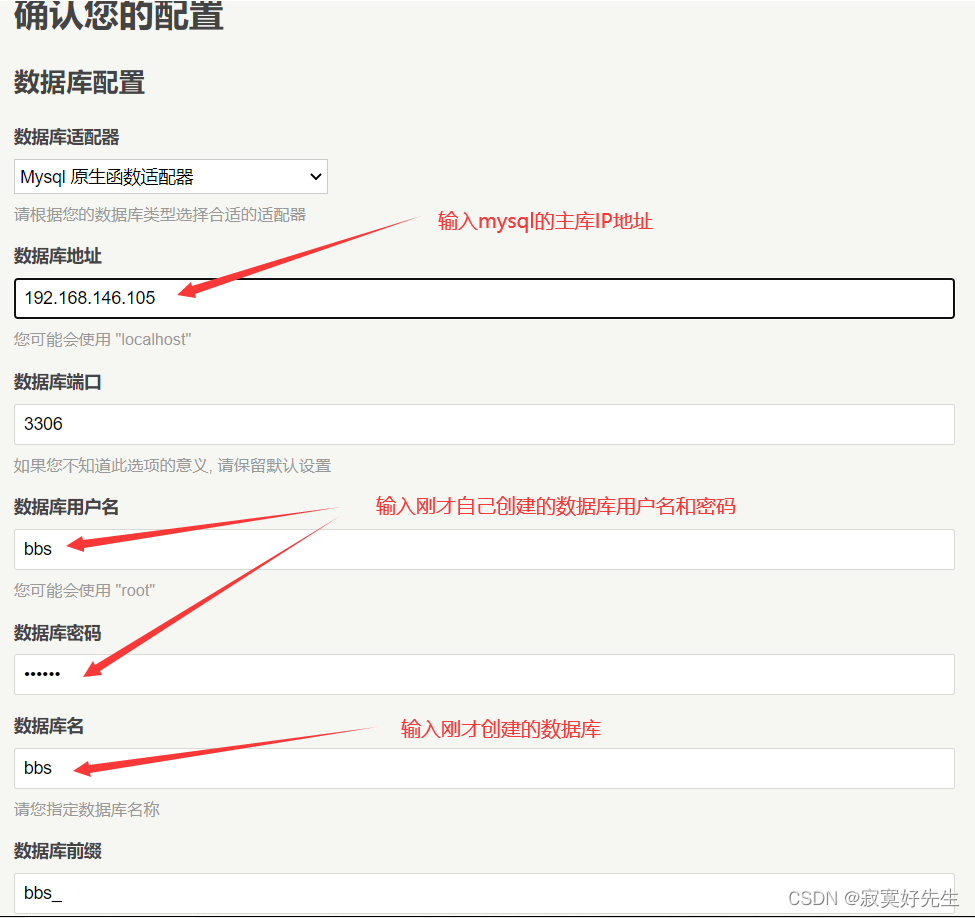
再把管理员信息输入完成,即可开始安装博客,后续跟着提示信息一步步安装即可。
总结一下
本实战项目服务架构不小,用ansible一键部署,编写剧本和角色的yaml文件工作量不小,而且容易眼花,敲的时候要小心噢~~~
新人第一篇博客,制作不易!求点赞~~~不足的地方欢迎大佬指教!!!