茫茫人海中与你相遇

相信未来的你不会很差
作者:婷酱Yaaa
来源:https://juejin.im/post/5ef7426fe51d45349e254124
前言
一直想写一篇关于echarts的文章,因为之前接触的
echarts 也不多,几乎没怎么用过。之前写过移动端用过一两次 echarts你可以学到什么?
说的有点子多了哈,归根结底,授人以鱼不如授人以渔。通过这篇文章,你会学到什么?
图表如何自适应
折线图区域配置
条形图自定义渐变色
自定义图表字体、图例样式
x、y轴的轴线设置以及一些细节处理
如何配置复合型双轴乃至多轴数据
还有其他细节部分(是否平滑、字体位置、颜色...等等)
UI图表样例
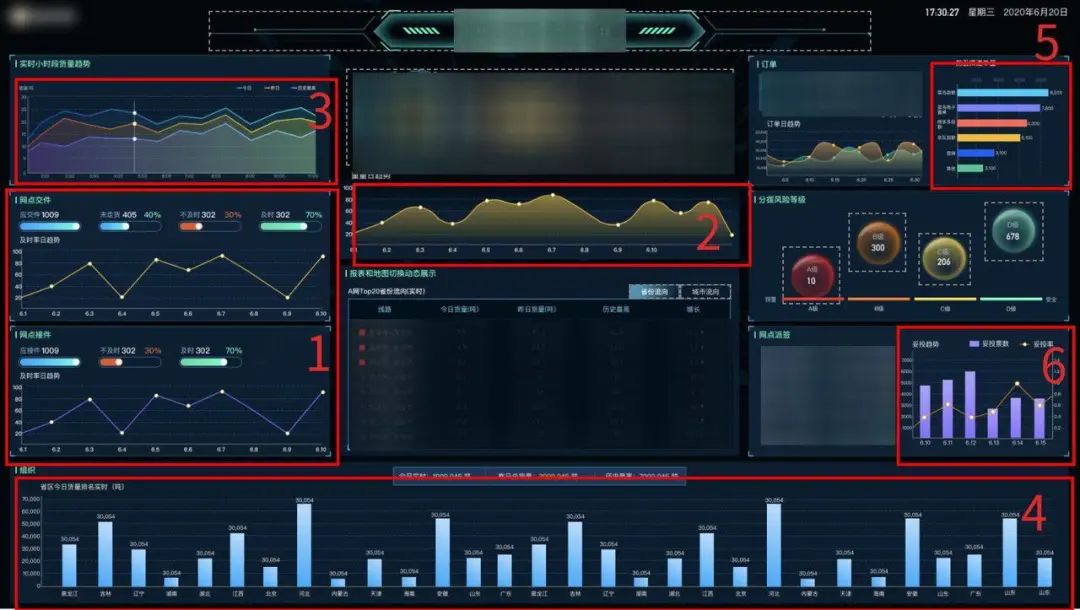
先说一下我们的设计图,涉及到的echarts的几种图标的类型,接下来我会按照难度划分,按照图表类别从易到难来详细讲一下。
Echarts基本使用
这里我司使用的技术栈为nuxt.js+echarts,这里nuxt.js怎么使用我就不讲了,这个不是本篇文章讲述的重点,就讲一下最常见的vue-cli的使用方式。
1. 安装echarts依赖
npm i echarts -S2. 全局挂载在vue原型上
改写main.js
import Vue from 'vue'import App from './App'import router from './router'// 引入echartsimport echarts from 'echarts'Vue.prototype.$echarts = echartsVue.config.productionTip = falsenew Vue({ el: '#app', router, components: { App }, template: ''})3. 模版中使用
<template> <div> <div id="main" style="width: 500px;height:400px;">div> div>template><script>const option = { title: { text: "ECharts 入门示例" }, tooltip: {}, legend: { data: ["销量"] }, xAxis: { data: ["衬衫", "羊毛衫", "雪纺衫", "裤子", "高跟鞋", "袜子"] }, yAxis: {}, series: [ { name: "销量", type: "bar", data: [5, 20, 36, 10, 10, 20] } ]};export default { data() { return { option: option }; }, mounted() { this.drawChart(); }, methods: { drawChart() { var myChart = this.$echarts.init(document.getElementById("main")); // 使用刚指定的配置项和数据显示图表。 myChart.setOption(this.option); } }};script>到这里已经基本可以出来一个基本的柱状图了,恭喜你,已经完成了第一步。
4. 小tip:
如果我们在drawChart中从后台异步获取了数据,在这个步骤里进行初始化init,到前台展示接口返回数据可能会有一定的延迟,页面很有可能报错 会报错Cannot read property 'getAttribute'of null,也就是说无法获取图表的dom元素,也就无法加载图表进行初始化操作,那么这个时候需要你在mounted周期里先初始化一次,会较为稳妥一些。
好的,上面我们已经进行了一个柱状图的基本生成。下面我们来讲一下echarts图表的个性化定制吧。
个性化定制
自适应问题
在echarts图表的个性化定制前,有一点是大家比较关心的问题,就是echarts图表生成后,我该如何让它自适应呢?
自适应的方法有很多种,这里我简单说一下vw、vh的方式。
vw:视窗宽度的百分比(1vw 代表视窗的宽度为 1%)如果设计稿为1920,那么10%就是192px
vh:视窗高度的百分比, 一般设置body为height:100vh,则会占满整个屏幕。
vmin:当前 vw 和 vh 中较小的一个值
vmax:当前 vw 和 vh 中较大的一个值
方案一
要使echarts能够自适应,思路就是首先能让他显示出来,如果没有给它设置高度,那么它的高度则为0;其次,如果直接给它设置固定的像素px值,,则不会自适应。换个思路,我们可以给它的父级元素设置一个vh值,然后给图表设置height:100%。举个?,可以给它父级盒子设置30vh,像这样
<div style="height:30vh;"> <div id="main" style="height:100%;">div>div>它会随着你视口高度的变化而变化,当然这种方式也有缺陷,就是如果视口宽度改变它会不会进行自适应,答案是不会。vw和vh只使用一种,要么让他宽度自适应,要么让他高度自适应,并且可以搭配rem的方式来进行字体大小的改变。再详细的我就不说啦,大家可以参考这一篇vw、vh使用详解或者这一篇点击这里
方案二
使用postcss-px-to-viewport,可以将px单位自动转换成viewport单位,vw表示屏幕的1%。考虑到本文的篇幅,这里不讲具体插件怎么配置了,但是会附上相关文章,可以参考vue-cli中使用postcss-px-to-viewport 将px转换成vw。使用的效果是这样:
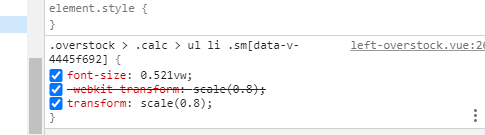
因为vw本身就是css3的新单位,其原理就是插件自动会帮你把px转为vw单位,以达到窗口自适应的效果。
方案三
方式有很多,可以使用百分比布局,也可以rem布局,就是使用js控制根字体html字体的大小。具体的不详述了。
个人理解
接下来,我会讲一下各个不同图表的配置。echarts图表生成的过程就是配置驱动, 当然这只是我自己的理解,可能不完全准确。
同学们来了,划重点!
只有当我们熟知哪些类型的图,应该给他一些什么相应的配置。比如
x轴可以配置一些什么东西、y轴可以配置一些什么属性、series又代表了什么。我们要做的不是记得echarts图表所有的属性,这个完全是没有意义的,而是我们需要当一个类型的图表需求来时,应该去做些什么。那么接下来看看我们需要了解哪些?
那些你必须知道的 前置 知识
有一些是我们必须了解的基本配置,因为他们是很多类型图表的都具备属性,知道这些,我们可以省掉很多查找的时间。当然,这里并不是全部。
title: 标题组件,包含主标题和副标题。默认在左上角的那个灰色的超级大的标题。它是一个对象,这里我只讲平时可能会用到的常用的属性:
title: { show: true, text: '我是主标题', textStyle: { fontSize: 12, // 标题字体大小 color: '#333' // 标题颜色 } ... // 其他属性}legend: 图例组件。可以通过点击图例控制哪些系列不显示,这里我用的最多的是控制图例显隐与位置。
legend: { show: true, // 默认为true,可以设置false不显示 right: '10%', // 控制图例显示的位置,默认居中。这里值可以为数值或百分比 top: 'top', ...}grid: 直角坐标系内绘图网格,默认是不显示网格的。这里我用的最多的是利用grid来控制图表的拉伸
grid: { top: '3%', // grid 组件距离 容器顶部的距离 left: '5%' // grid 组件距离 容器左侧的距离}xAixs:直角坐标系 grid 中的 x 轴.可以为数组,也可以为对象。为对象时表示只有一个x轴,如果是数组是多根x轴的配置。一般情况下单个 grid 组件最多只能放上下两个 x 轴,多于两个 x 轴需要通过配置 offset 属性防止同个位置多个 x 轴的重叠。那么我们来看下默认的x轴常用的配置:
xAxis: [ { type: "category", // 类型 axisTick: { // 坐标轴刻度相关设置 show: false, // 是否显示坐标轴刻度 alignWithLabel: true }, axisLine: { // 轴线相关设置 lineStyle: { color: colors[2] } }, axisLabel: { // 轴线上的刻度文字设置 fontSize: 8, formatter: function (value, index) { // x轴label文字格式化 return value.slice(5, value.length) } }, data: [] }]yAixs: 直角坐标系 grid 中的 y 轴, 也可以为数组和对象,原理同x轴。x轴和y轴的配置基本相同。当我们知道如何配置x轴时同时也就知道了如何配置y轴。
yAxis: [ { type: "value", // y轴label文字类型 name:"妥投票数", // y轴需要显示的名称 min: 500, // 坐标轴最小值,当然也可以设置max最大值 position: "left", // 坐标轴位置,因为可能有多个坐标(y)轴 splitLine: { // y轴分割线相关设置 show: false, lineStyle: { type: "dashed", color: "#124977" } } ... // 其他配置 }, { ... // 第二根坐标轴的配置,配置项基本相同,可以自定义 }]由于本文篇幅过长,于是分为系列文章。后续我们在详细讲折线图、条形图以及其他类型的echarts图表。

我们在虚拟的空间与你相遇,期待可以碰撞出不一样的火花

 公众号ID:前端大联盟扫码关注最新动态