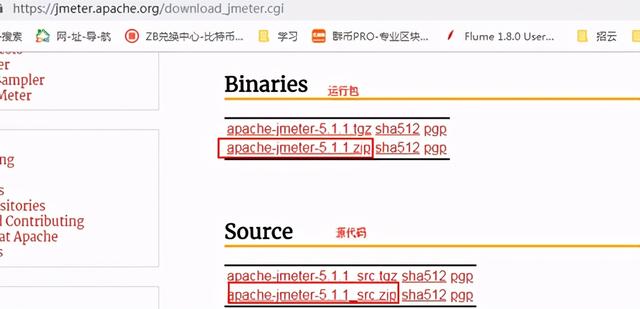
第一步:下载jmeter源码和运行包
http://jmeter.apache.org/download_jmeter.cgi,版本5.1。
第二步:jdk、eclipse环境配置
jdk1.8
Eclpse 2017
第三步:新建工程并且导入源码
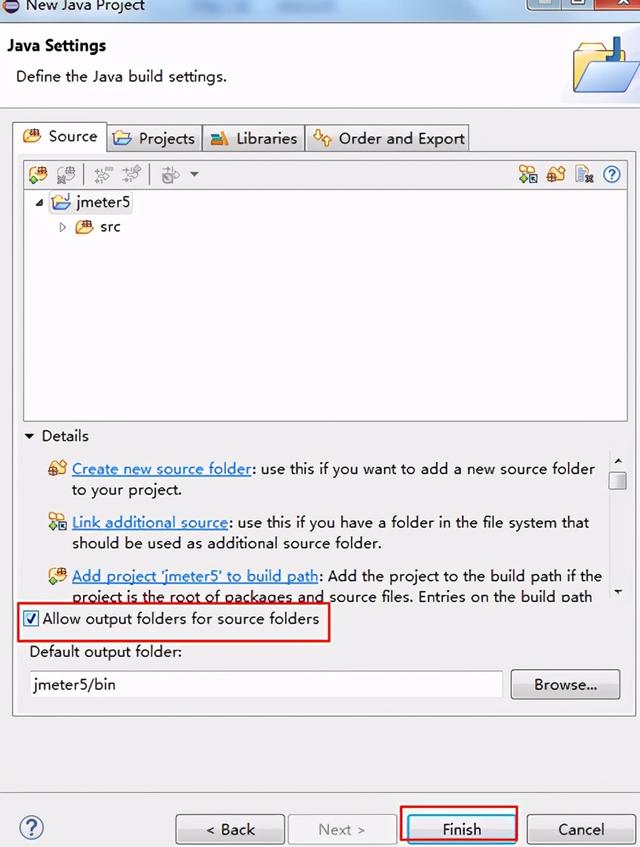
(1) 新建工程。 ecplise中添加java project(注意jdk版本是1.8的),选中“Allow output folders for source folders”,完成。

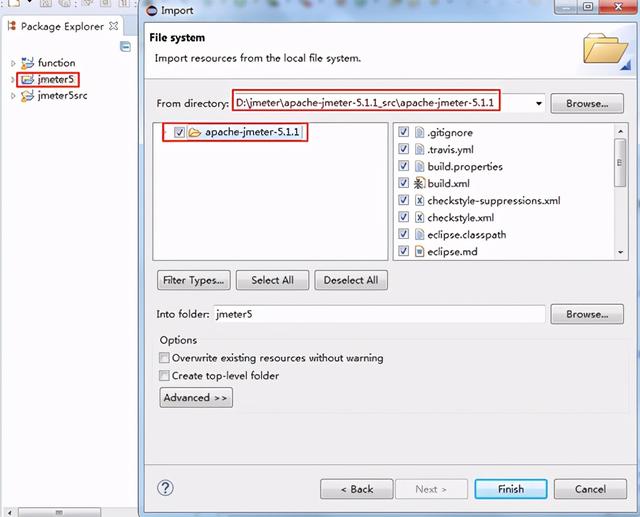
(2)导入源码。将源码导入到项目(import->文件系统)。
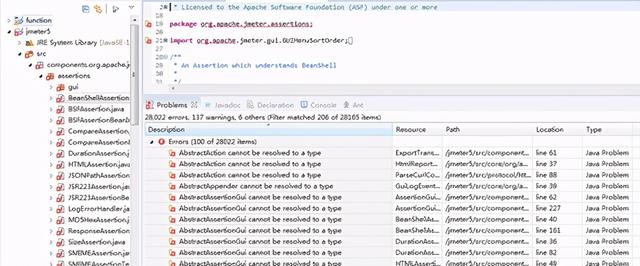
(3)import到项目之后,会发现此时src中,有关于路径报错,此时找到项目所在目录,把eclipse.classpath中的内容复制到.classpath文件中,刷新或者重启eclipese。
路径错误如下
第四步:导入jar包
1.下载Jmeter的Release版本
2.将Release版本下的lib文件夹中的jar文件拷贝到eclipse工程中的lib文件夹下
3.在java build path中查看是否有missing的jar包
4.把ant控制台打开路径:eclipse-->Window-->Show View -->Ant,将ant加入Eclipse的控制面板上,然后选择Ant面板上的添加Buildfiles;
5.选择该项目下的ant的构建文件“build.xml”
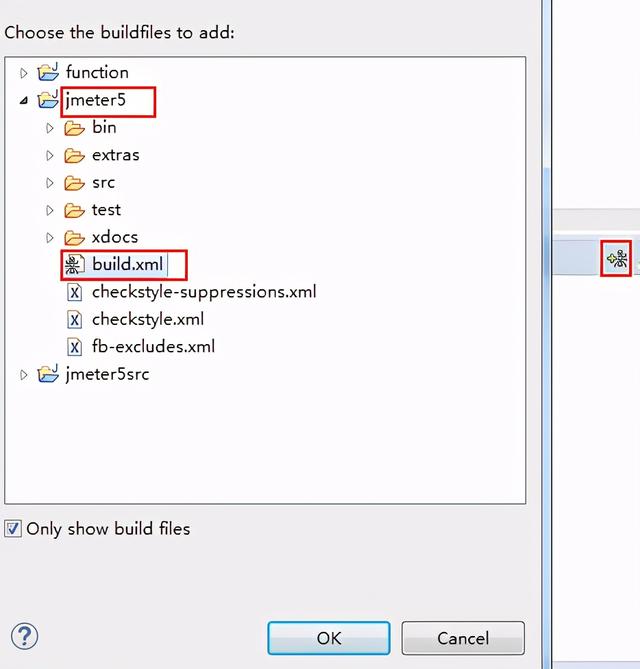
6.在ant页面上双击“download_jars”,这个时候ant运行自动下载缺省的jar文件到项目下指定的路径下,直到显示Build Success

7.jar包下载完,这个时候右键选择项目 Build Path –> configure build path,然后选择“Add Jars”,将lib下面所有的jar包都导入到项目中
如果ant无法成功下载,可以手动下载缺少的jar
缺少包,报错如下
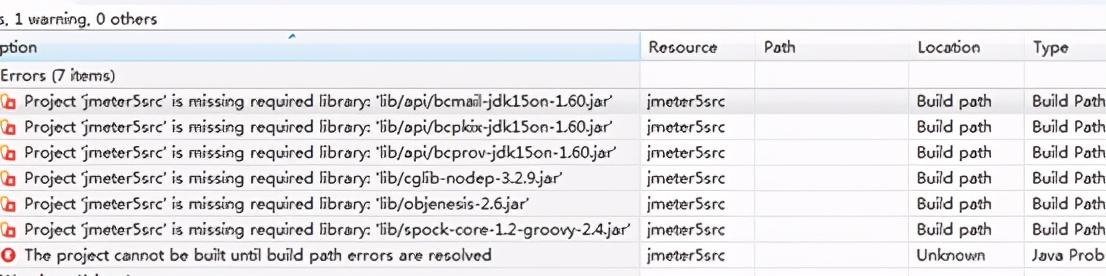
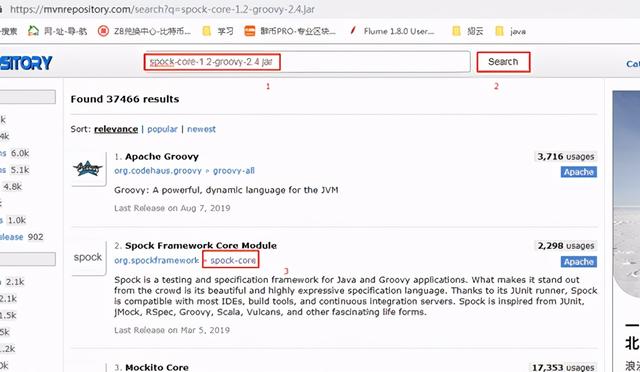
手动下载jar,在这个mvn仓库网站上下载:http://mvnrepository.com/
下载如下:
(1)搜索jar包
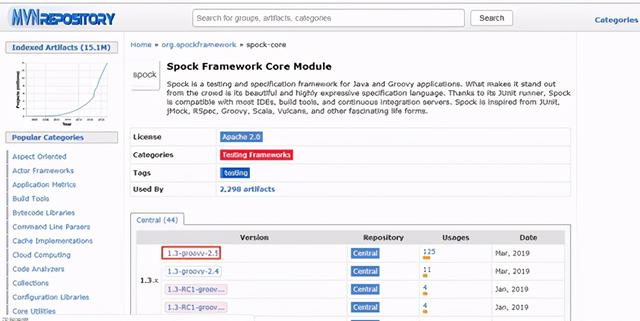
(2)选择相应版本
(3)下载jar
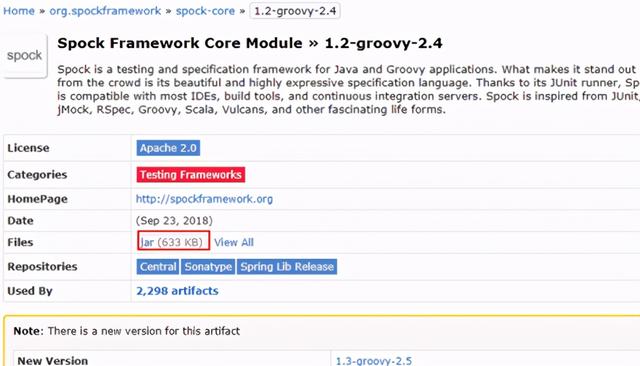
第五步:替换jmeter.properties文件
把release版中,jmeter/bin目录下的jmeter.properties文件,分别拷贝到eclipse工程中的 bin文件中和拷贝到eclipse工程中/src/core/org/apache/jmeter/下
1.1.6. 第六步:再次打开,执行项目。
(1)找到运行入口设置Run configurations
package org.apache.jmeter;
NewDriver.java
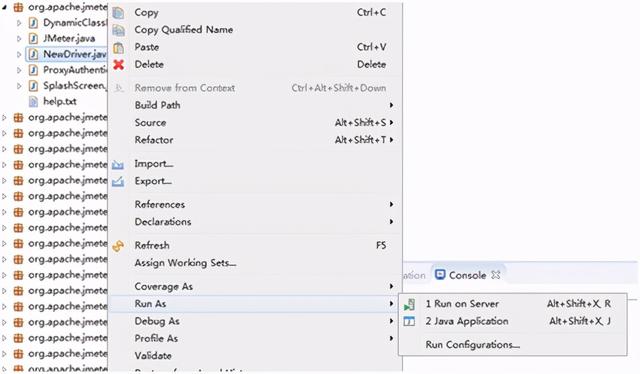
(2)添加一个运行设置
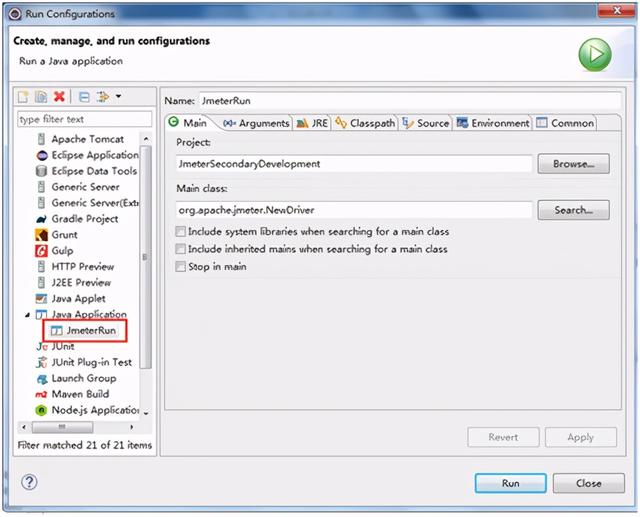
(3)选择工作目录
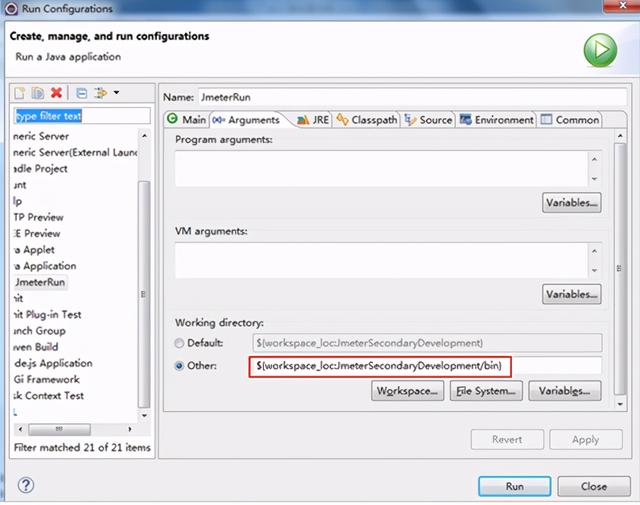
(4)点击Run,启动验证,启动成功如下:
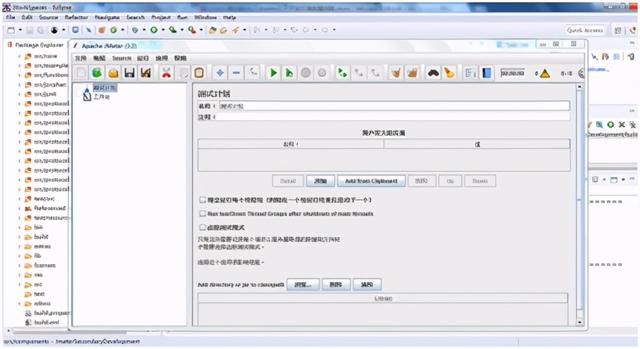
执行时如果提示缺失文件,则到release版本相应的路径下拷贝一份过来。再次运行。
第七步:Ant build编译
直接右键Run As Ant Build,进行编译

第八步:运行Jmeter
编译完成后,在Jmeter的工程目录下就会产生build目录,bin目录下编译产生新的ApacheJMeter.jar,同时lib目录下libext目录下,产生刚刚编译完成的jar包
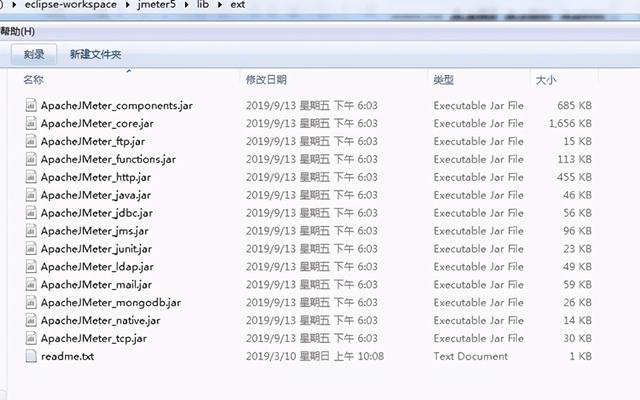
这时候直接运行bin目录下的jmeter.bat,就能弹出熟悉的界面,同时看到版本号也为新编译的版本(显示当前日期)
