【保姆级教程】新手小白如何上传项目到GitHub,一步一步操作,亲测可行!
本地文件上传GitHub
前言
GitHub有很多开源的项目,你也可以把自己的项目上传上去,面试时提供一个链接可供面试官参考,也可以当作项目管理存储工具
提示:本篇文章是本人第一次写,如有错误还望指正。
一、前期准备
1.注册GitHub
GitHub官网注册GitHub
2.下载安装git客户端
git官网下载git
安装git移步大佬博客:Windows系统Git安装教程(详解Git安装过程)
二、上传项目
1.GitHub建立Git仓库放项目
(1)新建
点击头像旁边+号然后New一个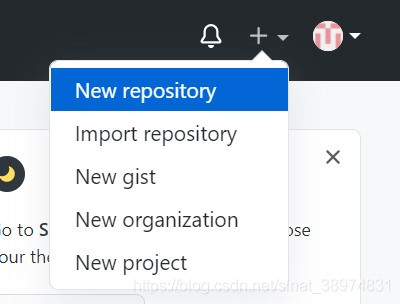
一步一步操作,填写基本信息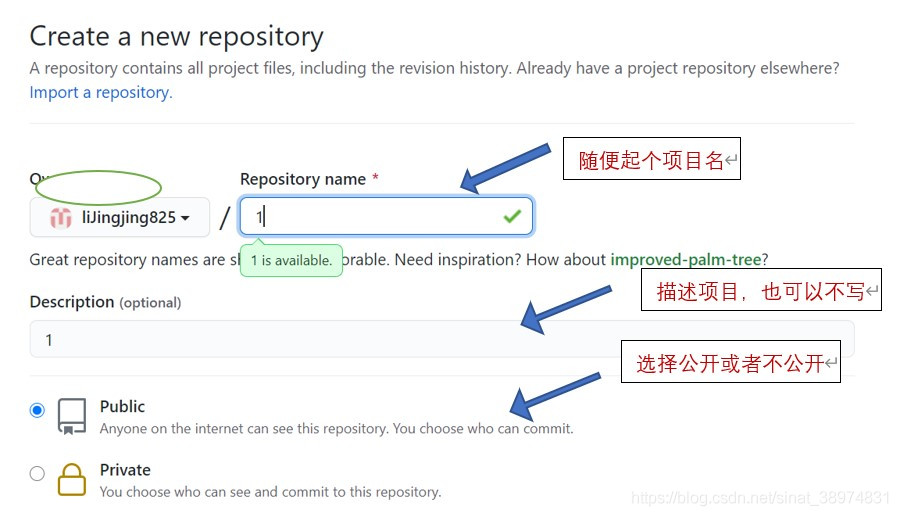
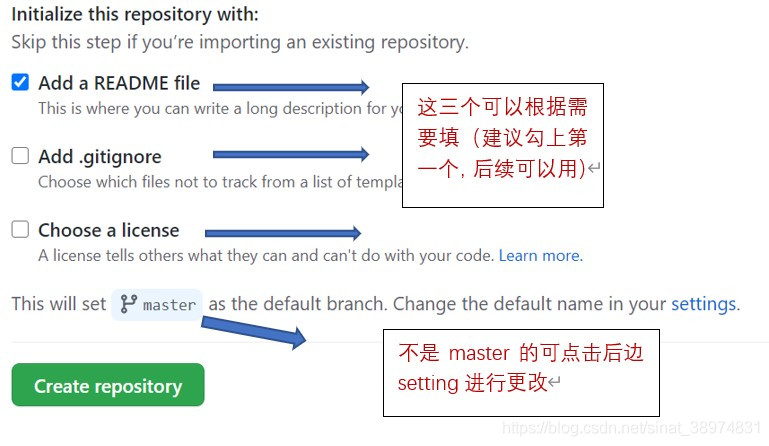
点击绿按钮,完成。
(2)设置访问页面链接
项目的链接,可以直接访问,看到项目里的内容,静态网页可以浏览器看效果。
进入刚新建的仓库,点击Settings。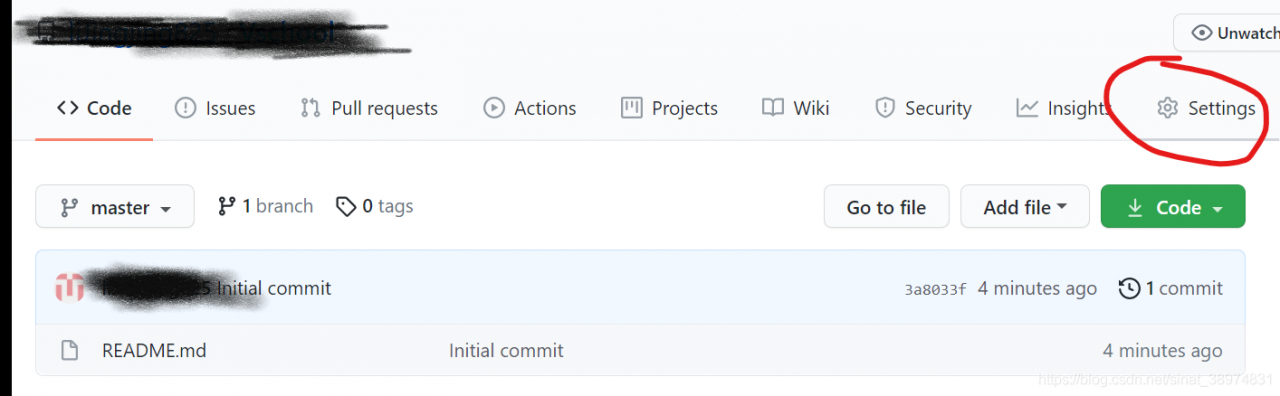
往下滑动,找到Pages。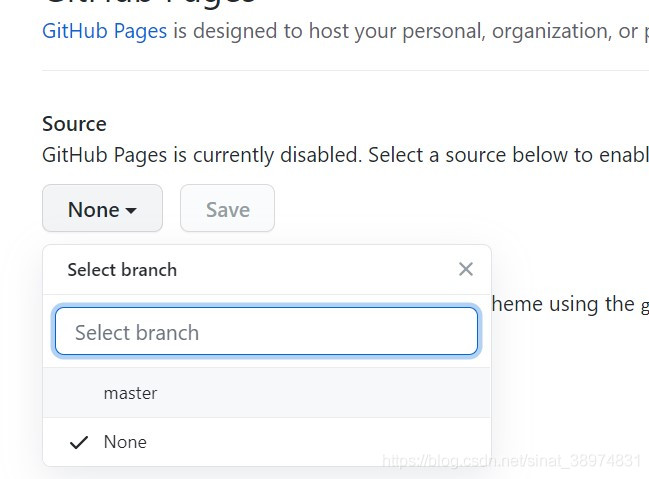
选择master,save。跳转到这个页面,此处链接直接访问到仓库里的项目。
2.本地库和GitHub建立链接,上传
在自己电脑上新建一个文件夹用来放你想要上传至GitHub的文件。
进入文件夹,右击选择Git Bash Here。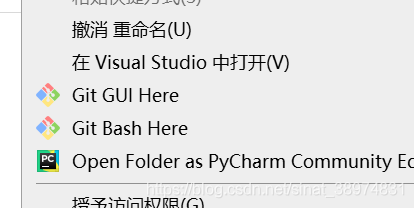
进入git,输入git init ,文件夹下生成.git文件夹。
git init
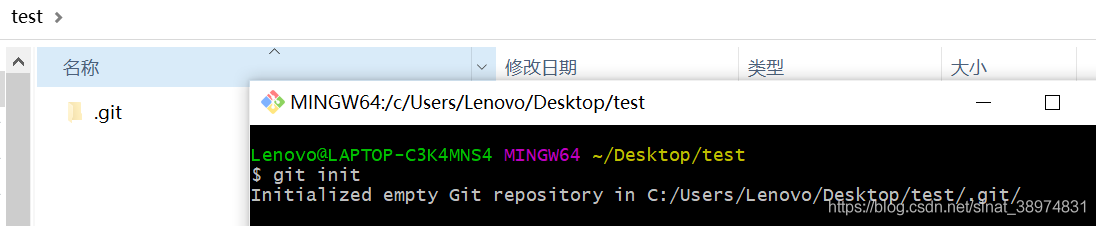
把想要上传至GitHub的文件放入文件夹下。
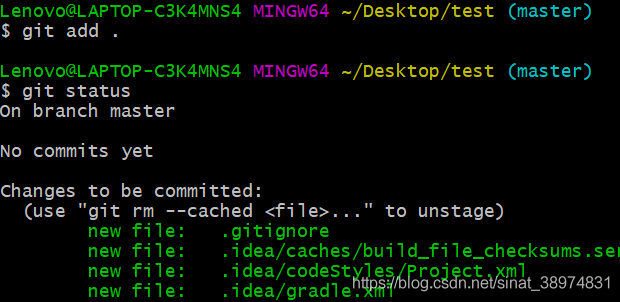
输入 git add .(注:add空格后有个点)
git add .
可以输入git status,看看当前状态
git status
开始提交,git commit -m “提交时的注释”。
git commit -m "first commit"
开始链接仓库,传输有密钥,要进行设置。
输入代码,一直回车,在用户下找到.ssh文件夹。
ssh-keygen -t rsa -C "你的注册邮箱"
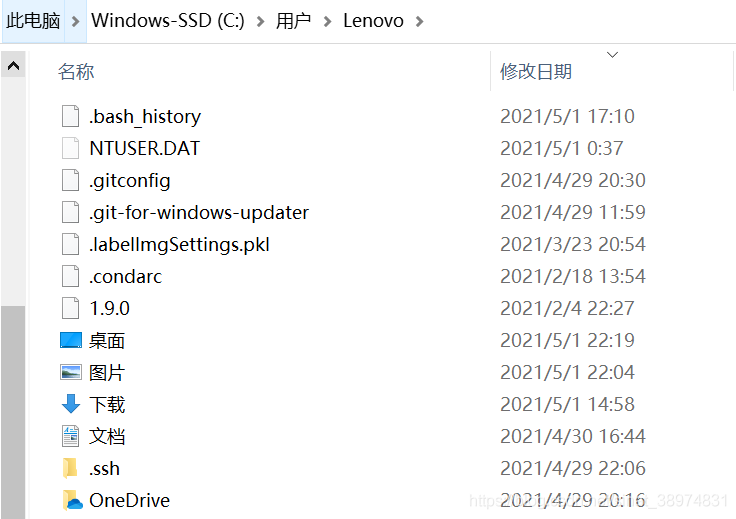
找到 id_rsa.pub。
进入你的GitHub账户,找到Settings(头像旁边三角,往下滑)。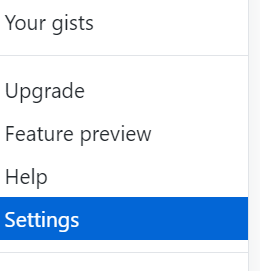
找到下图。
把刚才id_rsa.pub文件下的内容复制到key里。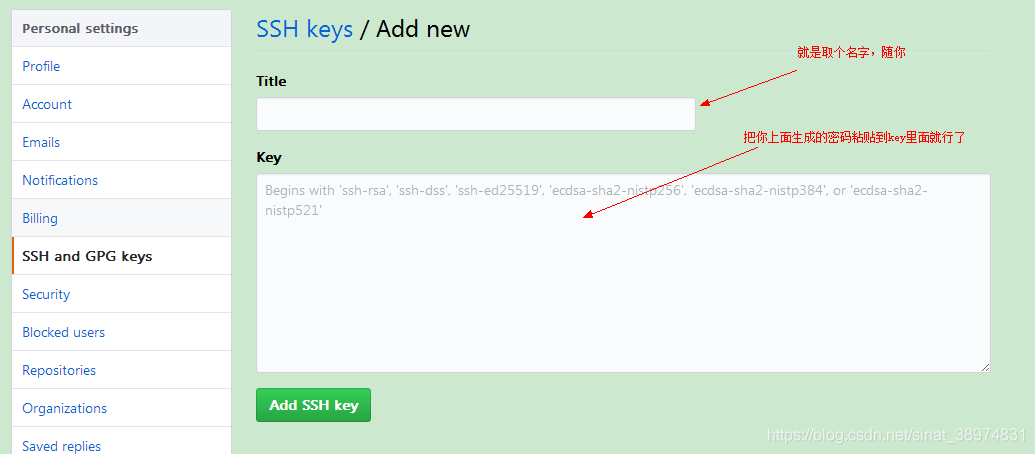
GitHub仓库和本地库进行链接。
首先找到下图红圈内容,复制下来。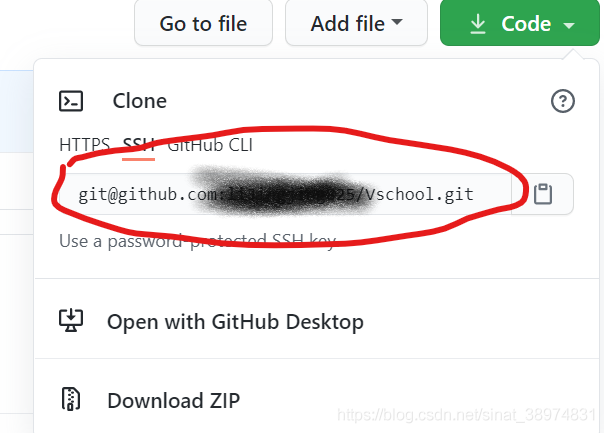
输入
git remote add origin 上图红圈内容
注意:第一次进行上传会让弹框,让输入用户名,密码,根据提示进行操作即可。
链接好之后把本地项目上传。
git pull --rebase origin master
最后
git push origin master
刷新,看看GitHub里有没有项目。
测试:点击Settings-pages里链接,进入项目目录,完成!
总结
提示:第一次总会出现各种各样的错误,不要怕,有错先对照步骤看看,有没有遗漏的地方,不行就找度娘,再不行删掉重新来。
第一次成功后面就好弄了,熟能生巧,有错才能进步哈哈哈。