vivado2019.2安装+license添加教程
注意:
1.电脑的账户名字一定是英文;
2.压缩文件夹有30个G,安装后会更大,需要预留足够的空间。
1.资源链接
百度网盘: https://pan.baidu.com/s/1xEuB-vzoXWpj40fd1wAEFg
密码:tkk1
2.安装方法
下载解压后,打开以下文件夹: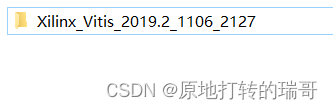
在最下面找到安装文件双击开始安装: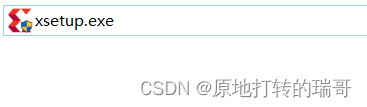
弹出第一个界面按 Next: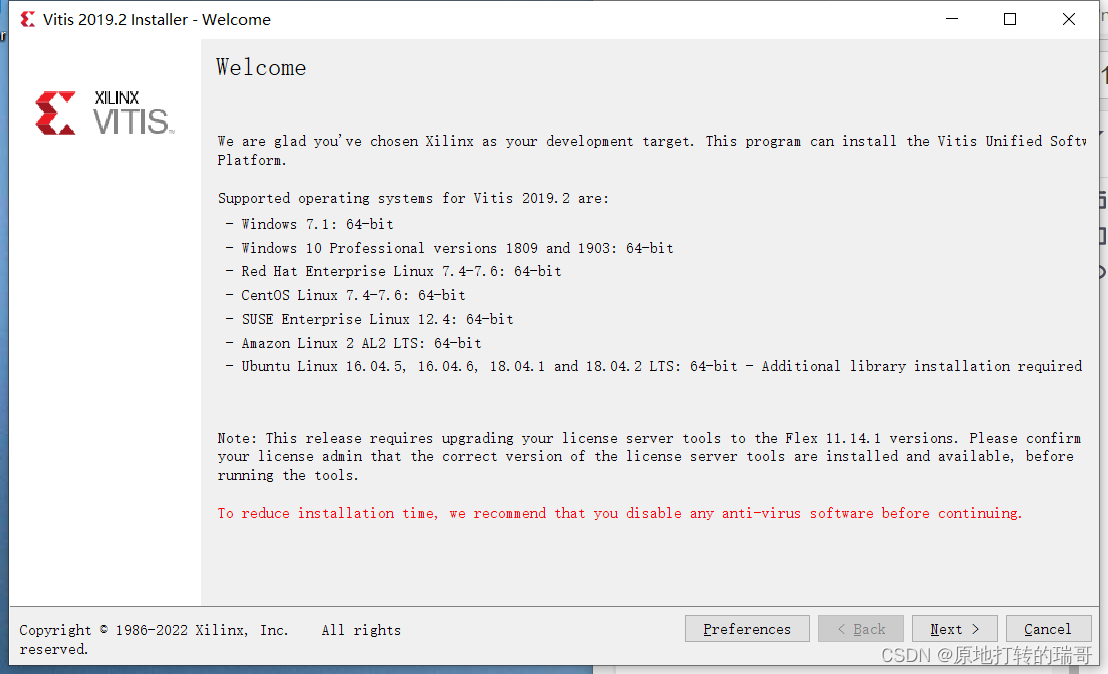
勾选三个 I Agree点击Next: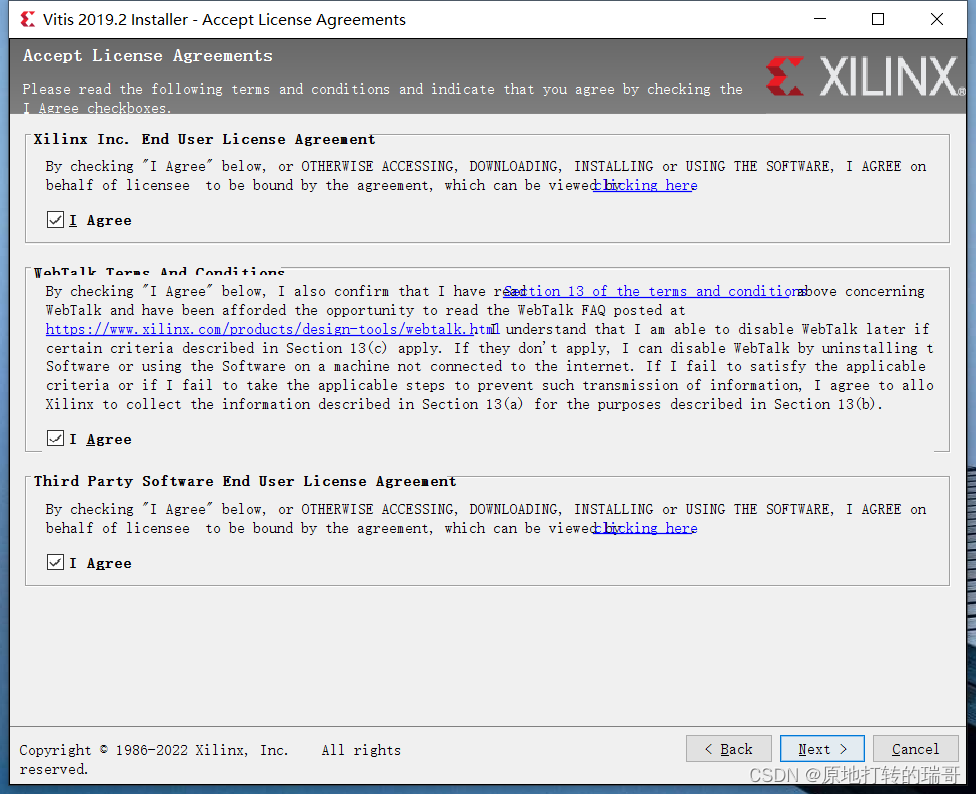
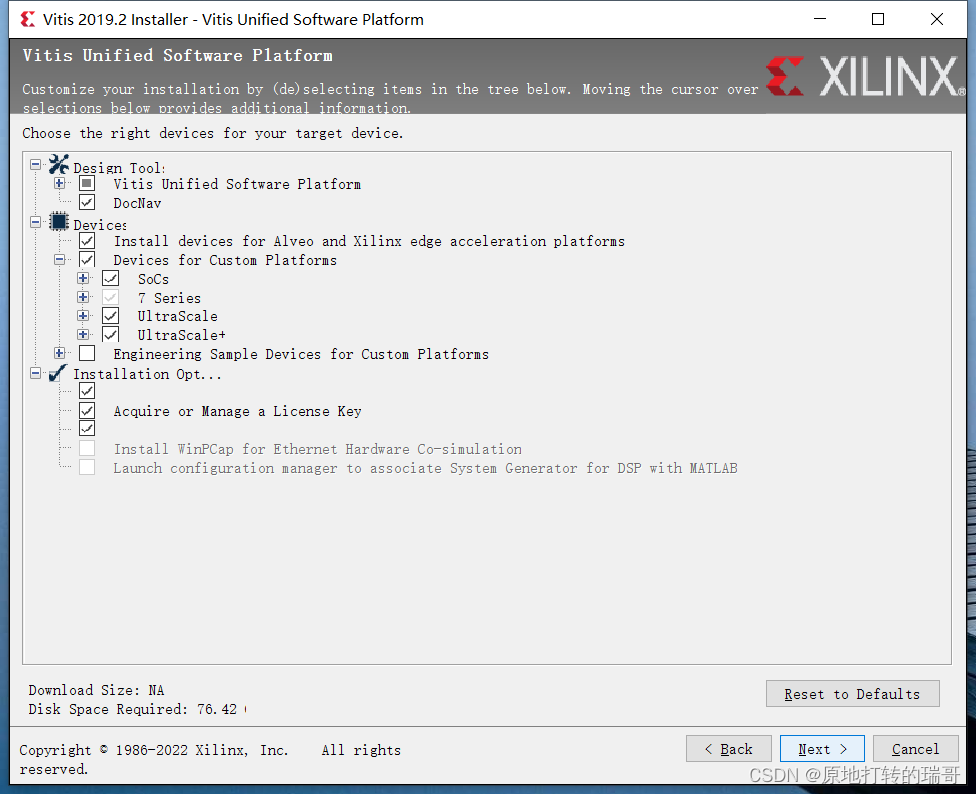
勾选需要安装的组件后点击Next:
(一般直接默认即可)
左边设置安装路径,右边默认点击Next: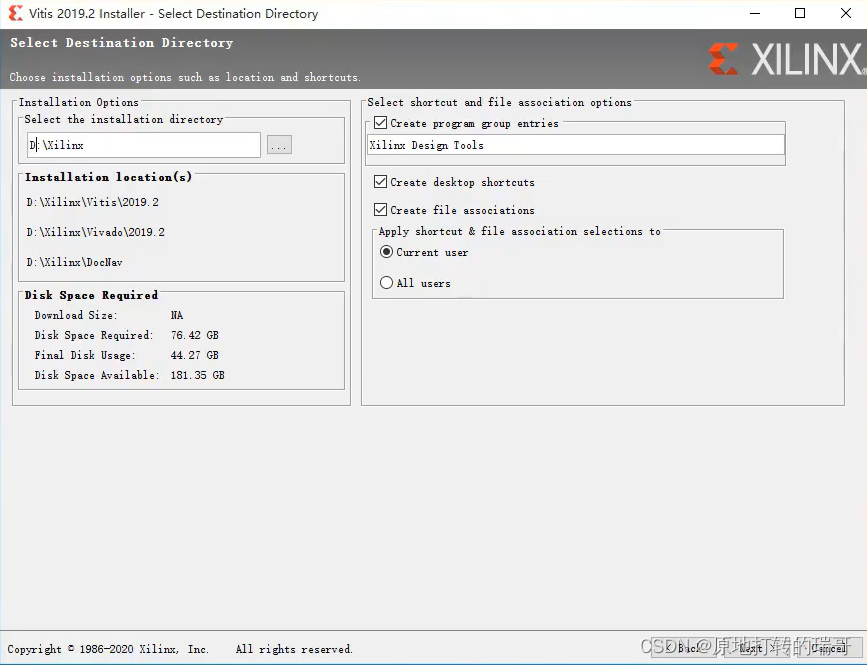
点击Install: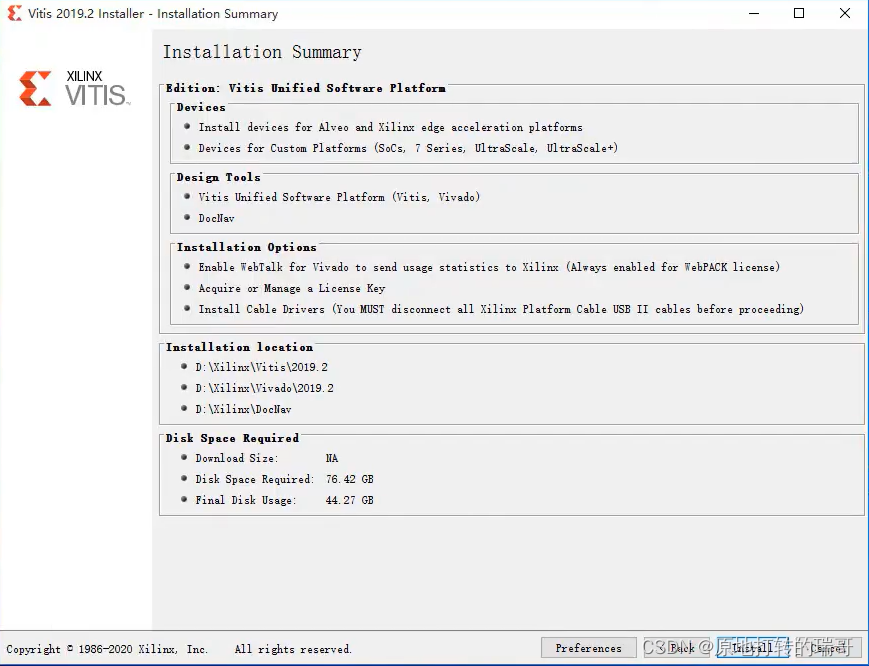
等待安装(时间会比较长,我花了20多分钟):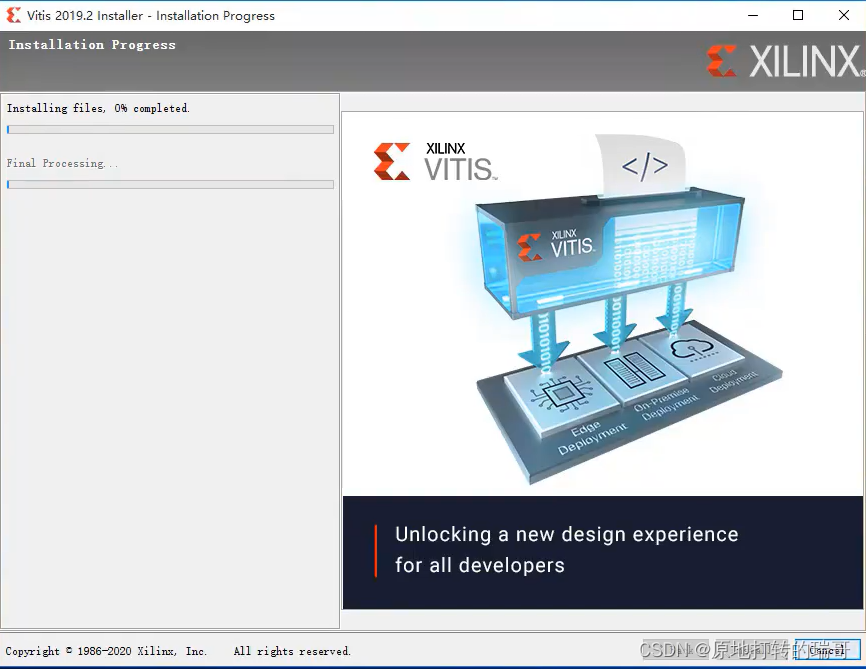
安装完成,桌面生成四个图标: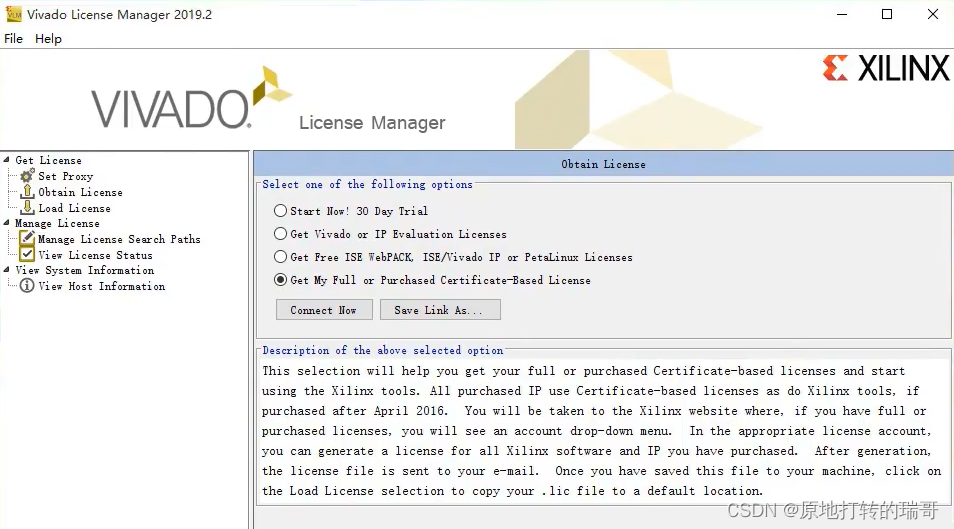
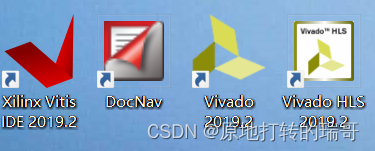
3. 添加“license”
安装完成后是这个界面:
(如果没有:点击桌面的Vivado 2019.2,再点击Help,再点击Manage license)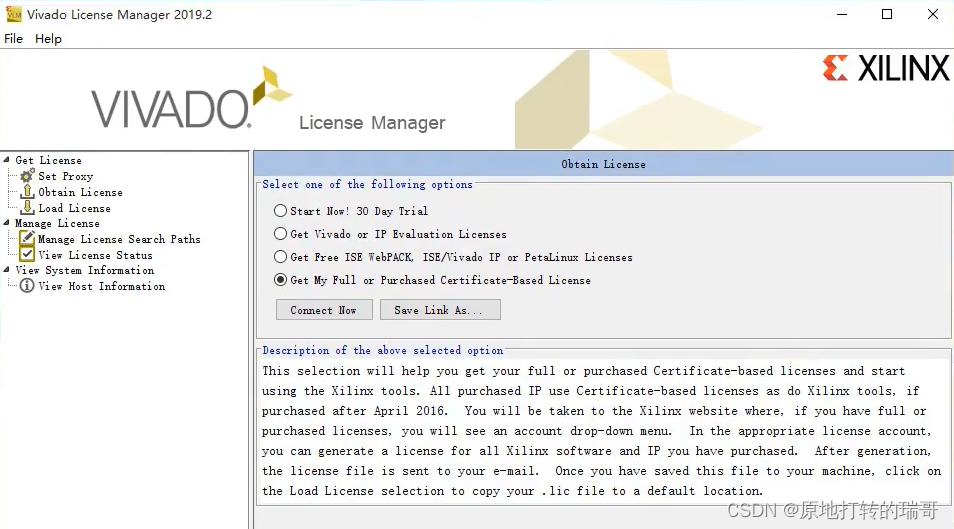
如果是短暂使用就直接勾选第一项获取30天权限;想要长时间使用要添加license,选择最后一项Get My Full…,然后点击左边Load Licence,然后点击右边Copy License: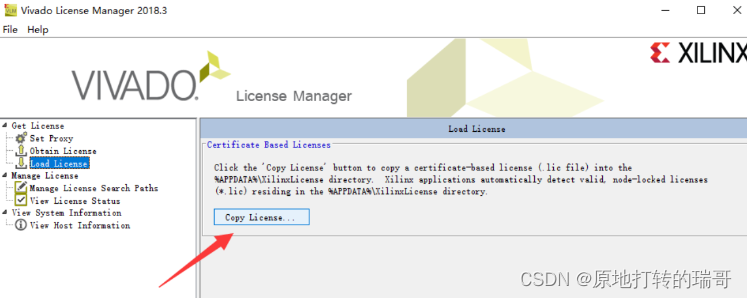
路径选择下载的资料中license文件夹中的第一个vivado_lic2037.lic:
添加完成后点击左边的View License Status,显示如下表示添加成功:
注意:在勾选右边Hide Free Built-in…情况下,添加license之前这个页面是空白的,添加了license之后才会有表格中的东西。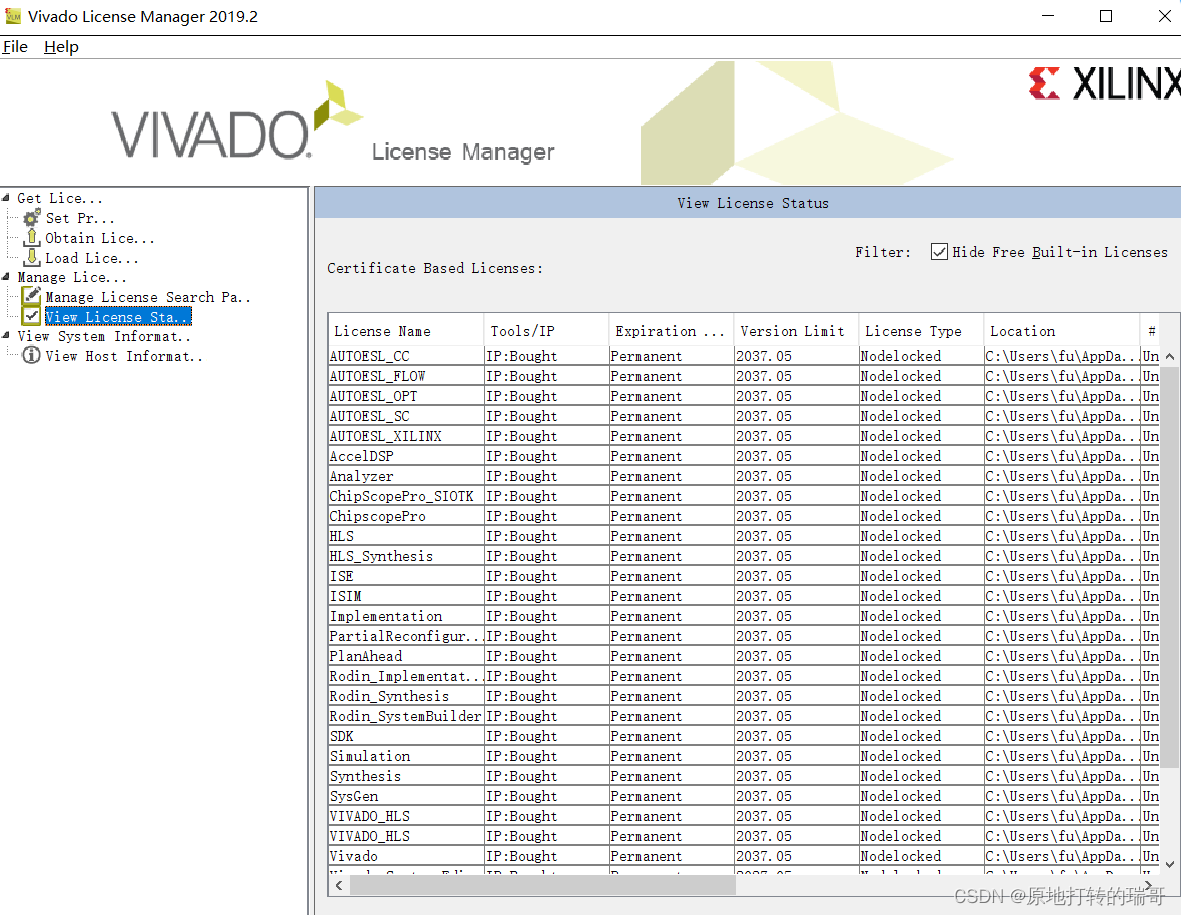
版权声明:本文为weixin_47730622原创文章,遵循CC 4.0 BY-SA版权协议,转载请附上原文出处链接和本声明。