我们在使用RobotFramework后可以使用编辑器来编写和运行。介绍一下
pycharm如何配置和运行RF的脚本。
1、下载PyCharm
通过官网来下载软件:http://www.jetbrains.com/pycharm/
2、通过PyCharm下载intelliBot插件
通过File-settings来下载这个插件,然后重启pycharm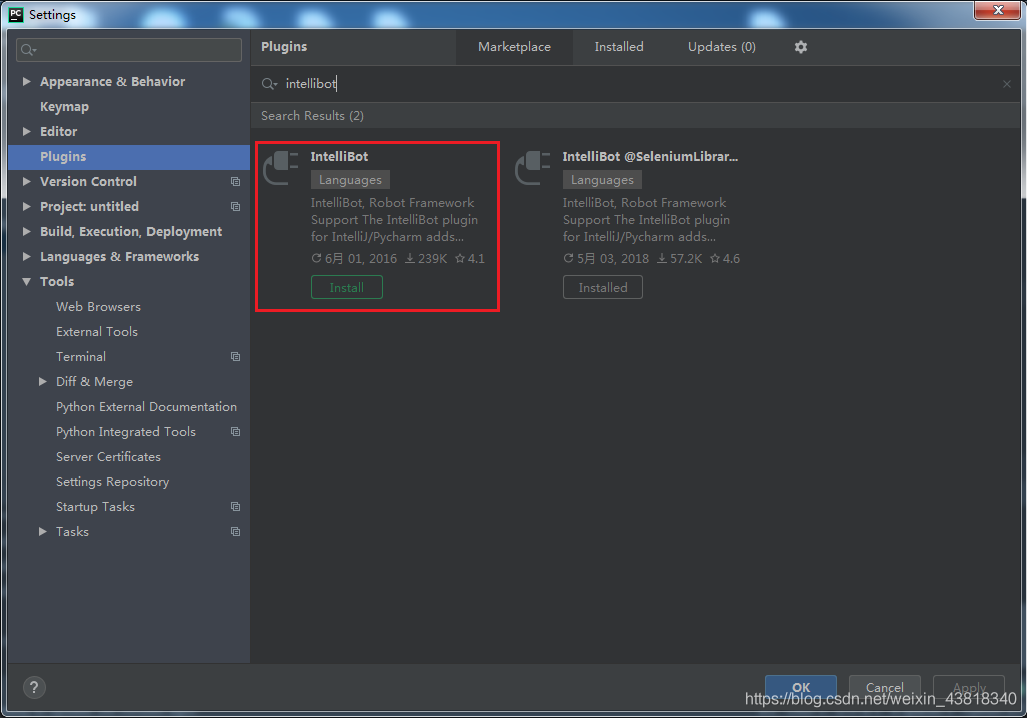
3.配置RF的文件类型识别
File -> Setting -> Editor -> File Types, 添加 .robot 到可识别列表中。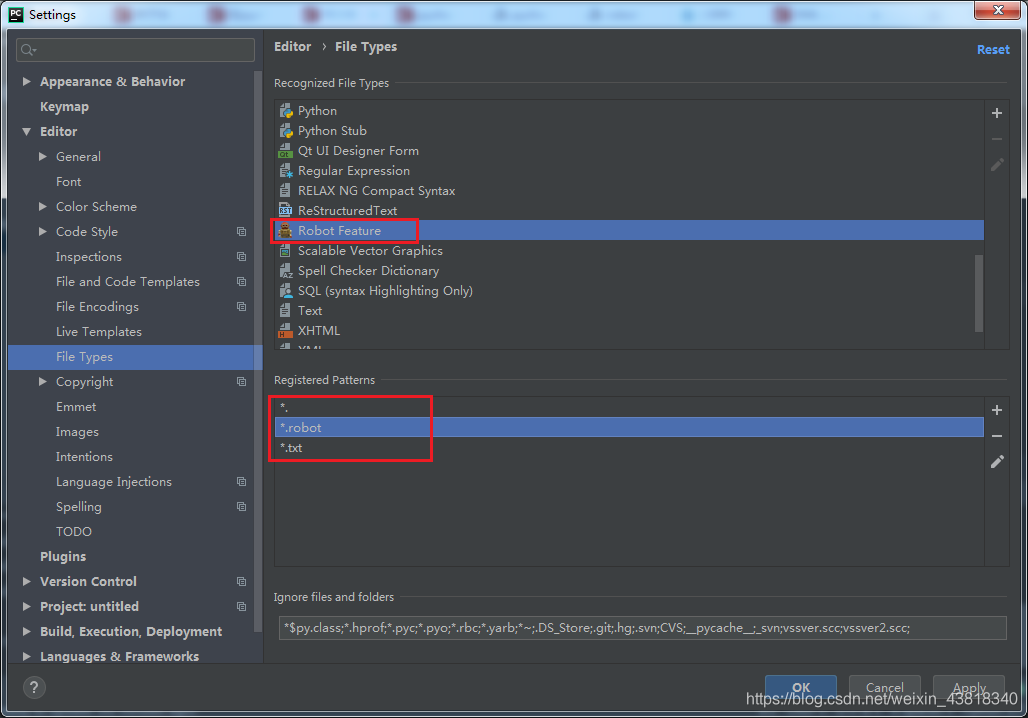
4.配置suite和case的运行配置
File -> Setting -> Tools -> External Tools
因为我们在运行脚本时,可以单独运行一个用例,也可以直接运行一个用例集合:suite,所以我们这里要配置两个;
①配置suite
Robot Run TestSuite
-d results F i l e N a m e FileNameFileName
F i l e D i r FileDirFileDir
对应python所在的文件夹:D:\python3\Scripts\robot.exe
注:注意 dollar 符号,详情见图片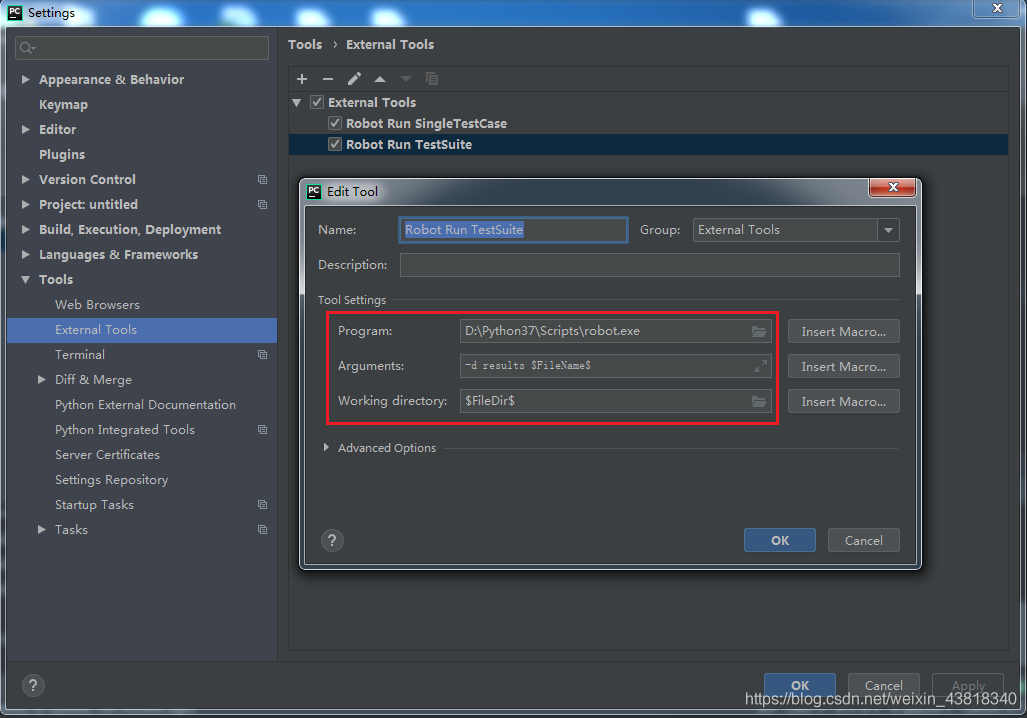
②设置case
Robot Run SingleTestCase
-d results -t “S e l e c t e d T e x t SelectedTextSelectedText”
F i l e D i r FileDirFileDir
注:注意 dollar 符号,详情见图片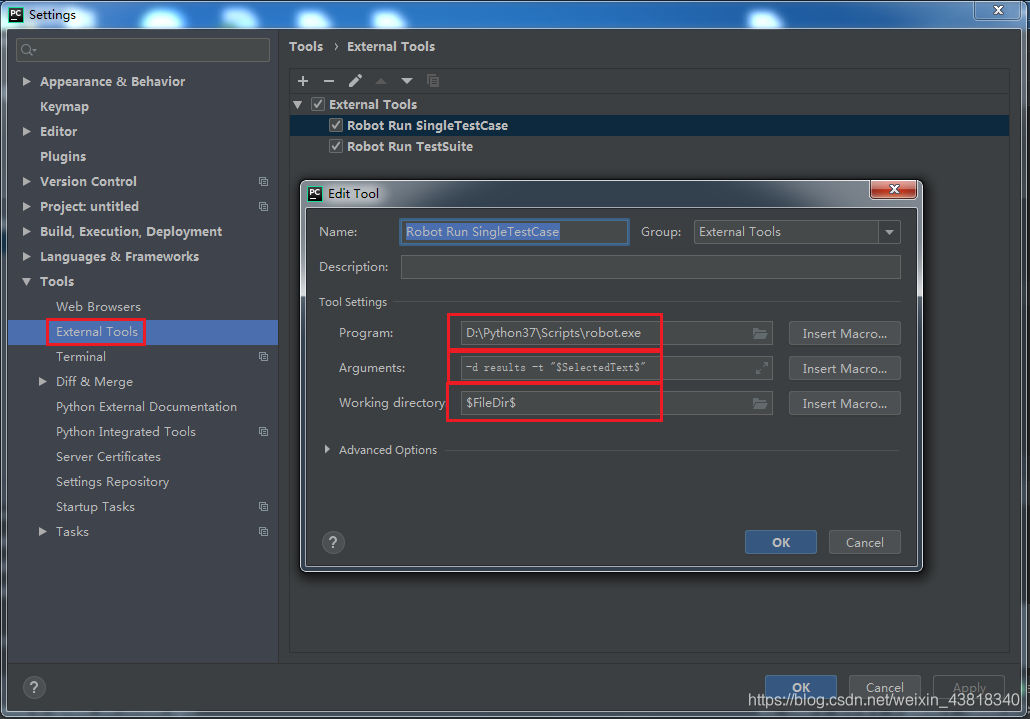
5.运行RF脚本
我们打开已经导入的脚本文件,通过右键调出编辑菜单,然后通过external tools 来运行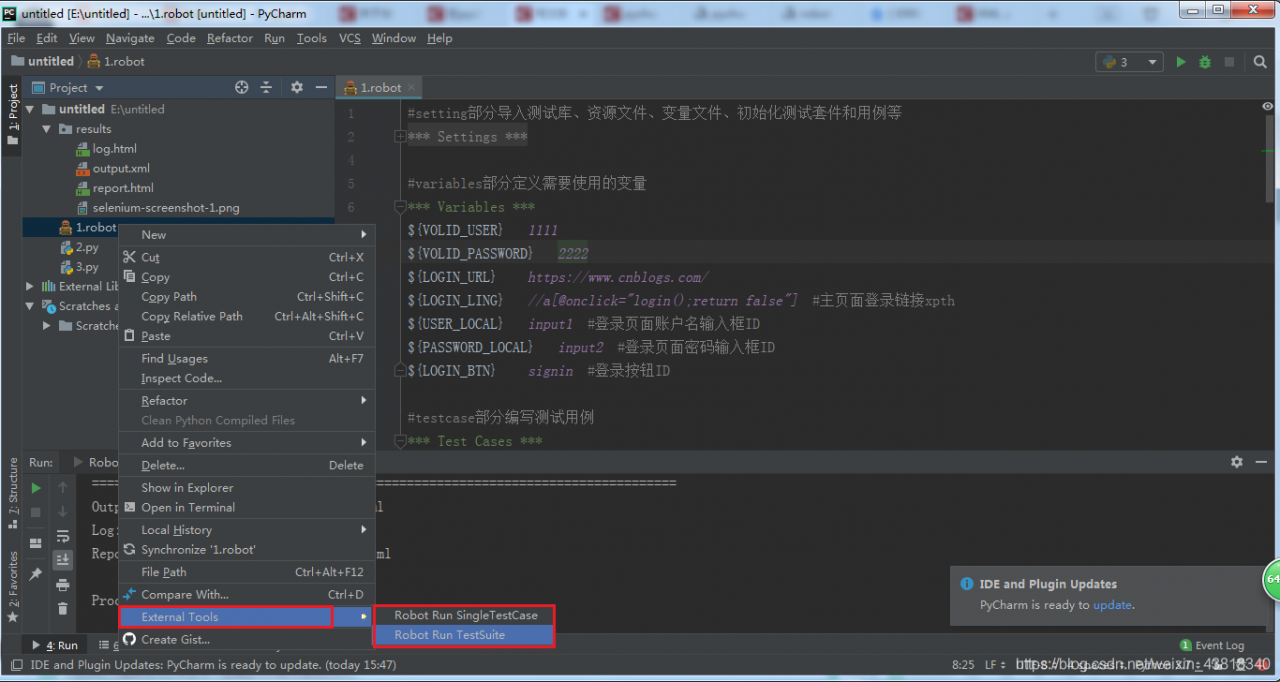
可将此代码拷贝到pycharm进行验证,确认RF文件可以运行:
注:文件保存为x.robot的文件
注:还有一个肯定要配置的环境就是浏览器相应版本的驱动,从网上下载一个,然后在环境变量加上驱动的路径就行了。这个就不重复说明了,不知道的在网上直接搜索就行了,很容易找到。
#setting部分导入测试库、资源文件、变量文件、初始化测试套件和用例等
*** Settings ***
Library     SeleniumLibrary

#variables部分定义需要使用的变量
*** Variables ***
${VOLID_USER}   1111
${VOLID_PASSWORD}   2222
${LOGIN_URL}    https://www.cnblogs.com/
${LOGIN_LING}   //a[@onclick="login();return false"]  #主页面登录链接xpth
${USER_LOCAL}   input1  #登录页面账户名输入框ID
${PASSWORD_LOCAL}   input2  #登录页面密码输入框ID
${LOGIN_BTN}    signin  #登录按钮ID

#testcase部分编写测试用例
*** Test Cases ***
Invlid Login
    Open Brower To Home Page
    Go To Login Page
    INPUT USER NAME     ${VOLID_USER}
    INPUT PASSWORD      ${VOLID_PASSWORD}
    CLICK BUTTON    ${LOGIN_BTN}


#keyword部分,对框架已经实现的关键字进行组合,创建自己的关键字
*** Keywords ***
Open Brower To Home Page
    OPEN BROWSER  ${login_url}  Chrome
    MAXIMIZE BROWSER WINDOW
    Home Page Should Be Open


Go To Login Page
    CLICK LINK  ${LOGIN_LING}
    LOGIN PAGE SHOULD BE OPEN

Home Page Should Be Open
    TITLE SHOULD BE  博客园 - 代码改变世界

Login Page Should Be open
    TITLE SHOULD BE  用户登录 - 博客园

Input User Name
    [Arguments]  ${USERNAME}
    WAIT UNTIL ELEMENT IS VISIBLE  ${USER_LOCAL}
    INPUT TEXT  ${USER_LOCAL}  ${USERNAME}

Input Password
    [Arguments]  ${PASSWORD}
    WAIT UNTIL ELEMENT IS VISIBLE  ${PASSWORD_LOCAL}
    INPUT TEXT  ${PASSWORD_LOCAL}  ${PASSWORD}
运行后结果: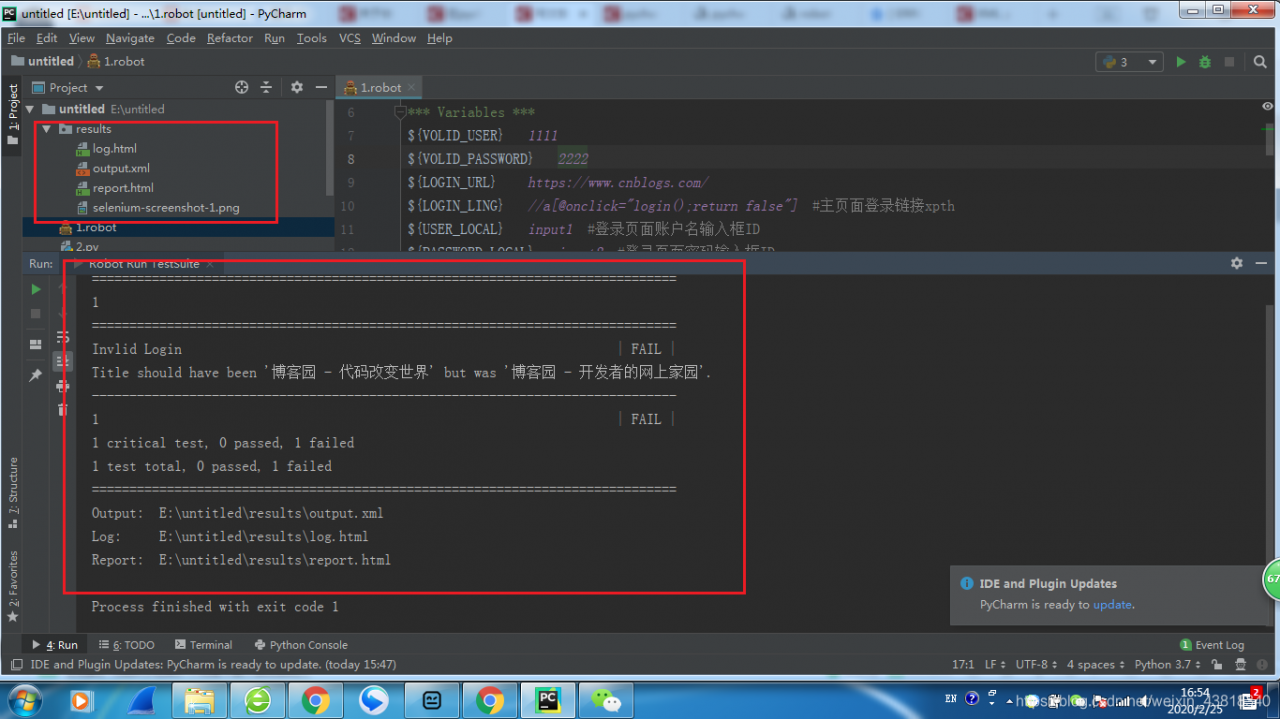
参考或转载文档如下:
https://www.cnblogs.com/winging/p/10478284.html