很多时候我们都要把项目部署到github或者gitee上,但是初学者对于git基本不了解,很难去配置或者使用一些命令进行操作,这一篇博文希望能帮到你呀~~
1、下载git
官网:https://git-scm.com/downloads
但是官网下载很慢,下面提供一个镜像下载,大家可以直接选择一个最新版本的进行下载
网址:https://npm.taobao.org/mirrors/git-for-windows/
- git就是傻瓜式的下载,一直点下一步基本就可以了
下载完成后,看一下电脑开始的地方有没有这三个文件(另外两个根据自己下载时候的设置可能有或者没有,圈起来的那三个是一定有的)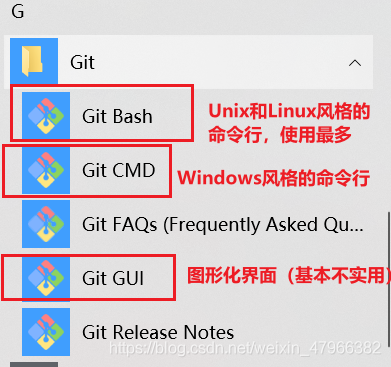
在桌面右击也会有 Git GUI、Git Bash两个菜单栏,至此,git下载成功
2、配置git
- 下载完git之后,要设置邮箱名和用户名(否则会导致提交项目失败)
- 鼠标右键点击Git Bash(在哪里点击都可以),直接在里面敲下面两行命令
git config --global user.name "kkk"  #将“kkk”
改成你们自己注册github或者gitee的名字,或者这个地方随便起一个也可以
git config --global user.email 123456@qq.com   #邮箱必须改成你们自己注册github或者gitee的邮箱
3、注册登录gitee,配置SSH公钥
(注册登录部分省略)
生成公钥的步骤可以参考下面官房提供:https://gitee.com/help/articles/4181#article-header0
也可以按照我下面的步骤:
在C:\Users\Admin 下有个.ssh文件夹,打开后,鼠标右键点击Git Bash,输入下面命令
ssh-keygen -t rsa
然后一路回车,直到有下面的图案,表明公钥生成成功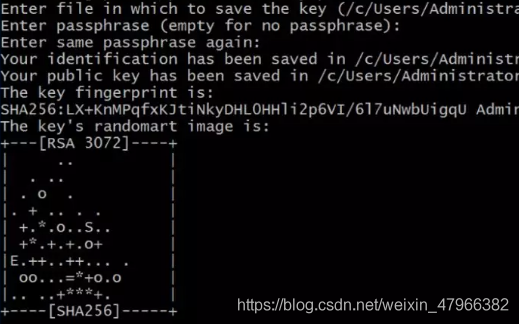
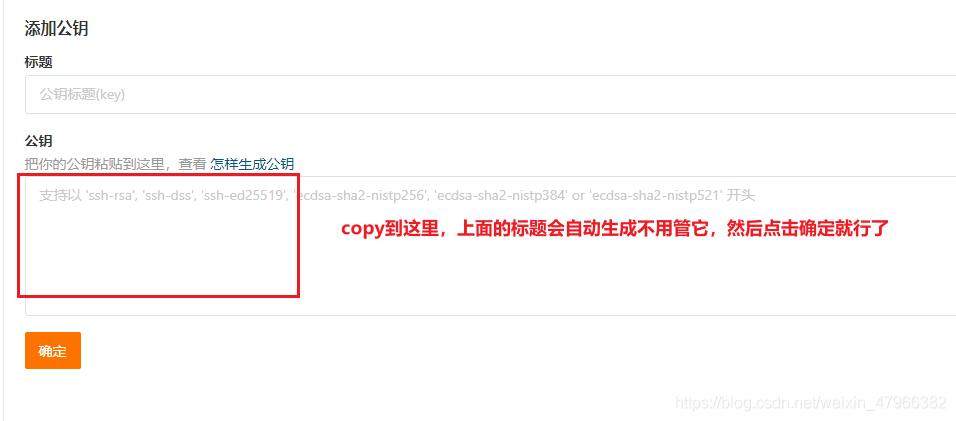
回到C:\Users\Admin.ssh里面,会发现生成两个文件,用记事本打开id_rsa.pub,将里面的一大串字符复制到gitee设置SSH公钥的地方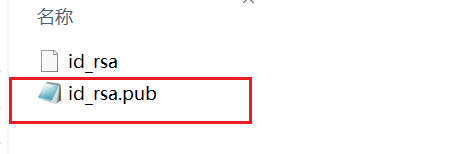
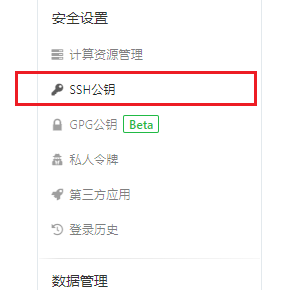
gitee里面设置公钥的地方:设置-左侧的SSH公钥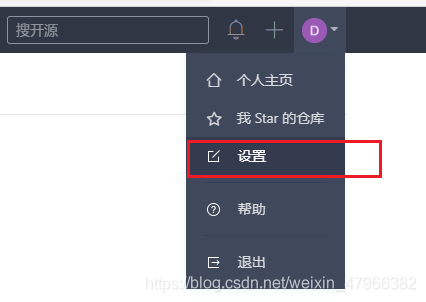
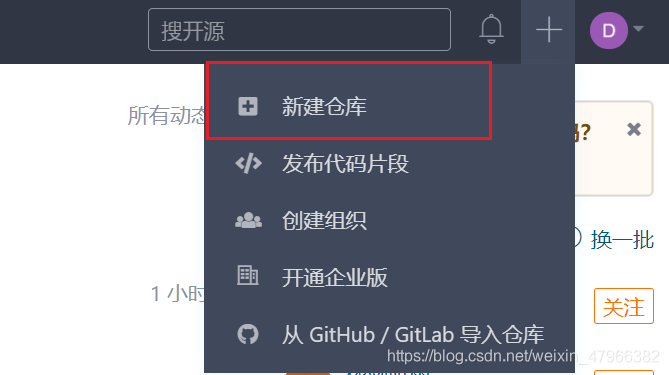
4、在gitee上创建一个仓库

点击创建后,生成下面的文件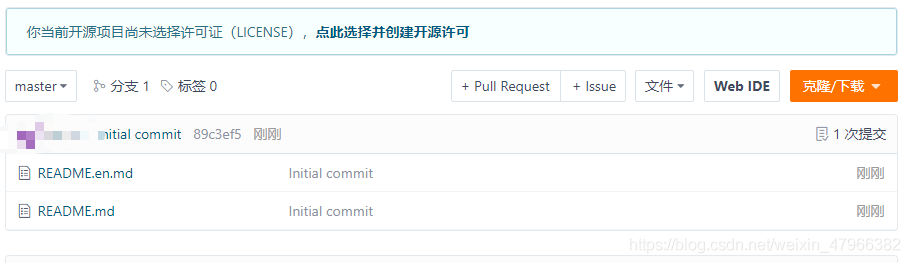
点击右上角的“克隆/下载”,再点击“复制”,把仓库的链接复制下来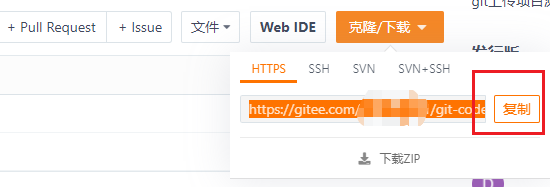
5、创建两个文件夹保存克隆的资料和项目
下面我建了两个文件夹保存对应的东西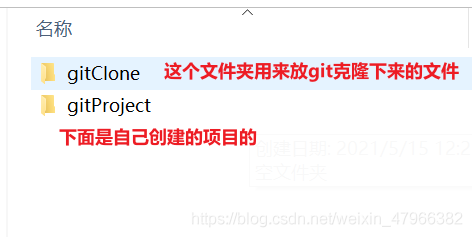
打开gitClone,右键打开Git Bash,输入"git clone 复制的网址" ,把git的项目clone下来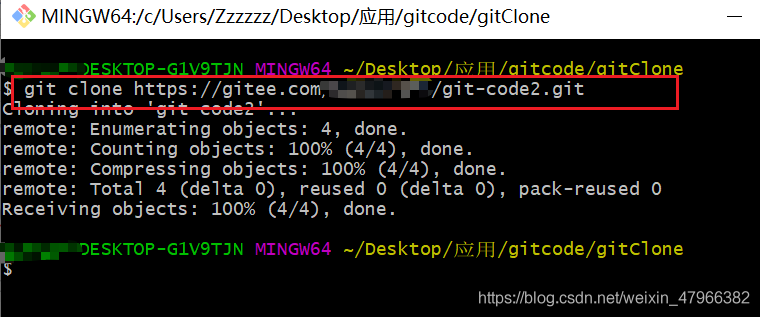
下面是我在gitProject新建的初始项目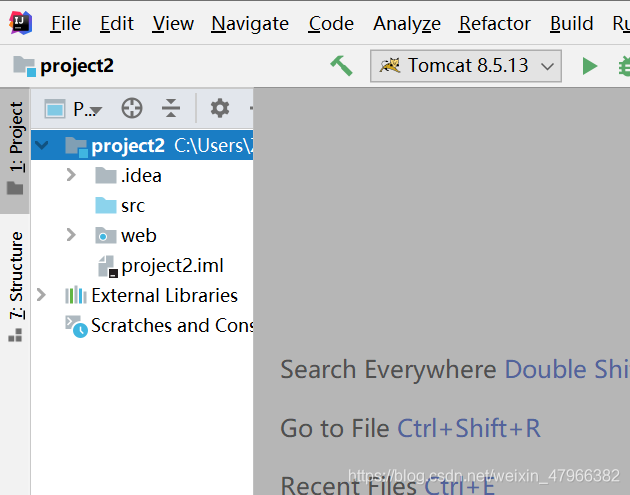
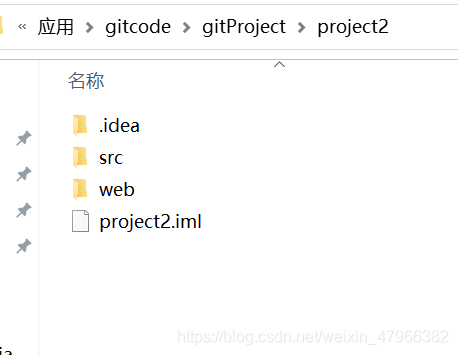
把gitClone中的文件复制到项目中,因为gitClone中会有一个指向gitee的master的链接,那个是把本地仓库和远程仓库连接的关键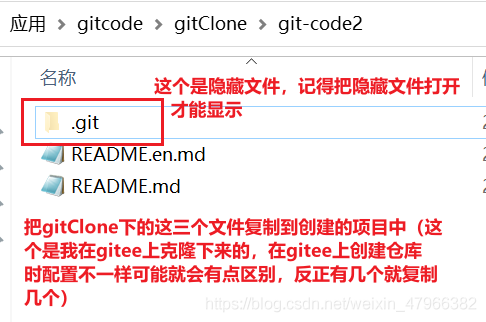
项目文件夹下新增了.git和另外两个文件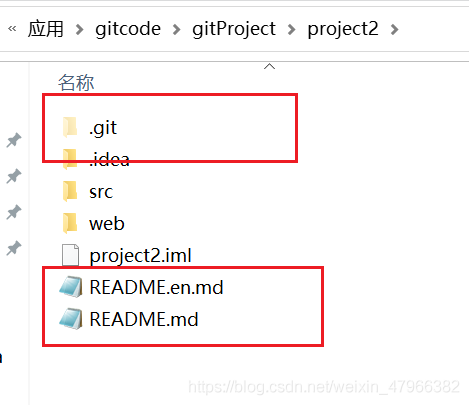
6、打开idea,提交项目
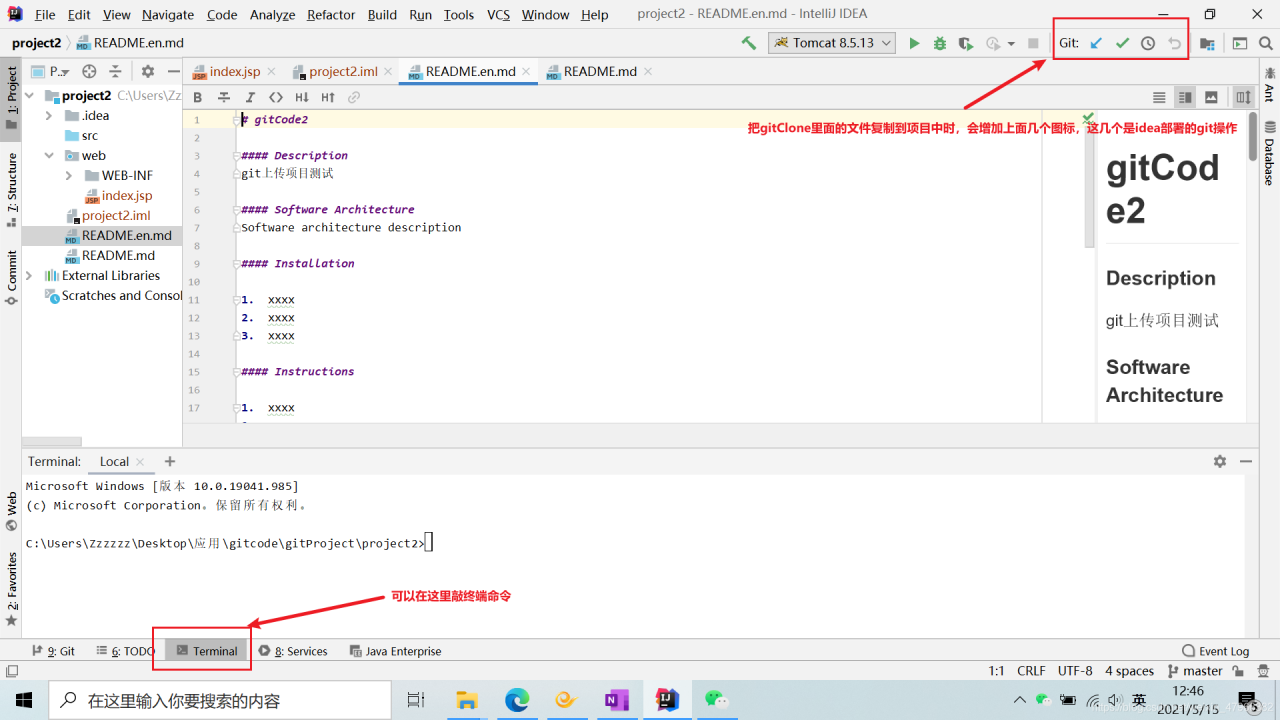
在idea的终端(terminal)上直接敲命令就行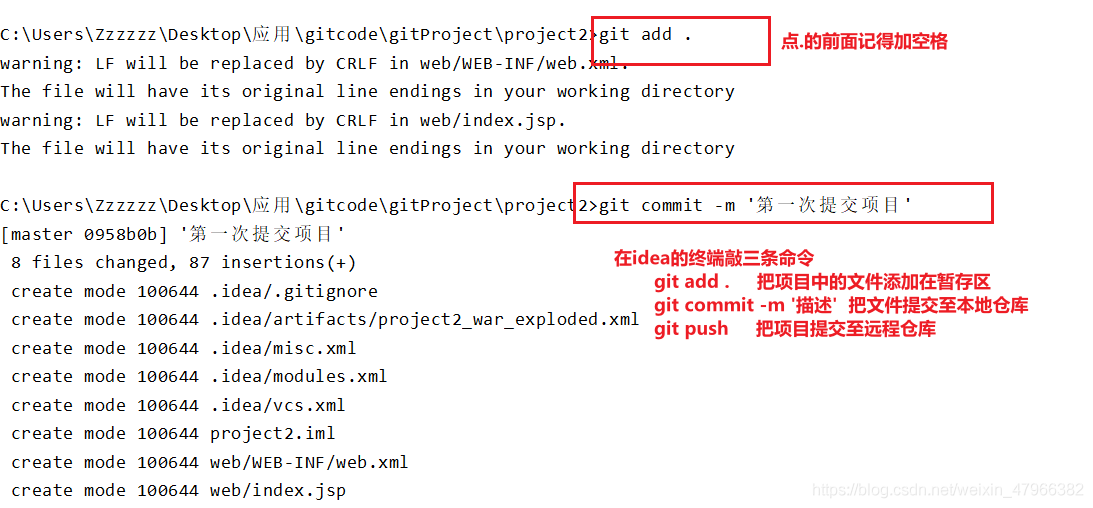
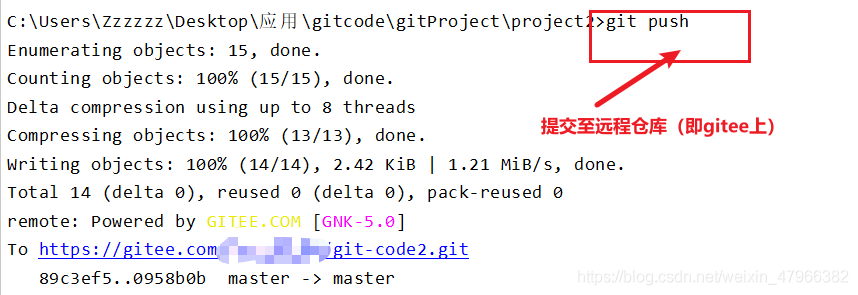
刷新gitee,文件成功上传,至此全部OK啦~~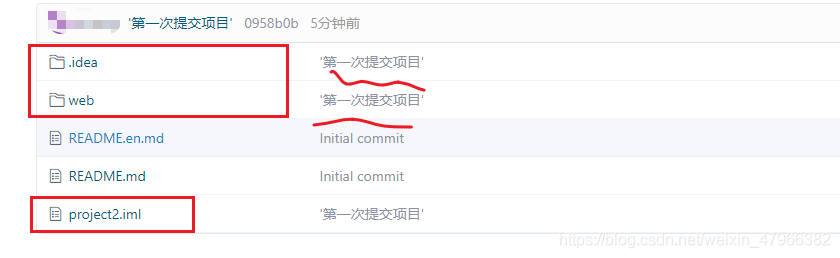
上面是以gitee为例,连接本地仓库和远程仓库
github同理,但是github是国外网站,太慢了还经常进不去,所以就不演示了,步骤差不多的的~~