Docker-CentOS7
Docker安装
1、 环境查看
# 系统内核是 3.10 以上的
[root@bogon /]# uname -r
3.10.0-862.el7.x86_64
# 系统版本
[root@bogon /]# cat /etc/os-release
NAME="CentOS Linux"
VERSION="7 (Core)"
ID="centos"
ID_LIKE="abc 1rtyra"
VERSION_ID="7"
PRETTY_NAME="CentOS Linux 7 (Core)"
ANSI_COLOR="3;87"
CPE_NAME="cpe:/o:centos:centos:7"
HOME_URL="https://www.centos.org/"
BUG_REPORT_URL="https://bugs.centos.org/"

CENTOS_MANTISBT_PROJECT="CentOS-7"
CENTOS_MANTISBT_PROJECT_VERSION="7"
REDHAT_SUPPORT_PRODUCT="centos"
REDHAT_SUPPORT_PRODUCT_VERSION="7"
2、 安装Docker
#1、卸载旧的版本
[root@bogon /]# yum remove docker \
                  docker-client \
                  docker-client-latest \
                  docker-common \
                  docker-latest \
                  docker-latest-logrotate \
                  docker-logrotate \
                  docker-engine

#2、下载需要的安装包
[root@bogon /]# yum install -y yum-utils

#3、设置镜像的仓库
##官网仓库地址(很慢)##
[root@bogon /]# yum-config-manager \
    --add-repo \
    https://download.docker.com/linux/centos/docker-ce.repo
##阿里云的仓库地址(推荐)##
[root@bogon /]# yum-config-manager \
	--add-repo \
	http://mirrors.aliyun.com/docker-ce/linux/centos/docker-ce.repo

#更新yum软件包索引
[root@bogon /]# yum makecache fast

#4、安装docker相关的内容
[root@bogon /]# yum install docker-ce docker-ce-cli containerd.io

#5、启动docker
[root@bogon /]# systemctl start docker

#6、检测启动docker
[root@bogon /]# docker version
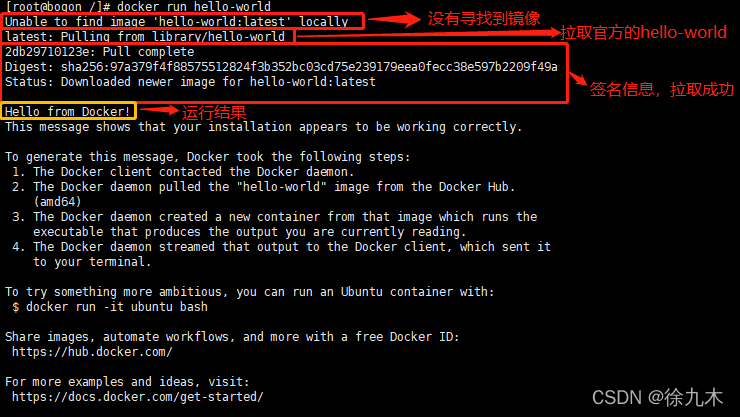
#7、运行 hello-world
[root@bogon /]# docker run hello-world
#8、查看下载的镜像
[root@bogon /]# docker images

扩展:卸载Docker
#1、卸载依赖
[root@bogon /]# yum remove docker-ce docker-ce-cli containerd.io

#2、删除资源
[root@bogon /]# rm -rf /var/lib/docker
版权声明:本文为X_huiyang原创文章,遵循CC 4.0 BY-SA版权协议,转载请附上原文出处链接和本声明。