由于最近重装了系统,重新配置了vscode和anaconda,简单做个记录。
Anaconda下载和安装
我们需要先下载安装anaconda,因为安装anaconda的过程可以顺便把vscode也下载了,省了不少力气。
anaconda的下载可以选择官网,也可以选择清华源:
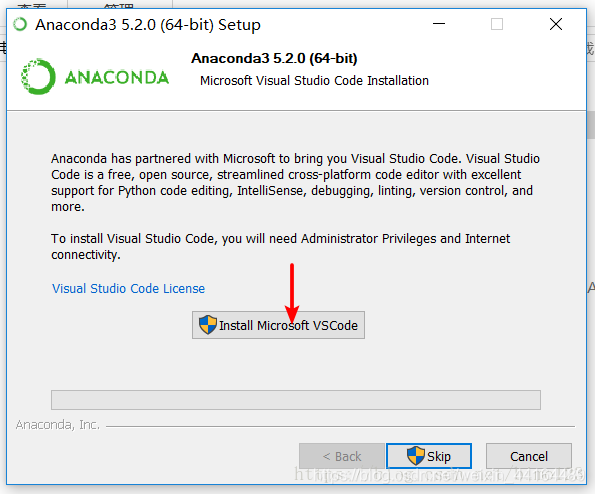
安装过程一直往下即可,到了下图这个地方点击按钮安装vscode:
Anaconda环境配置
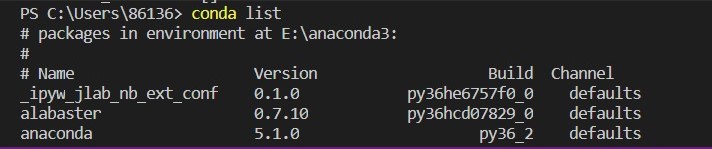
都安装好之后打开vscode,随便新建个py文件跑一跑,然后下方命令行就出来了,在命令行中输入“ conda list ”看看是否成功:
如果出现了没找到conda之类的报错,可能是环境变量没配置好,我们需要手动配置,windows10系统在设置中搜索环境二字,然后点击第一个“编辑系统环境变量”: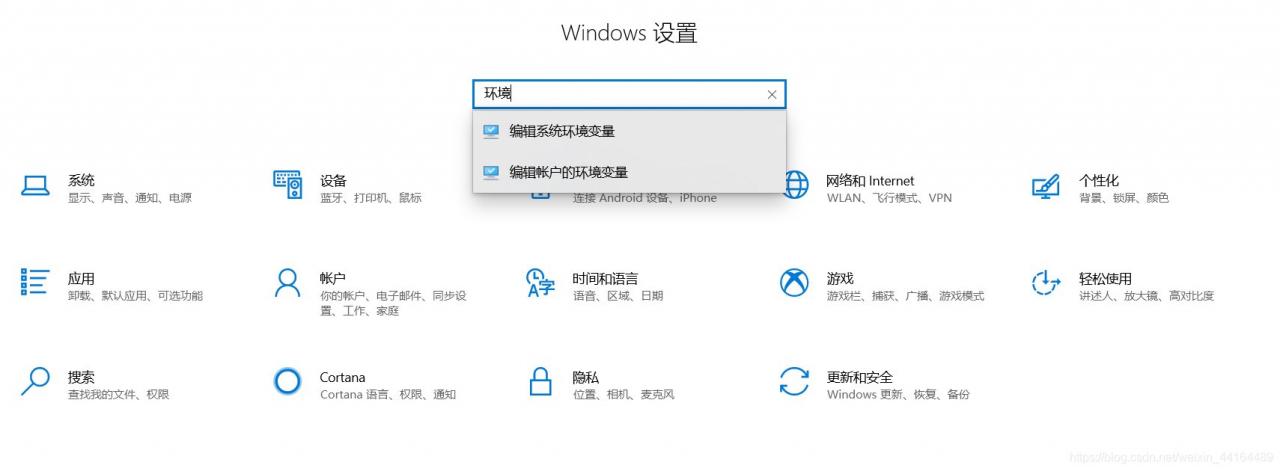
点击“环境变量”: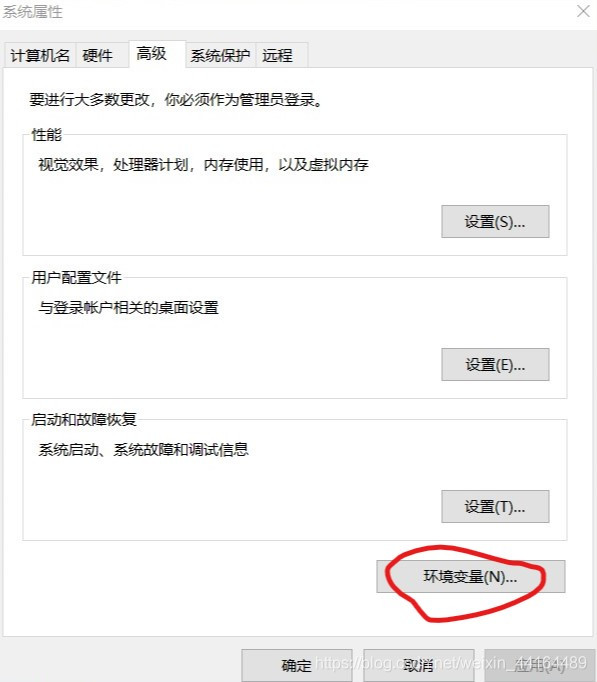
选择下方的path,并点编辑: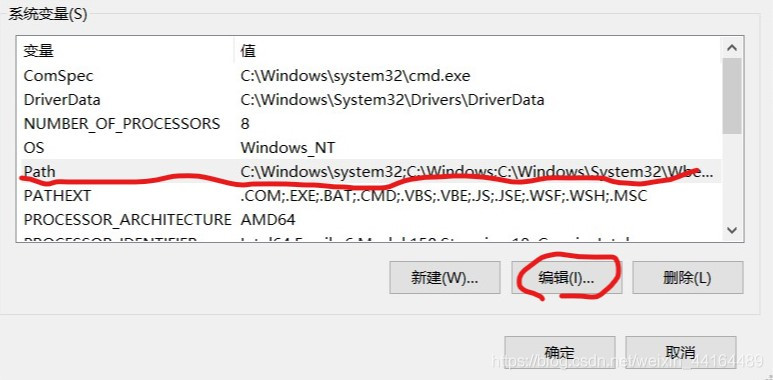
然后添加下面三个anaconda的路径,具体路径取决于你安装在哪:
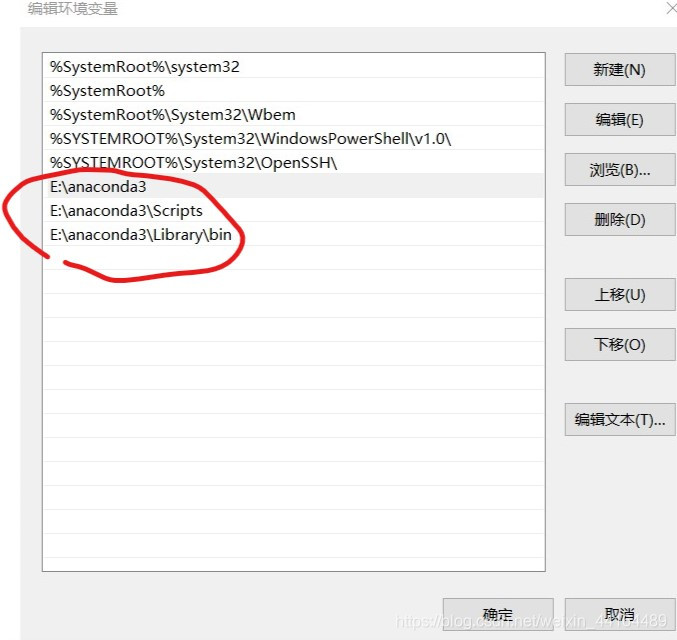
点击确定,重新打开vscode,在命令行输入conda list看看是否正常输出了。
换源
我们在命令行中可以使用conda install xxxx来安装各种库,如果不换源的话下载速度可能很慢,换源有很多选择,这里给出一个换清华源的命令(复制到vscode中粘贴即可):
conda config --add channels https://mirrors.tuna.tsinghua.edu.cn/anaconda/cloud/conda-forge/
conda config --add channels https://mirrors.tuna.tsinghua.edu.cn/anaconda/pkgs/free/
conda config --add channels https://mirrors.tuna.tsinghua.edu.cn/anaconda/pkgs/main/
conda config --append channels https://mirrors.tuna.tsinghua.edu.cn/anaconda/cloud/fastai/
conda config --append channels https://mirrors.tuna.tsinghua.edu.cn/anaconda/cloud/pytorch/
conda config --append channels https://mirrors.tuna.tsinghua.edu.cn/anaconda/cloud/bioconda/

# 搜索时显示通道地址
conda config --set show_channel_urls yes
然后可以使用conda config命令看看channels是否已经换成清华源了。
新建conda环境
在vscode命令行中使用conda create -n xxx python=yyy新创建一个环境,这里xxx是环境名,yyy是你指定的python版本。
比如:conda create -n csdn python=3.6,创建一个名为csdn,python版本为3.6的环境。
之后输入y表示确认即可开始创建。
建好之后点击左下角切换到新创建的环境即可。
版权声明:本文为weixin_44164489原创文章,遵循CC 4.0 BY-SA版权协议,转载请附上原文出处链接和本声明。