详细功能设计:请点击下面链接查看
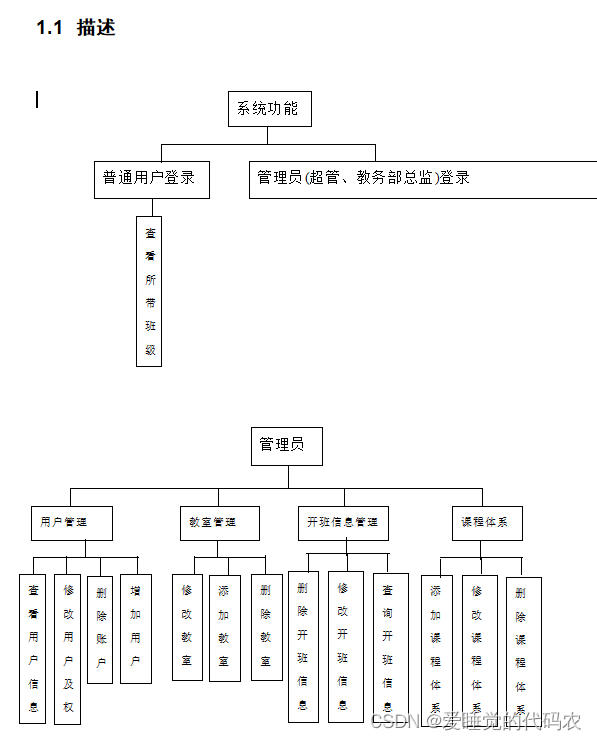

- 业务功能详细描述
- 管理员
- 业务功能描述
- 管理员
超级管理员具有相应的员工管理、课程体系的管理、班级管理、功能模块的管理。
- 管理员用户登录
【用例功能说明】
输入用户名密码验证码,进入对应处理模块
【操作描述】
用户名:输入文本框-对用户名进行输入
密码:输入密码框-对用户密码进行输入
登录:点击按钮-用户名密码验证码都正确进入相对应的处理模块
- 查看所有员工信息
【用例功能说明】
显示所有用户的信息,并且可以对用户信息进行查询、修改、禁用账户操作,分页
【操作描述】
输入姓名查询:输入框-输入需要查询账户的姓名
查询:按钮-点击按钮进行查询
开启:按钮-如果当前账户是冻结状态,可进行开启操作
禁用:按钮-如果当前账户是开启状态,可进行禁用操作
翻页:链接-数据超过10条需要进行翻页
导航:链接-进行页面切换
账户:查看用户信息
修改:
删除:
- 课程体系管理
【用例功能说明】
针对课程体系进行新增、修改、删除和下载。文件保存在服务器上,文件的链接保存在数据库里。删除文件的时候,连同服务器目录下的文件一起删除!!!
【操作描述】
上传:按钮-点击上传按钮选择上传文件路径并点击确定上传
下载:按钮-点击导出按钮选择下载文件保存的路径并点击确定下载本地
删除:按钮-点击删除按钮选择要删除的课程体系并确定删除。
- 对普通用户管理
【操作描述】
输入姓名查询:输入框-输入需要查询账户的姓名
查询:按钮-点击按钮进行查询
修改:按钮-可进修改用户权限操作
禁用:按钮-对用户进行禁用操作
启用:按钮-对用户进行启用操作
重置密码:按钮-对用户进行修改操作
账户:查看用户信息
- 区域管理
4.1.1.5.1区域管理
【用例功能说明】
添加和修改区域
【操作描述】
点击添加按钮,可以新增一个区域
点击修改按钮,将需要修改的区域前的复选框勾选,即可进入到修改界面。
需要添加的字段为区域名称和区域编码,在单选框中输入完成后,点击保存按钮,即可添加成功。
区域名称:输入框-必填项
区域编码:输入框-必填项内容必须与密码项一致
4.1.1.5.2部门管理
【用例功能说明】
对每个部门进行管理,包括部门名称,所属区域,部门描述;可以按照区域进行查询
【操作描述】
点击下拉菜单,可以按照区域进行部门信息的查询
点击添加按钮,可以新增一个部门
点击修改按钮,将需要修改的部门前的复选框勾选,即可进入到修改界面。
需要添加的字段为所属区域,部门名称和部门描述
所属区域:下拉框-必填项
部门名称:输入框-必填项内容
部门描述:文本框-对该部门进行描述
4.1.1.5.3职称管理
【用例功能说明】
对每个部门的人员职称进行管理,包括所属区域,所属部门,职位名称;可以按照区域和部门进行查询
【操作描述】
点击下拉菜单,可以按照区域和部门进行部门信息的查询
点击添加按钮,可以新增一个员工职位
点击修改按钮,将需要修改的序列前的复选框勾选,即可进入到修改界面。
需要添加的字段为所属区域,所属部门和职位名称
所属区域:下拉框-必填项
所属部门:下拉框-必填项
员工职位:文本框-必填项
- 教室管理
【用例功能说明】
对所有教室的信息进行管理。包括所属区域,教室名称,可容纳人数和教室状态。
【操作描述】
点击下拉菜单,可以按照区域进行教室信息的查询
点击添加按钮,可以新增一个教室信息
点击修改按钮,将需要修改的序列前的复选框勾选,即可进入到修改界面。
点击删除按钮,将需要删除的序列前的复选框勾选,即可进入到删除界面。
需要添加的字段为所属区域,所属部门和职位名称
所属区域:下拉框-必填项
教室名称:文本框-必填项
容纳人数:文本框-必填项
教室状态:下拉框-可用/已用/维护
- 开班管理
【用例功能说明】
填写即将开设的班级信息。包括技术方向,班级性质,开班日期,讲师,班主任,学校信息,选择地域,教室,结束日期和助教。目的是排课。
【操作描述】
技术方向,班级性质,开班日期,讲师,班主任,学校信息,选择地域,教室,结束日期和助教这些项均为必填项。
其中,开班日期,结束日期和学校信息为文本框类型,其他几项均为下拉菜单。
点击保存按钮后,开班信息就会存储。
- 查看员工信息
【用例功能说明】
可以查看员工的信息
【操作描述】
输入姓名查询:输入框-输入需要查询账户的姓名
查询:按钮-点击按钮进行查询
修改:按钮-可进修改用户权限操作
禁用:按钮-对用户进行禁用操作
启用:按钮-对用户进行启用操作
重置密码:按钮-对用户进行修改操作
账户:查看用户信息
- 查看教室信息
【用例功能说明】
可以查看教室的信息
【操作描述】
翻页:可以查看班级列表,超过十条数据进行翻页功能
查询:链接-点击查询时进行单个查询
- 普通用户
- 业务功能描述
- 普通用户
普通用户只能查看自己的个人信息以及班级信息等。没有其他权限
- 普通用户登录
【用例功能说明】
输入用户名密码,进入对应处理模块
【操作描述】
用户名:输入文本框-对用户名进行输入
密码:输入密码框-对用户密码进行输入
验证码:输入文本框-对验证码进行输入
登录:点击按钮-用户名密码验证码都正确的话,进入相对应的处理模块
- 查询所带班级信息
【用例功能说明】
查看自己所带班级的详情
【操作描述】
翻页:超过十条数据会翻页
- 学生信息管理
【用例功能说明】
查看自己所带班级的学生详情
【操作描述】
新增学生信息,修改学生信息,查询学生信息,删除学生信息
学生信息包括:姓名,性别,电话,学校,专业,届数,发展方向(考研,考公务员,就业),期望就业的城市
- 教学总监
- 业务功能描述
- 教学总监
教学总监具有相应的课程体系的管理、班级管理。
【用例功能说明】
输入用户名密码验证码,进入对应处理模块
【操作描述】
用户名:输入文本框-对用户名进行输入
密码:输入密码框-对用户密码进行输入
登录:点击按钮-用户名密码验证码都正确进入相对应的处理模块
- 课程体系管理
【用例功能说明】
针对课程体系进行新增、修改、删除和查看。
【操作描述】
上传:按钮-点击上传按钮选择上传文件路径并点击确定上传
下载:按钮-点击导出按钮选择下载文件保存的路径并点击确定下载本地
删除:按钮-点击删除按钮选择要删除的课程体系并确定删除。
- 教室管理
【用例功能说明】
对所有教室的信息进行管理。包括所属区域,教室名称,可容纳人数和教室状态。
【操作描述】
点击下拉菜单,可以按照区域进行教室信息的查询
点击添加按钮,可以新增一个教室信息
点击修改按钮,将需要修改的序列前的复选框勾选,即可进入到修改界面。
点击删除按钮,将需要删除的序列前的复选框勾选,即可进入到删除界面。
需要添加的字段为所属区域,所属部门和职位名称
所属区域:下拉框-必填项
教室名称:文本框-必填项
容纳人数:文本框-必填项
- 开班管理
【用例功能说明】
填写即将开设的班级信息。包括技术方向,班级性质,开班日期,讲师,班主任,学校信息,选择地域,教室,结束日期和助教。目的是排课。
【操作描述】
技术方向,班级性质,开班日期,讲师,班主任,学校信息,选择地域,教室,结束日期和助教这些项均为必填项。
其中,开班日期,结束日期和学校信息为文本框类型,其他几项均为下拉菜单。
点击保存按钮后,开班信息就会存储。
- 查看教室信息
【用例功能说明】
可以查看教室的信息
【操作描述】
翻页:可以查看班级列表,超过十条数据进行翻页功能
查询:链接-点击查询时进行单个查询
- 查询所带班级信息
【用例功能说明】
查看自己所带班级的详情
【操作描述】
翻页:超过十条数据会翻页
- 学生信息管理
【用例功能说明】
查看自己所带班级的学生详情
【操作描述】
新增学生信息,修改学生信息,查询学生信息,删除学生信息