1.下载Git:Git - Downloads (git-scm.com)
2.配置Gitee的SSH公钥
2.1右键打开Git Bash或者win+r(cmd)打开命令行
2.2输入指令:
ssh-keygen (指定公钥类型(可有可无,无则默认rsa):-t rsa) (区别注释(可有可无,添加后更有识别性): -C "ooooooo@ooooo.com")(注释不必要是邮箱)
完整版:
ssh-keygen -t rsa -C "123456@qwq.com"
2.3回车
2.4提示输入密码,可以直接回车,默认回车无密码
2.5确认密码,2.4输入什么这里就输入什么
2.6显示公钥文件存储位置,找到文件**.pub,打开文件复制ssh公钥
2.7进入Gitee网站登录,找到ssh公钥设置

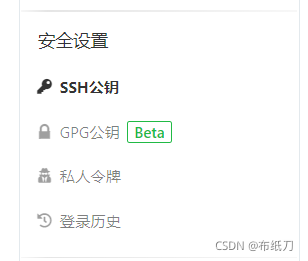
2.8设置好标题,将2.6复制的公钥复制到公钥框,确定即可
3.Git常用命令
3.0初始化文件路径:git init
3.1复制库:git clone git链接
3.2关联远程库:git remote add 关联名称 git链接
3.2.1查看已链接远程库库:git remote -v
3.2.2删除已有远程库:git remote rm 关联名称
3.3向远程库提交文件:
3.3.1添加文件、文件夹:git add -A(文件夹或者文件名+后缀,-A表示全部)
3.3.2添加文件,提交前需要提供本次提交的注释:git commit -m "注释"
3.3.3提交文件:git push -u 关联名称 master
3.3.4后面提交文件:git push 关联名称(如果Git Bash关闭前面用3.3.3提交过一次,因已用-u确定默认分支,可以使用更为简化版的git push)
3.3.5向远程库提交文件报错error: failed to push some refs to,原因:两端都有内容且内容不一致,使用命令统一两端文件即可:git pull --rebase 关联名称 master
希望大家一起学习,共同进步,如果有疑问或错误欢迎联系笔者。
版权声明:本文为weixin_52847003原创文章,遵循CC 4.0 BY-SA版权协议,转载请附上原文出处链接和本声明。