[Python3]PyQt5开发学习(1)开发环境配置
注: 本文中使用的环境基于Windows10或Ubuntu18.04下
PyQt5开发学习——(1)开发环境配置
目录
前言
Python作为当下最流行的一种语言,其应用几乎可以遍布所有开发场景,对于Python对于大部分使用者来说不需要精通了解其本质,只需要熟练的运用其功能即可,就如我之所以学习Python也是因为在工作中需要用的很多小工具辅助测试、开发或者验证等工作,但是现有的很多工具软件又不符合使用条件,这时就就可以通过Python+PyQt5快速实现出自己需要的小工具。
一、Python3.8安装
1. Windows10下安装
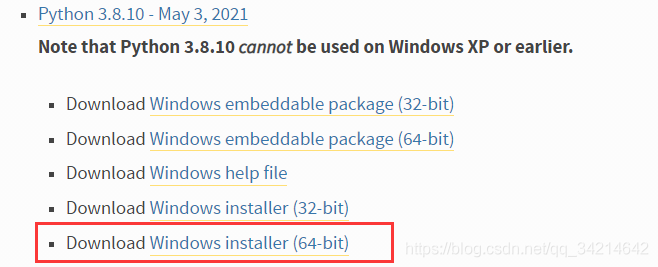
- Python3.8.10安装包下载地址(其他系统根据自身系统版本及位数选择对应安装包下载),安装包存放目录不要有中文。
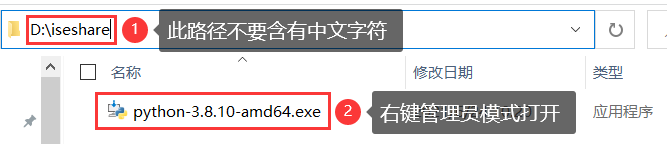
- 在下载路径下,找到Python_3.8.10_x64.exe,鼠标右击选择【以管理员身份运行】,这里以64位版本为例。
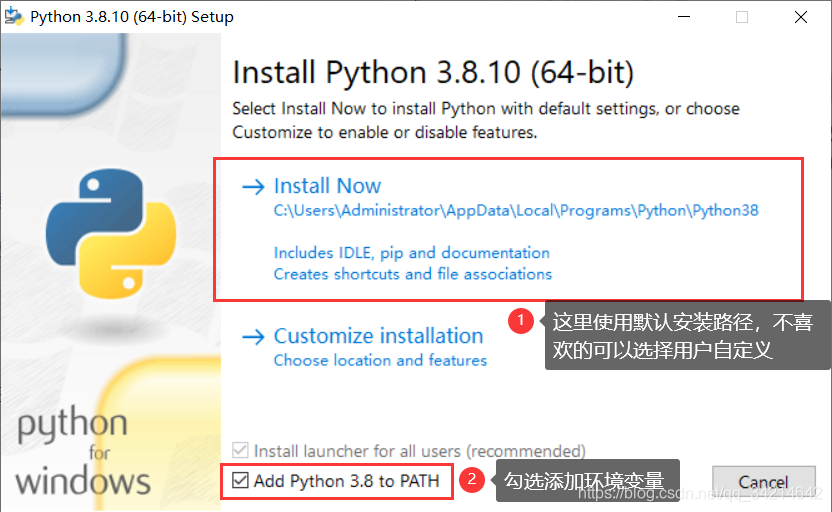
- 安装python,可根据需求选择默认安装或自定义安装,如下:
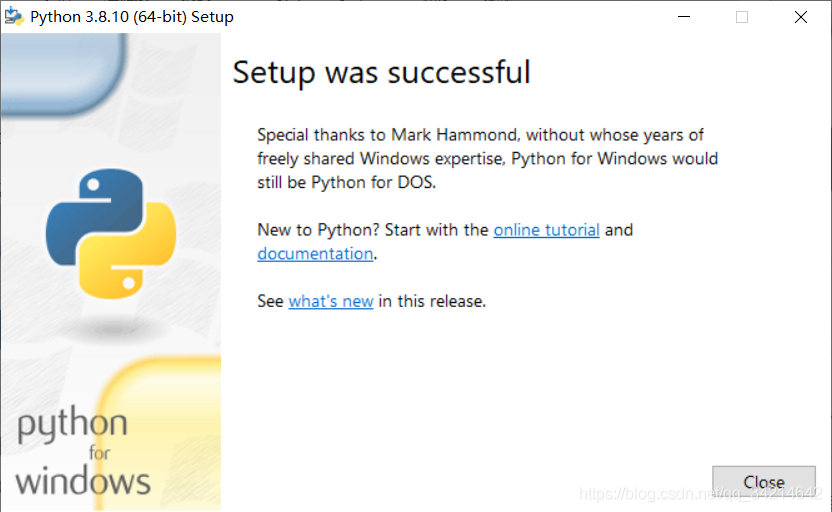
- 安装完成。
2.Ubuntu18.04下安装
- Python3.8.10安装包下载地址(其他系统根据自身系统版本及位数选择对应安装包下载),安装包存放目录不要有中文。
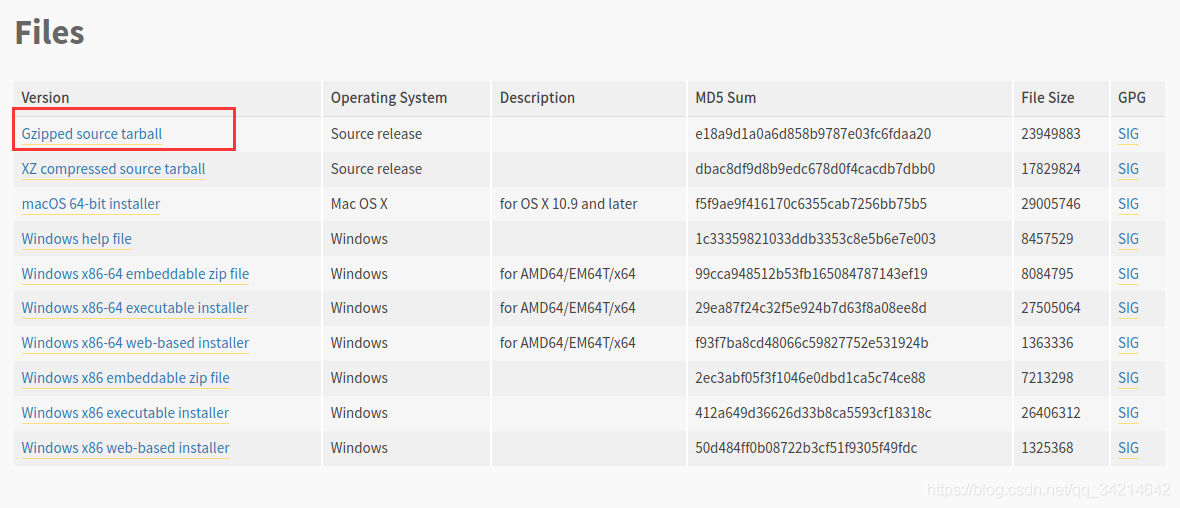
- 解压源文件并编译。
sudo apt-get install make #有就忽略
sudo apt-get install gcc  #有就忽略
sudo tar -zxvf Python-3.8.10.tgz
cd Python-3.8.10/
sudo ./configure
sudo make
sudo make install
- 查看命令行是否如下所示,是则安装成功。
bkoak@bkoak:~$ python3
Python 3.8.10 (default, Jul  3 2021, 21:13:38)
[GCC 7.5.0] on linux
Type "help", "copyright", "credits" or "license" for more information.
>>>
二、PyCharm安装
1.Windows10下安装
- PyCharm安装包下载地址,这里我们选择免费的社区版使用。
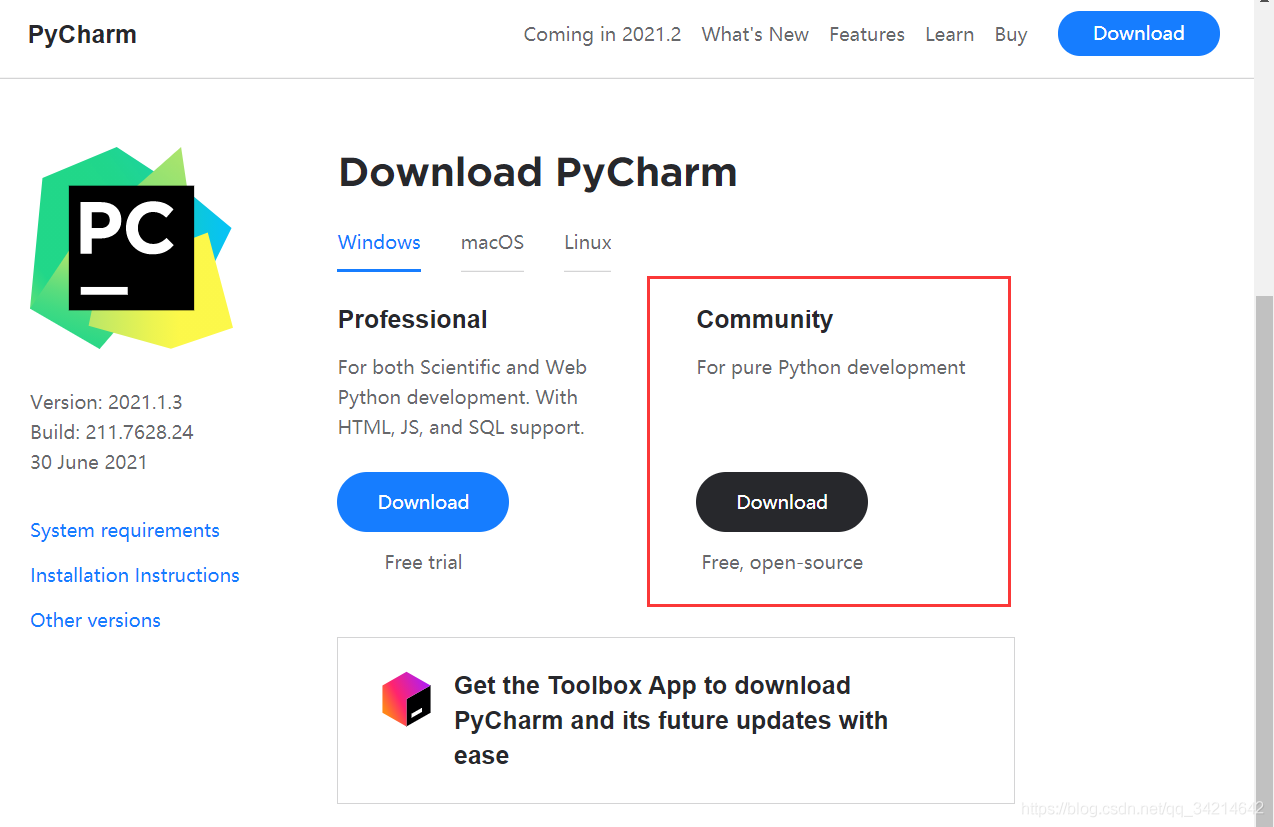
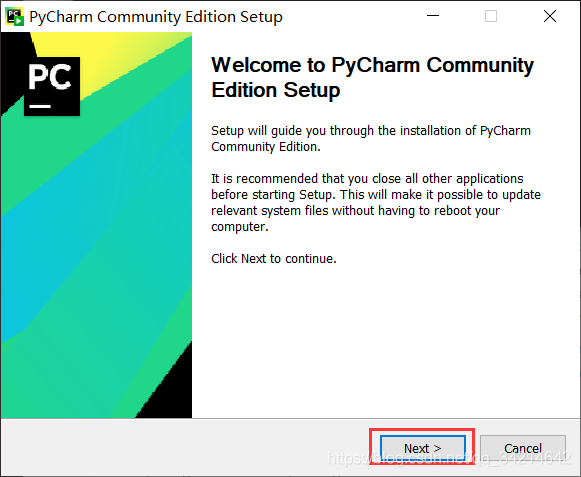
- 打开安装包,点击next。
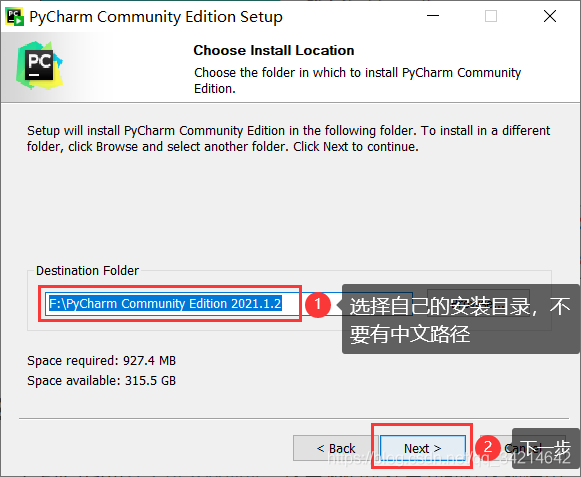
- 选择自己的安装目录不要有中文路径,点击next。
- 勾选“添加环境变量”,其他按自己需要勾选,点击下一步。
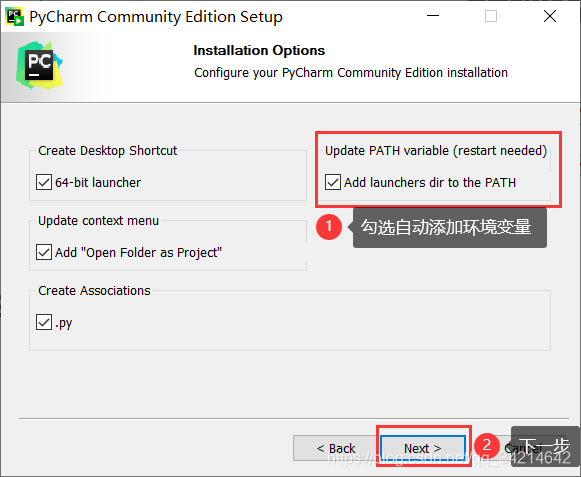
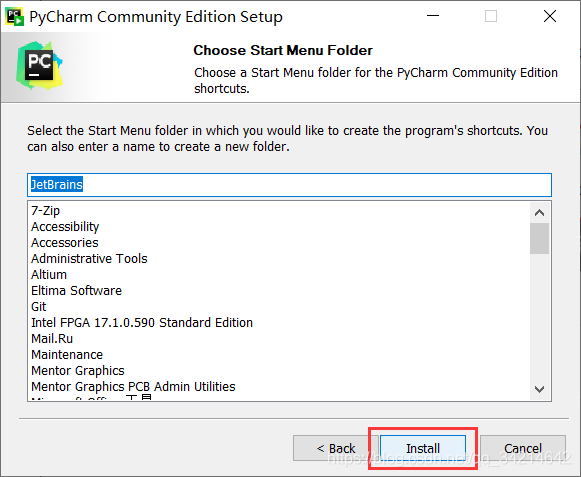
- 点击安装,并等待安装完成。
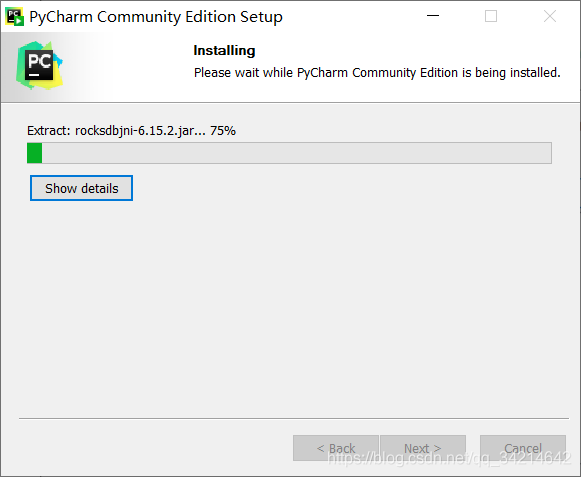
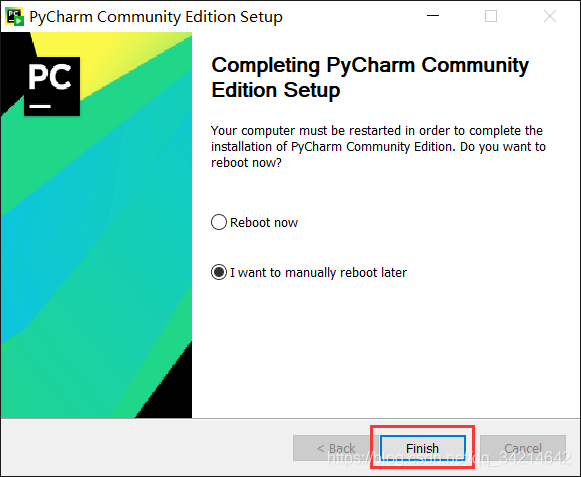
- 安装完成。
2.Ubuntu18.04下安装
- PyCharm安装包下载地址,这里我们选择免费的社区版使用。
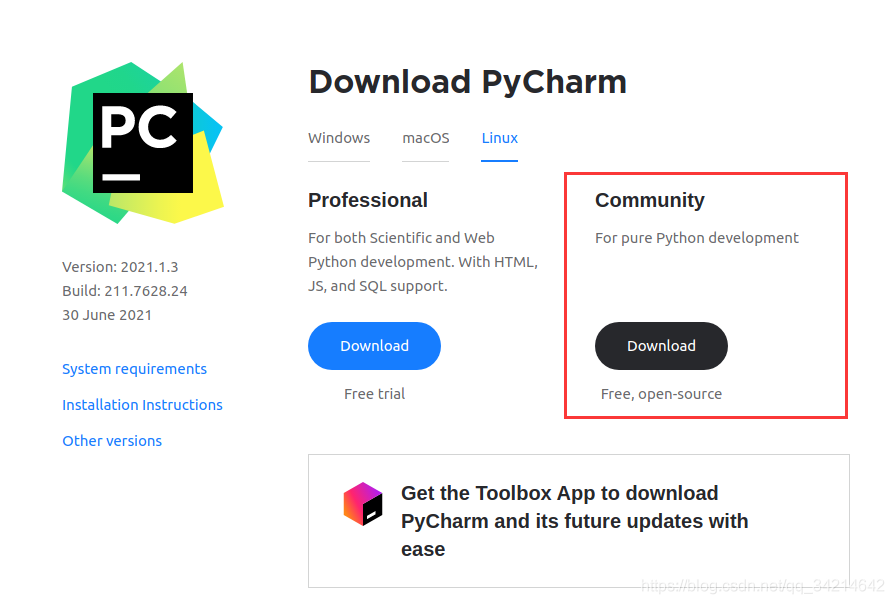
- 找到下载好的压缩包并执行以下指令。

tar vxzf pycharm-community-2021.1.3.tar.gz
cd pycharm-community-2021.1.3/bin
sh ./pycharm.sh
- 勾选同意并点击“continue”。
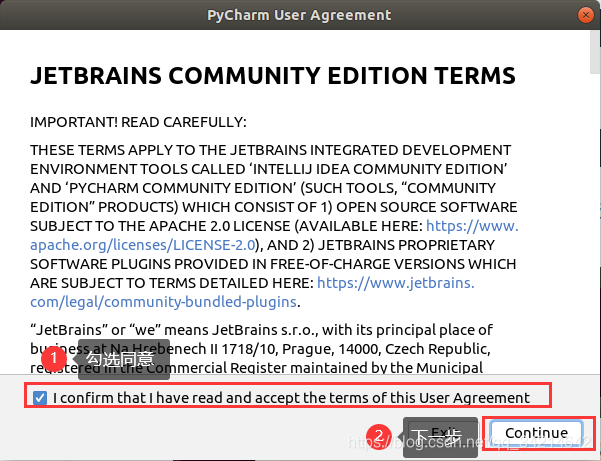
- 根据自己情况选择是否提供使用数据。
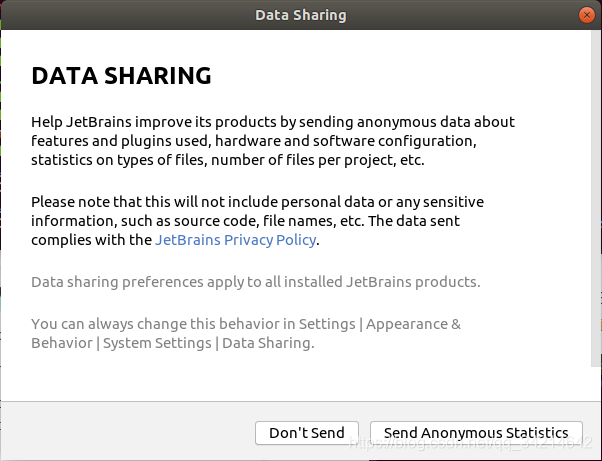
- 成功启动软件则视为安装成功。
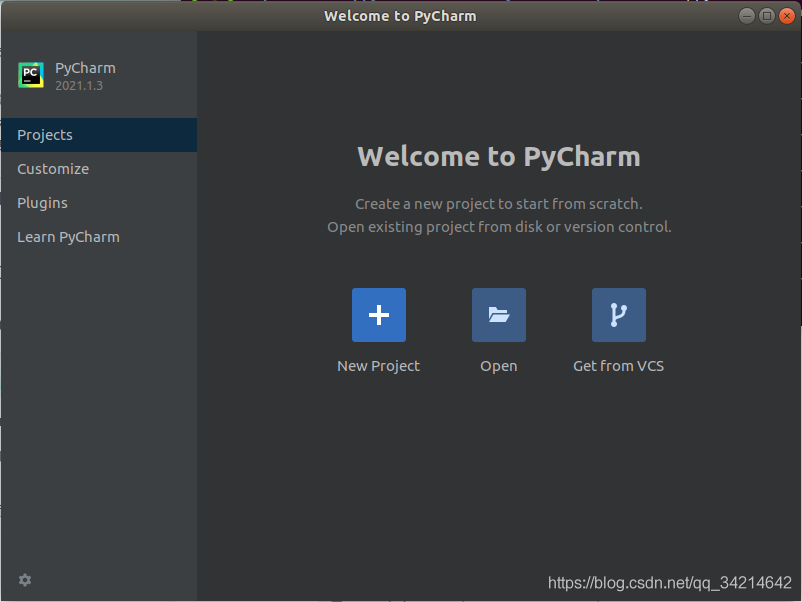
总结
以上就是Python3和PyCharm在Windows10和Ubuntu18.04下的安装方法了,安装过程中如果出现问题可以根据关键词百度检索一下,如果还是无法解决,可以邮箱或微信咨询。

版权声明:本文为qq_34214642原创文章,遵循CC 4.0 BY-SA版权协议,转载请附上原文出处链接和本声明。