实现:在uniapp中设置轮播图
先看效果图
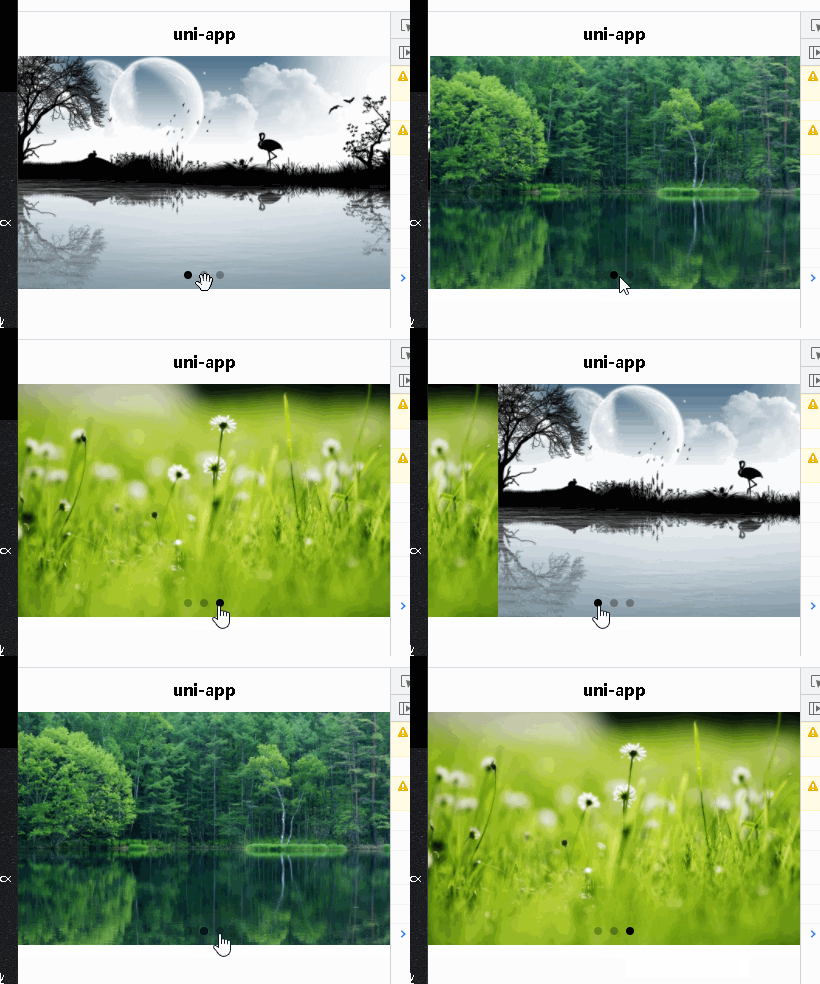
找不到现成的接口,先在网上找几张图片,为了防链接失效,直接把图片传到文章里,文章在图就在

https://img-blog.csdnimg.cn/img_convert/ec13b1d884b422ad6ac1746504fa0454.png


https://img-blog.csdnimg.cn/img_convert/462ba175388a6005201d8a73f186c527.png


https://img-blog.csdnimg.cn/img_convert/213a362a143bd47b8b4e3dad5138d53d.png

帅气的图片就是这么超大张
用的是HBuilder X 3.1.7
建项目可以随便建,也可以参考这篇文章
https://blog.csdn.net/yougcave/article/details/116666640
建好后先复制上面三张大图的链接保存到index.vue的data数组swipers里
<script>
	export default {
		data() {
			return {
				swipers:[
					'https://img-blog.csdnimg.cn/img_convert/ec13b1d884b422ad6ac1746504fa0454.png',
					'https://img-blog.csdnimg.cn/img_convert/462ba175388a6005201d8a73f186c527.png',
					'https://img-blog.csdnimg.cn/img_convert/213a362a143bd47b8b4e3dad5138d53d.png',
				]
			}
		},
	}
</script>
然后在index.vue里开始写代码
uniapp有个现成的轮播图组件 swiper 而且自带了不少属性,查表就能写
<template>
	<view class="home">
		<!--circular用来设置循环轮播   indicator-dots设置下面小圆点用来点击 -->
		<swiper circular indicator-dots>
			<!-- v-for循环遍历数组 -->
			<swiper-item v-for="item in swipers" >
				<image :src="item"></image>
			</swiper-item>
		</swiper>
	</view>
</template>
最后在CSS里改下图片大小就完事了
<!-- 开启scss -->
<style lang="scss">
	.home{
		swiper{
			width: 750rpx;
			height: 470rpx;
			image{
				width: 100%;
				height: 100%;
			}
		}
	}
</style>
这个挺简单,完事,记住uniapp里有个swiper组件就好了
版权声明:本文为yougcave原创文章,遵循CC 4.0 BY-SA版权协议,转载请附上原文出处链接和本声明。