官网地址:
https://visualstudio.microsoft.com/zh-hans/vs/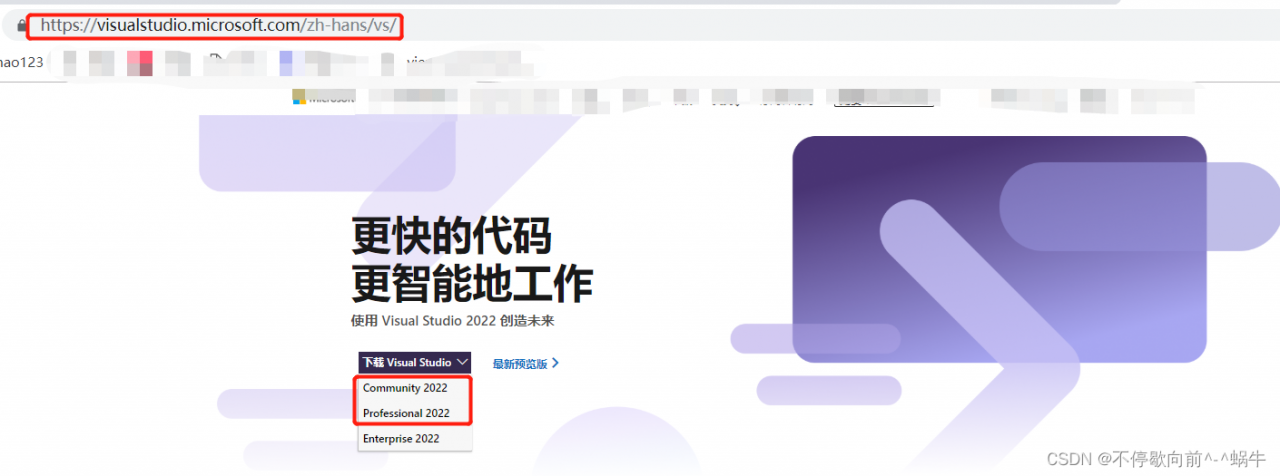
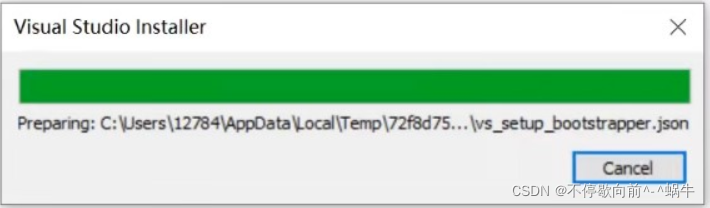
找到刚刚下载的后缀以.exe文件

点击Cancel
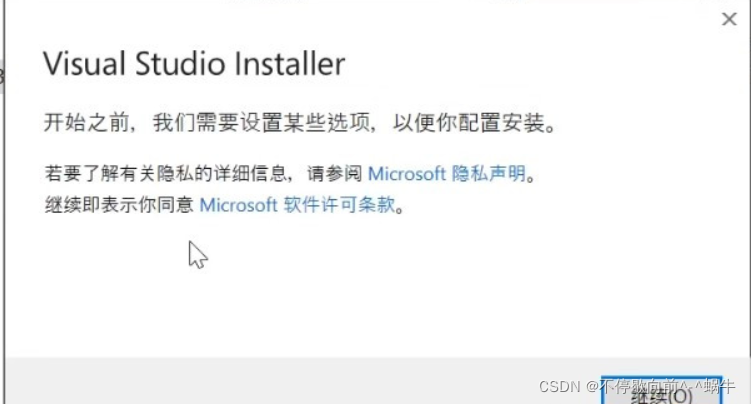
点击继续
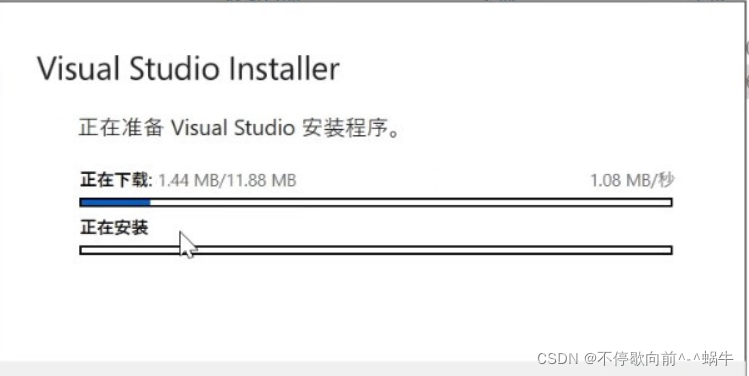
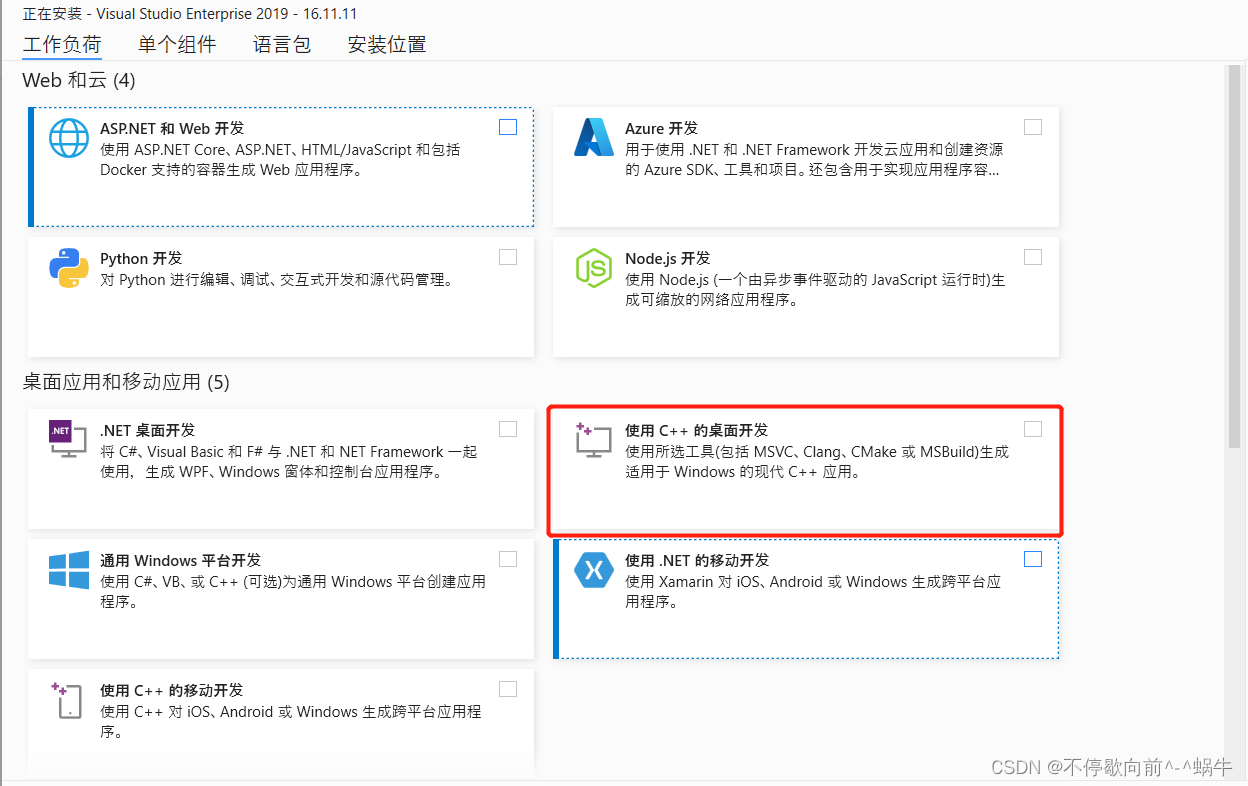
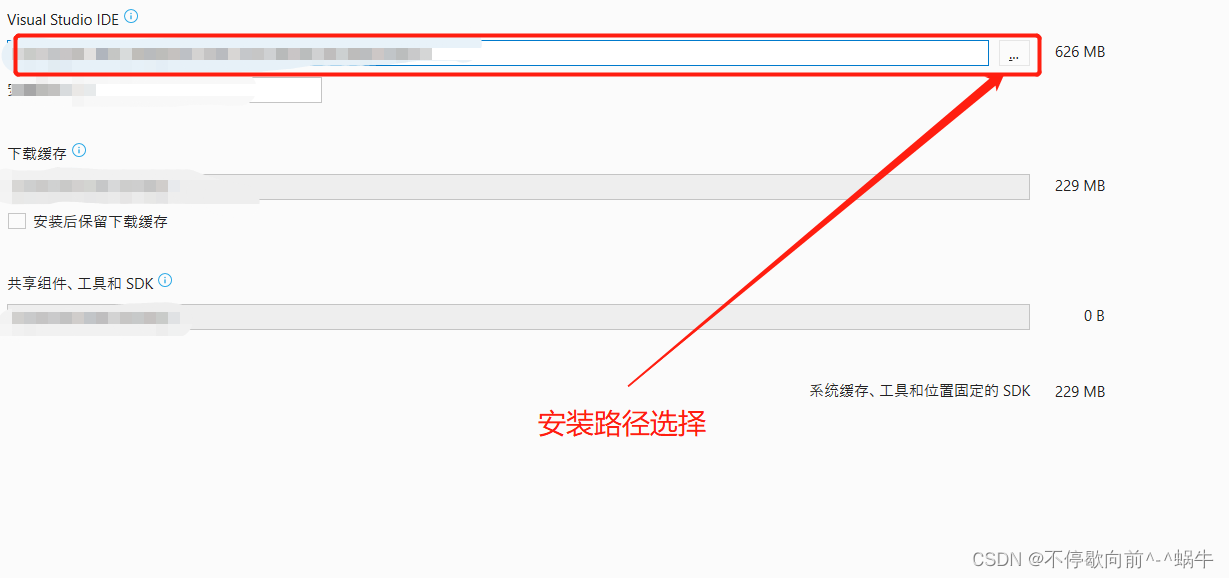
下载插件库及路径选择
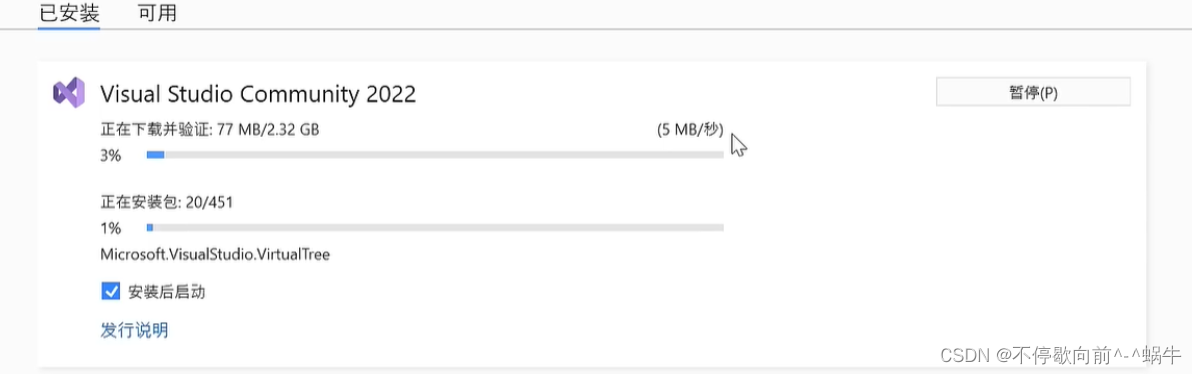
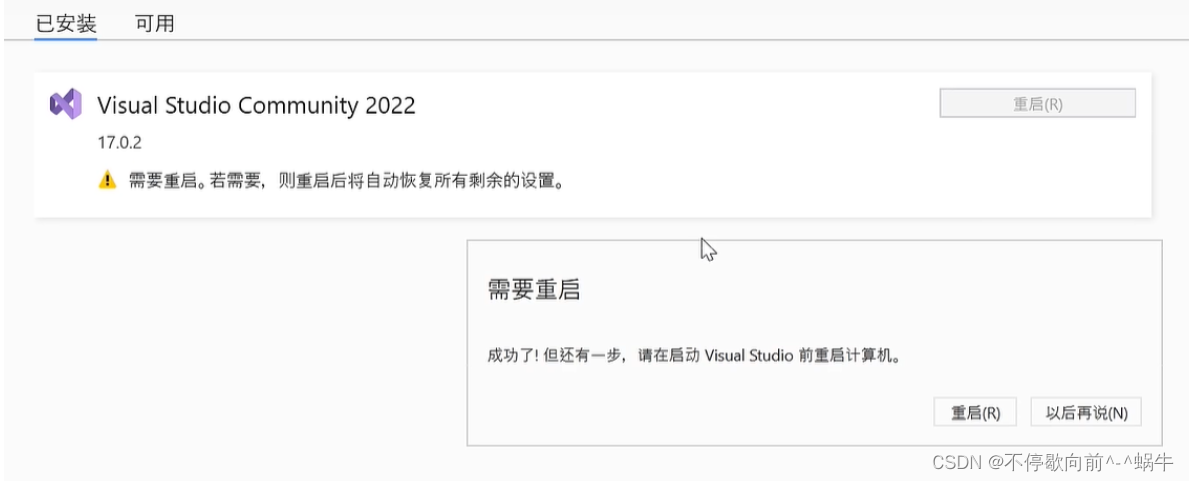
安装完成后选择重启一下电脑
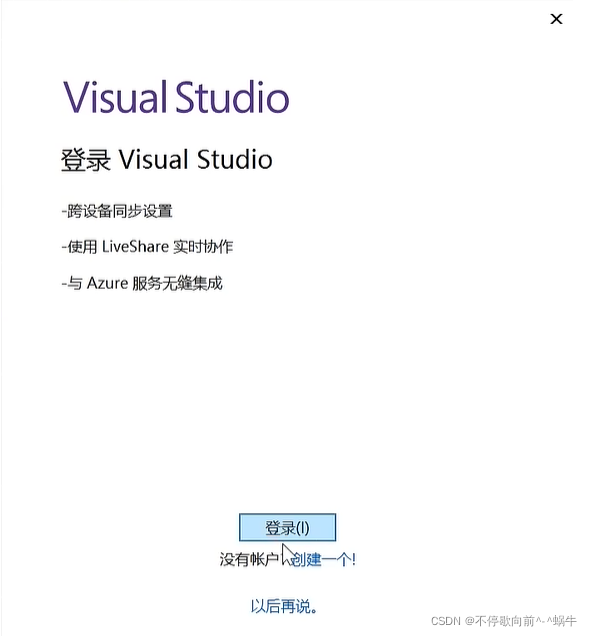
可以选择登录(需要注册一下)或以后再说
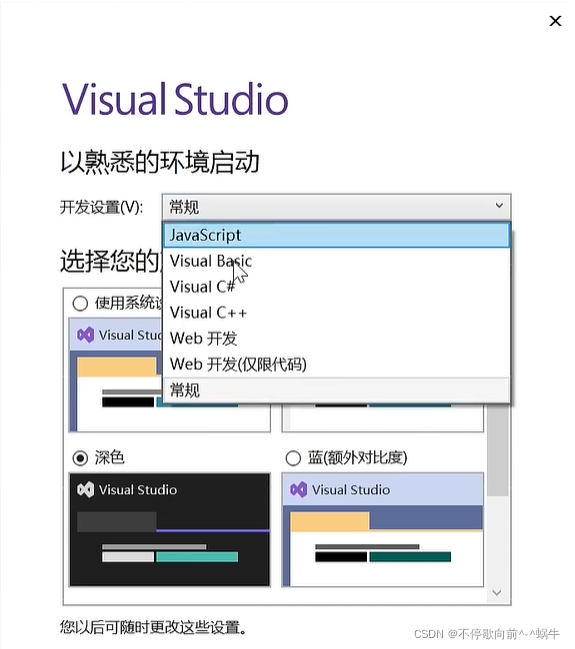
开发设置选择Visual C++ 颜色主题随意,选择完成后点击启动,启动需要等待
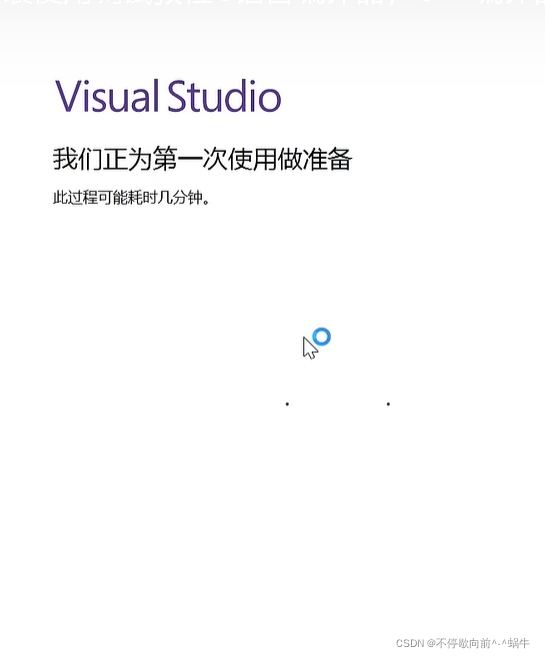
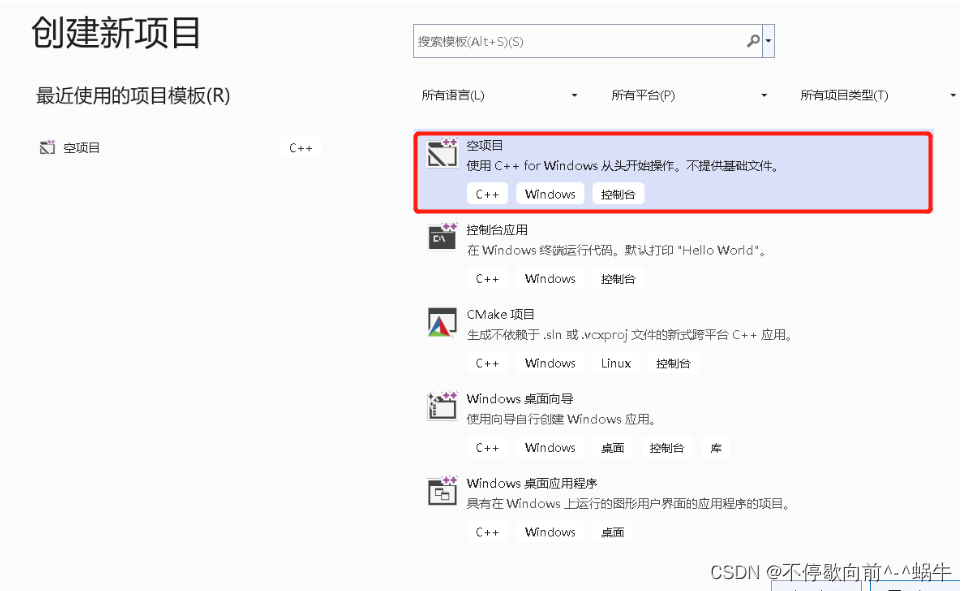
启动完成后会自动打开,点击创建新项目
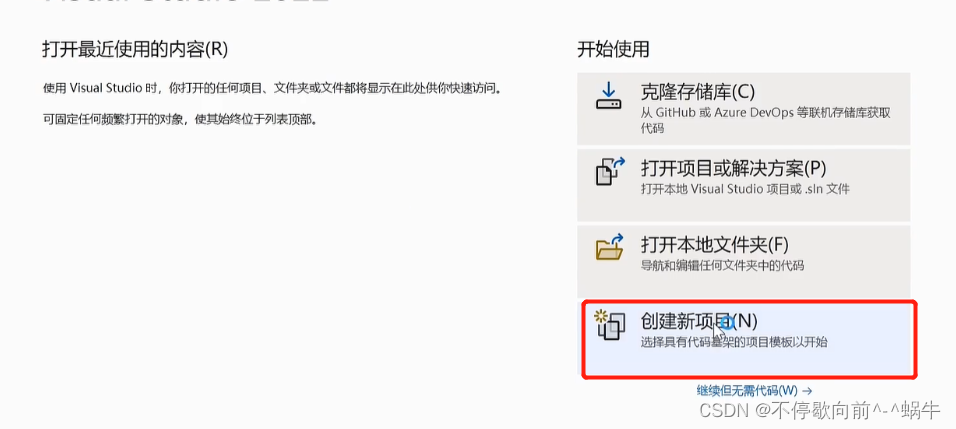
再点击空项目,然后下一步
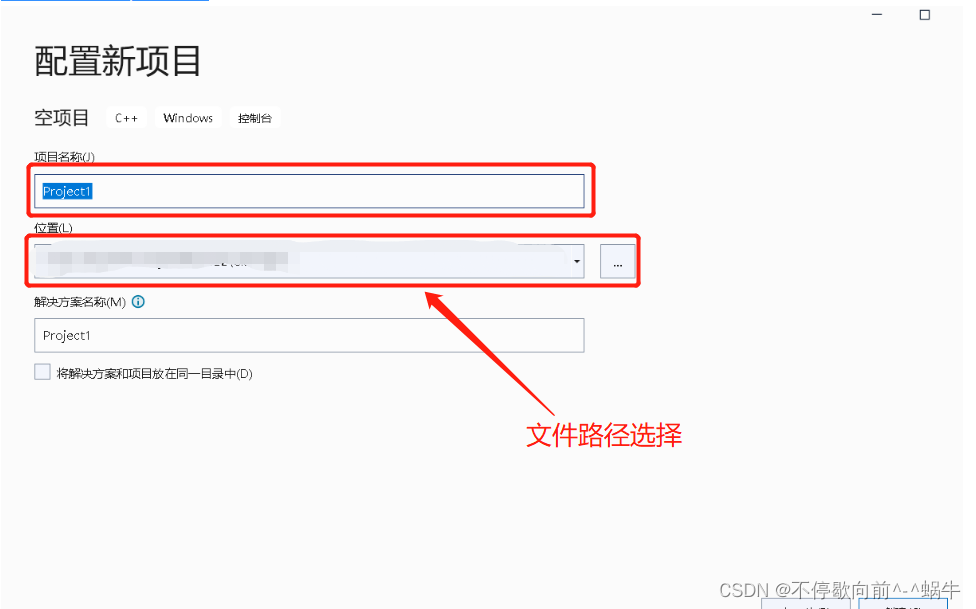
项目名称随便取个,点击创建
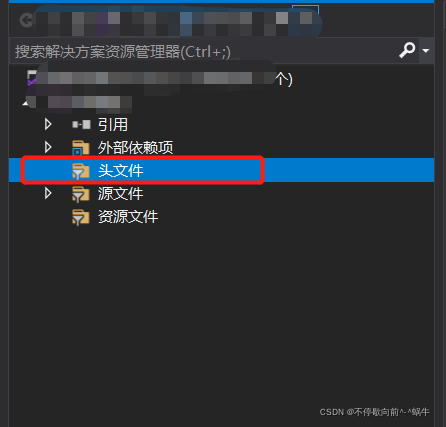
头文件 -> 右键添加 ->新建项
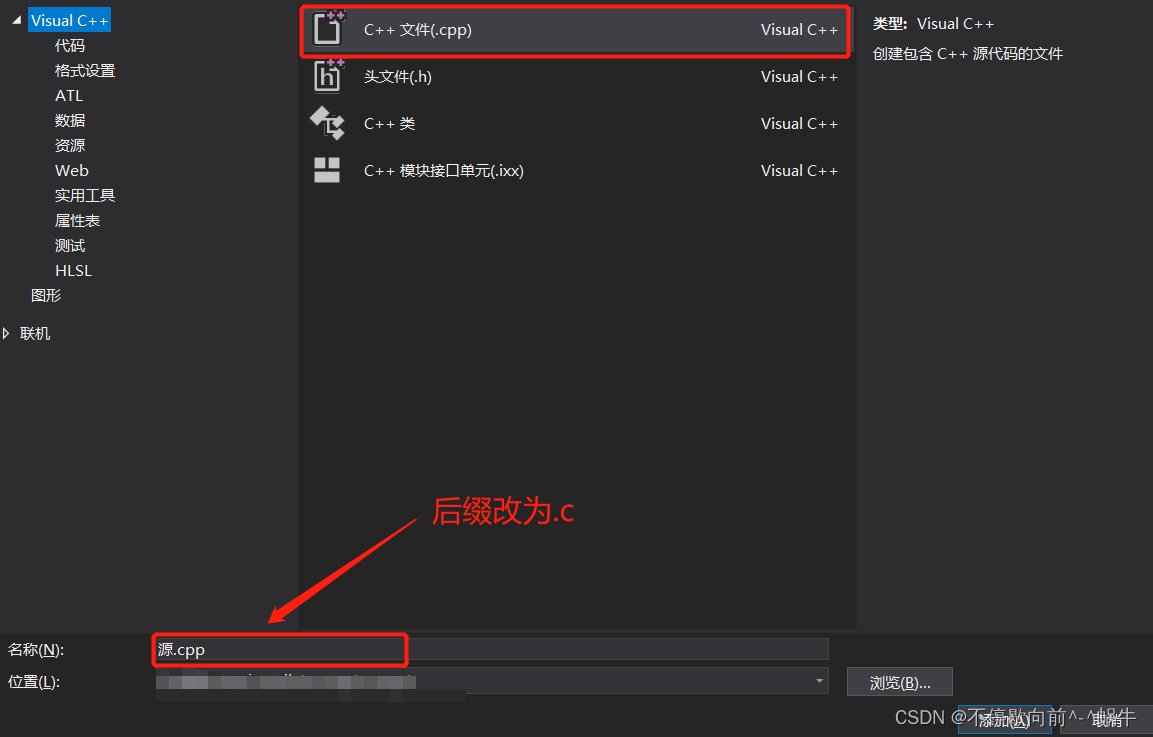
新建一个空文件
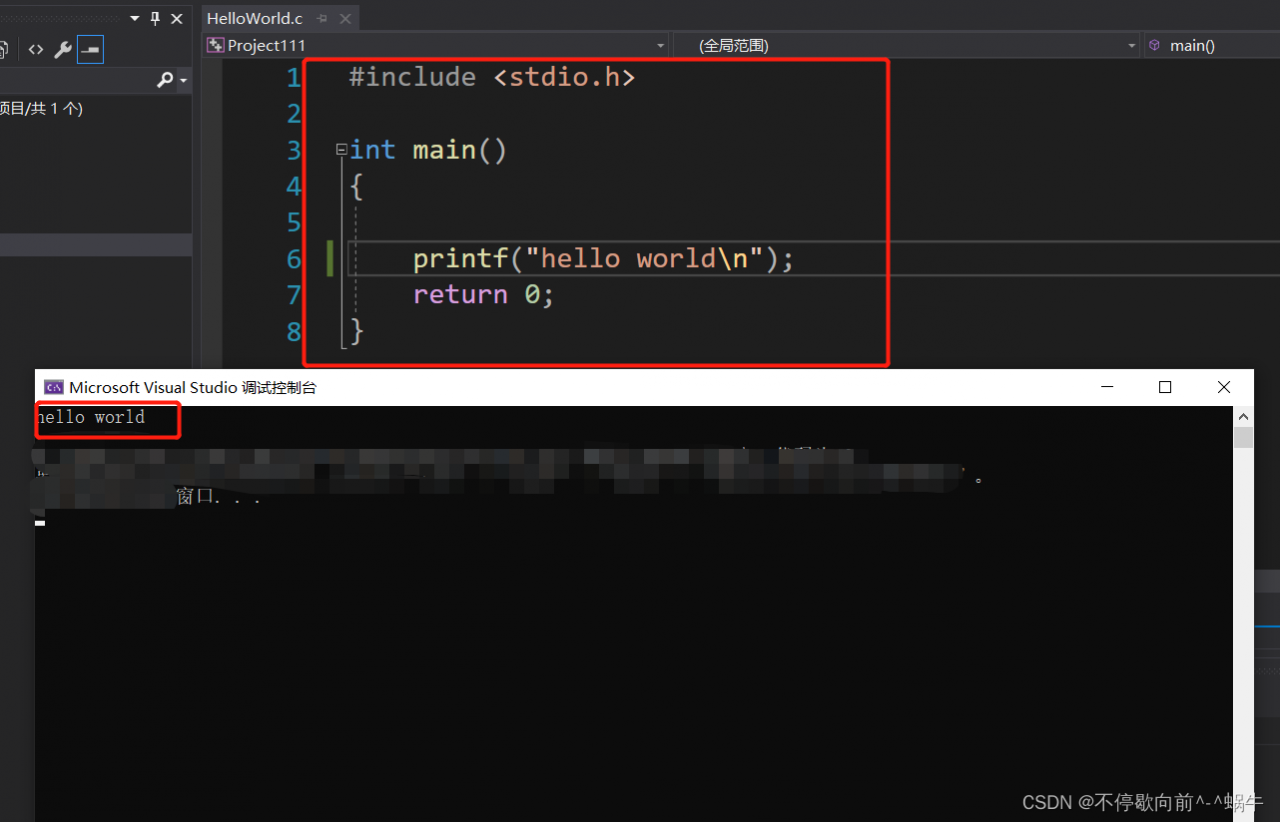
执行结果
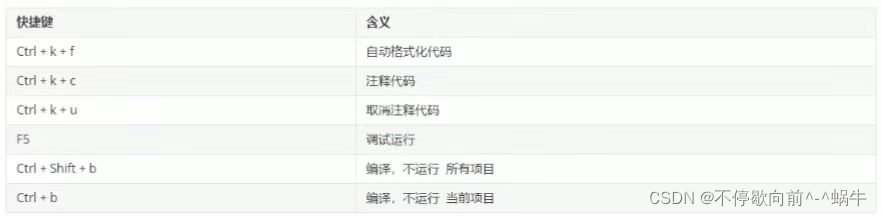
Visual Studio 2022安装 [常用快捷键]
版权声明:本文为weixin_48321071原创文章,遵循CC 4.0 BY-SA版权协议,转载请附上原文出处链接和本声明。