一.Linux环境部署
1.安装AMware workstationpro 新建虚拟机选择下方高级选项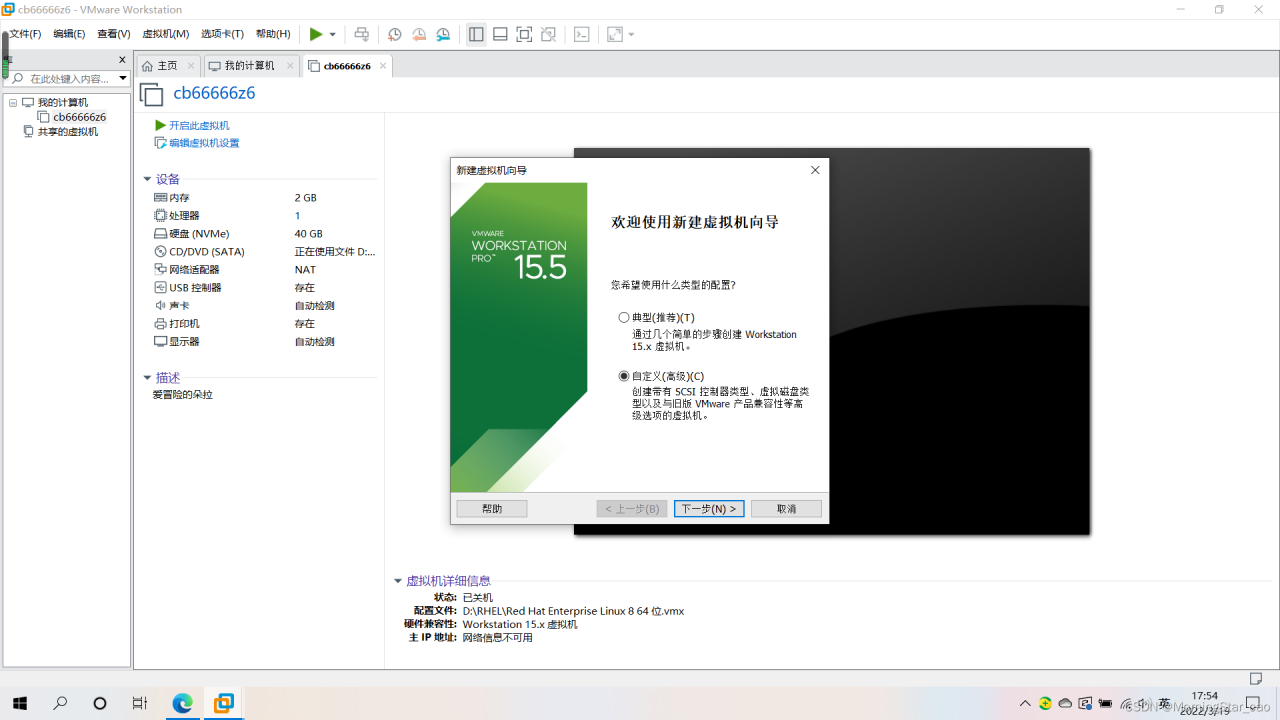 2.选择自己的喜好来配置虚拟机
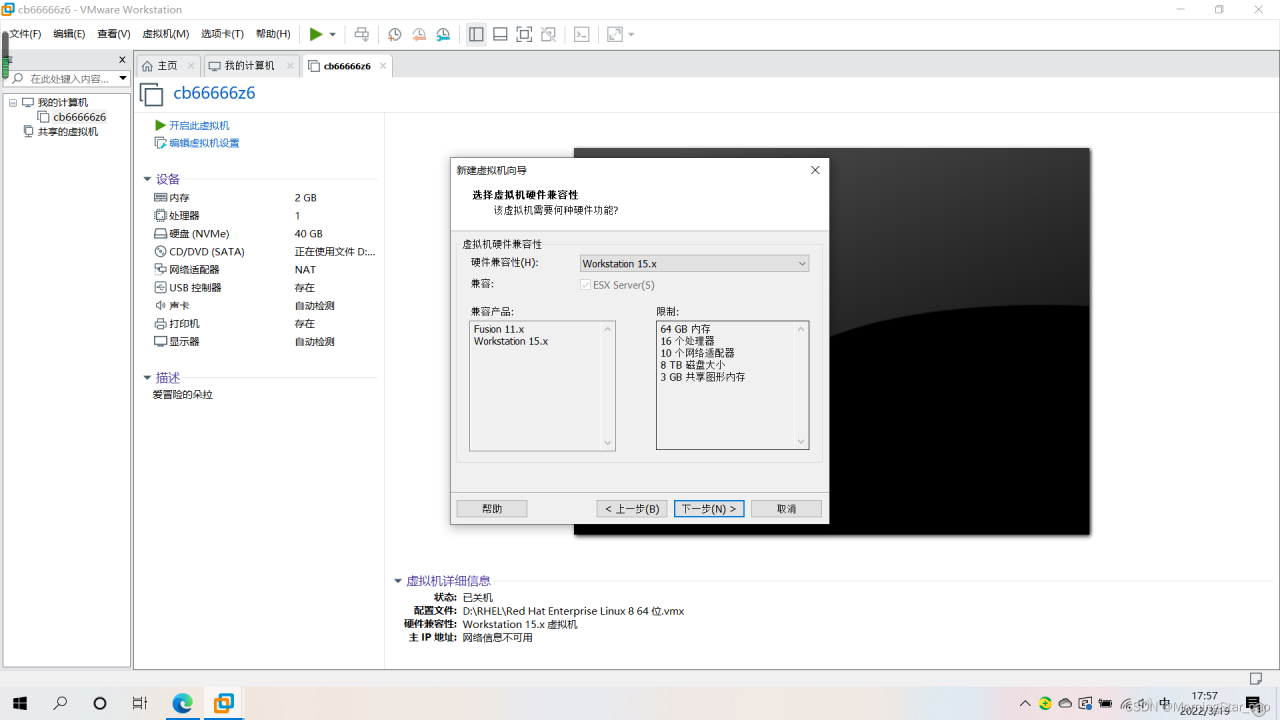
3.兼容性以默认就好
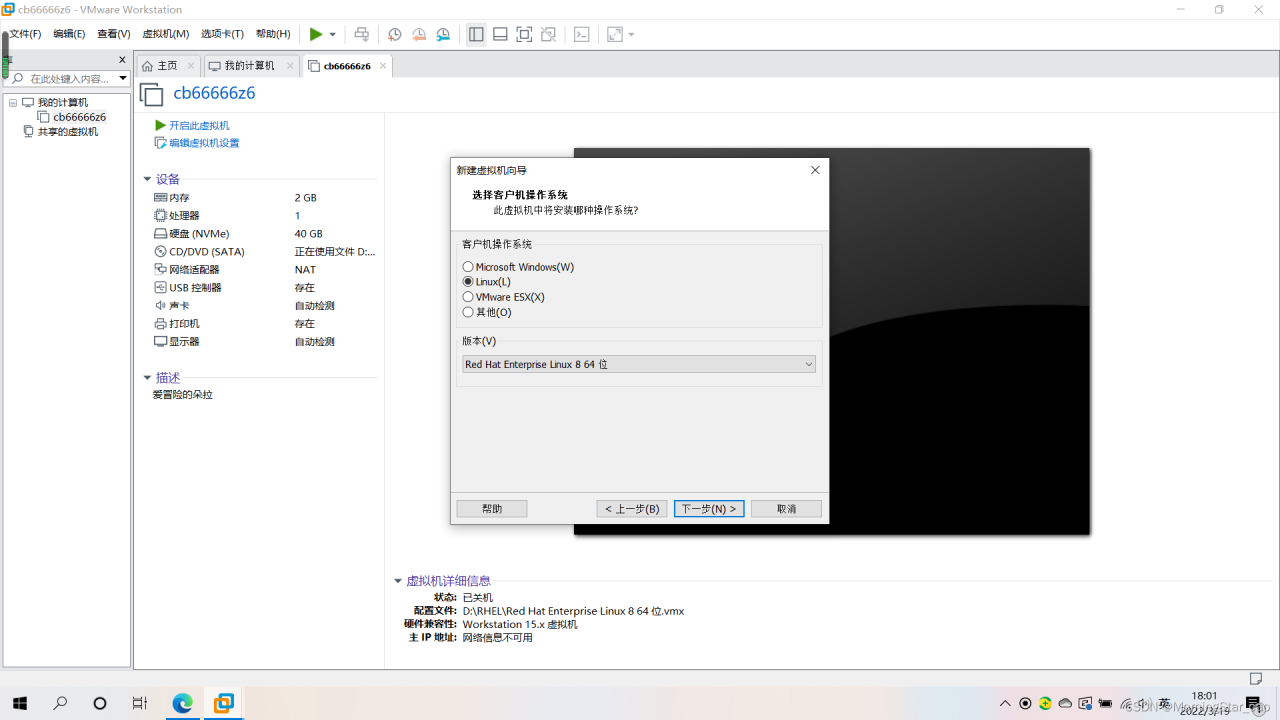
4.选择Linux操作系统,选择RED HAT Enterpirse Linux 8 64位 点击下一步。
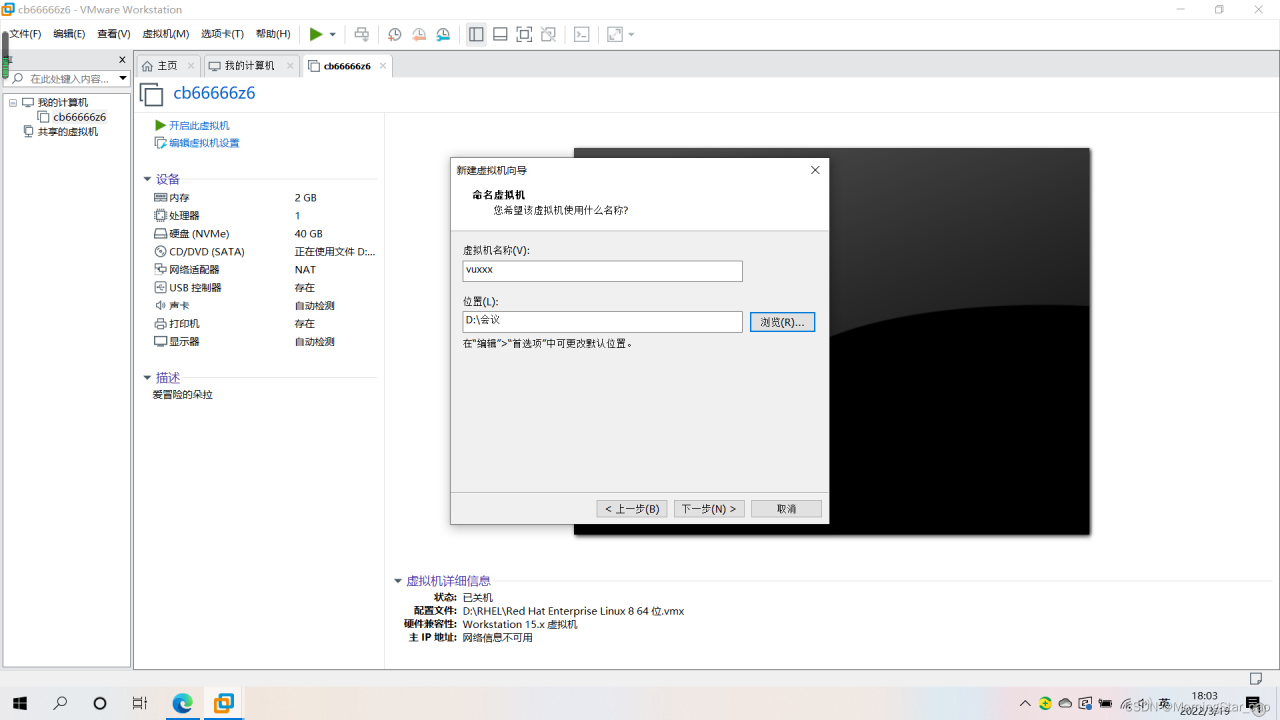
5.设置虚拟机名称以及安装位置。点、击下一步。(建议D盘安装)
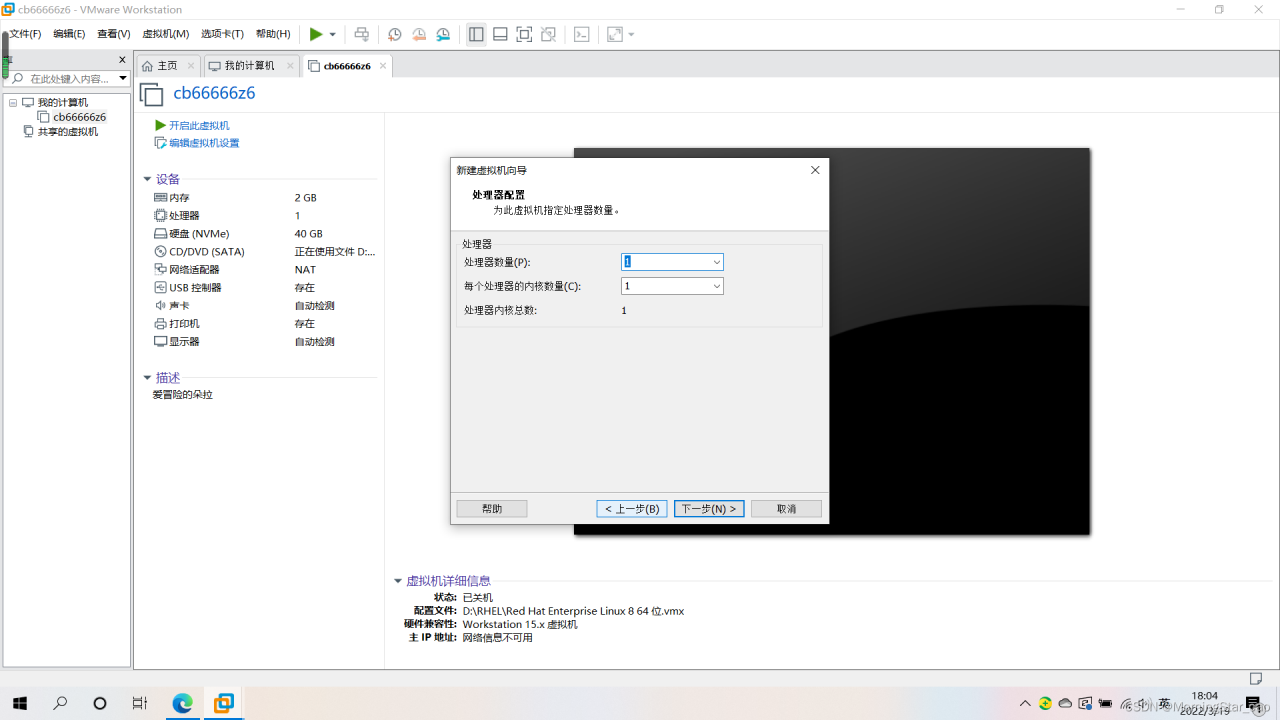
 6.选择虚拟设备CPU数量以及CPU核数。
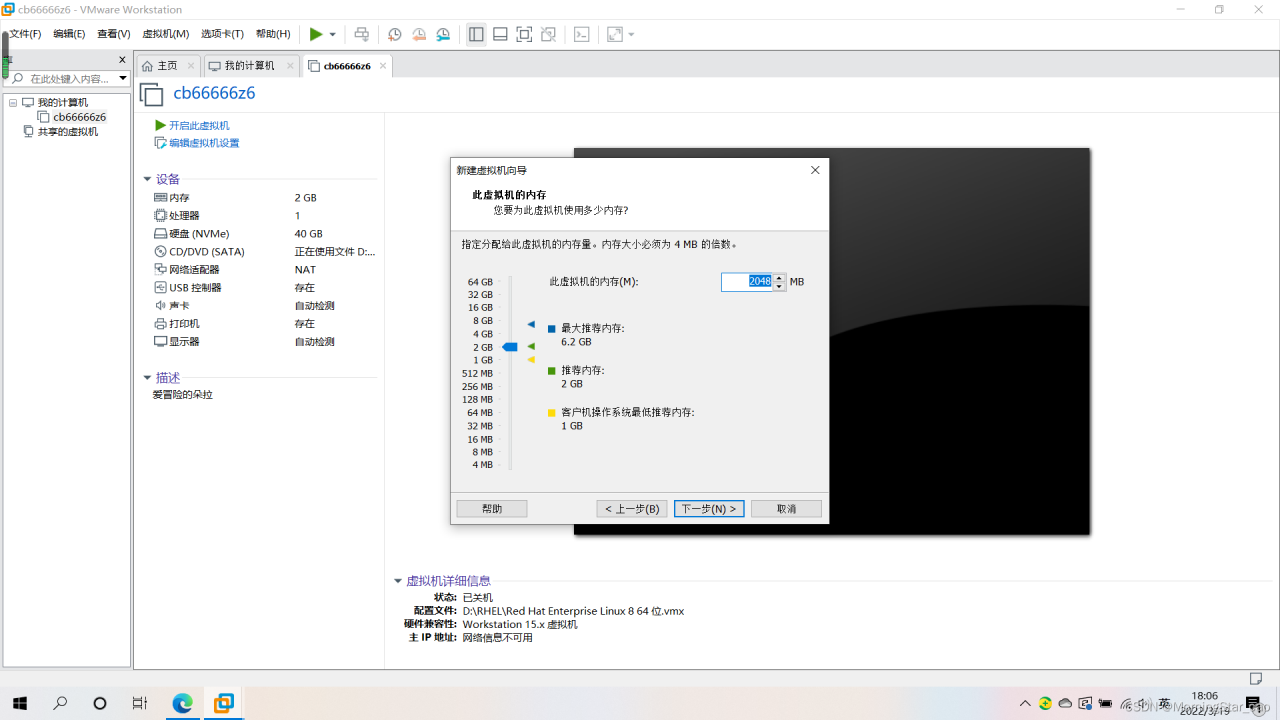
7.选择虚拟机内存根据个人情况来定。
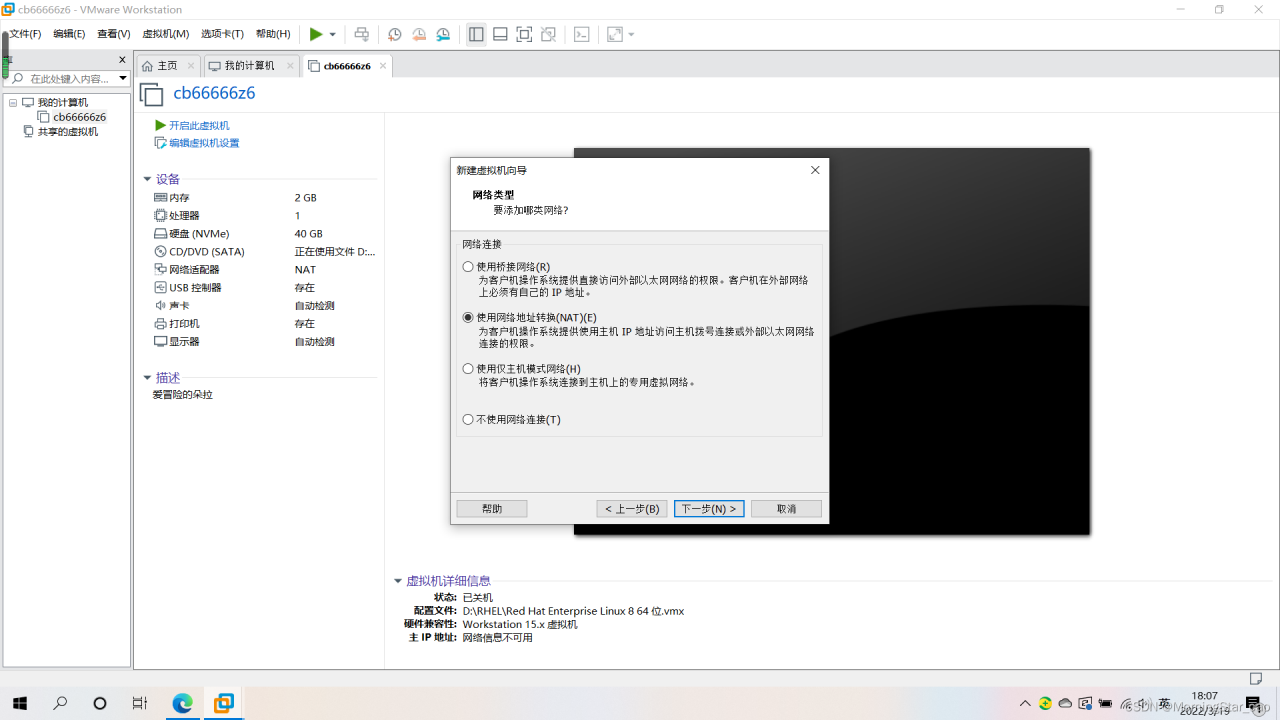
8.选择网络 选择ATN
9.选择I/O类型,默认即可
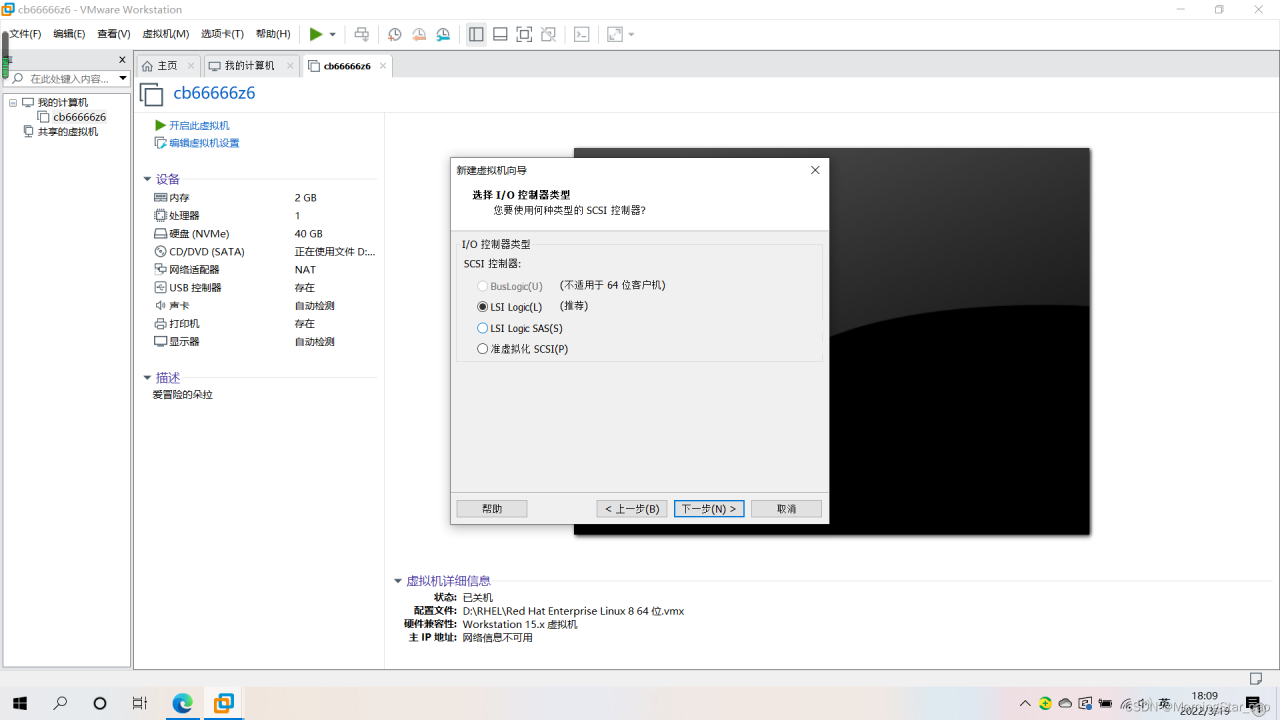
10.选择虚拟键盘类型 默认即可
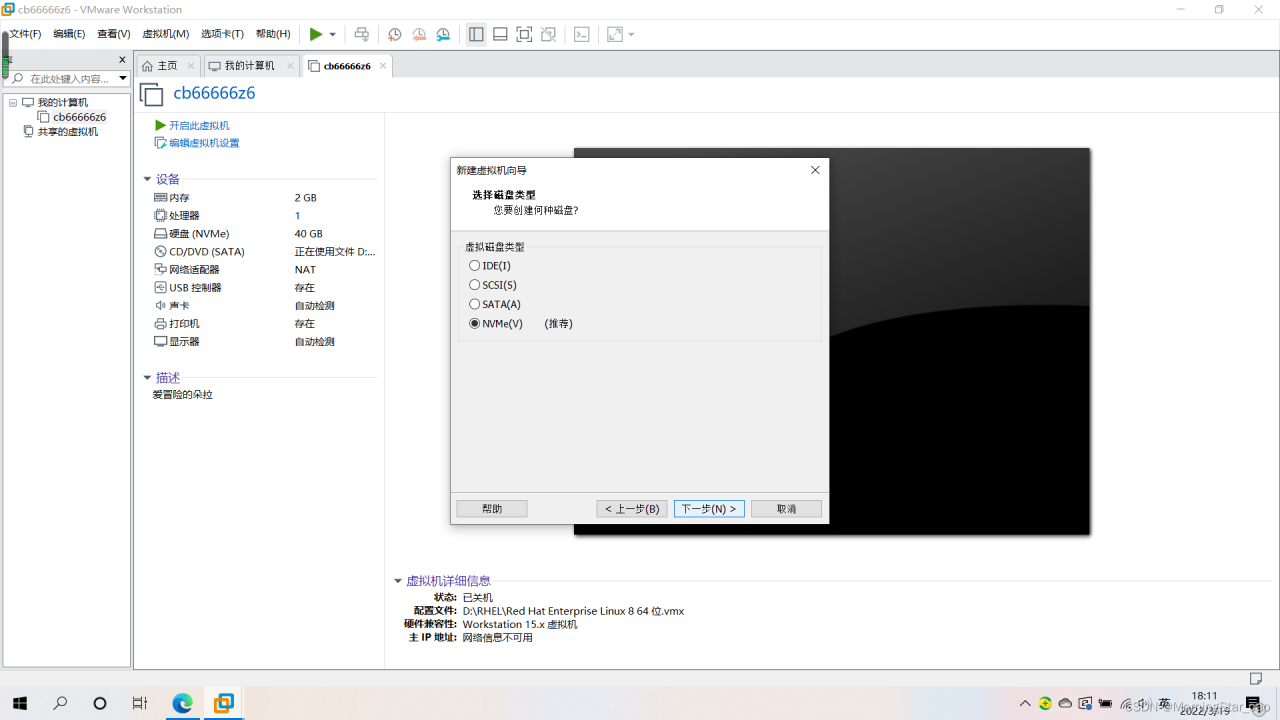
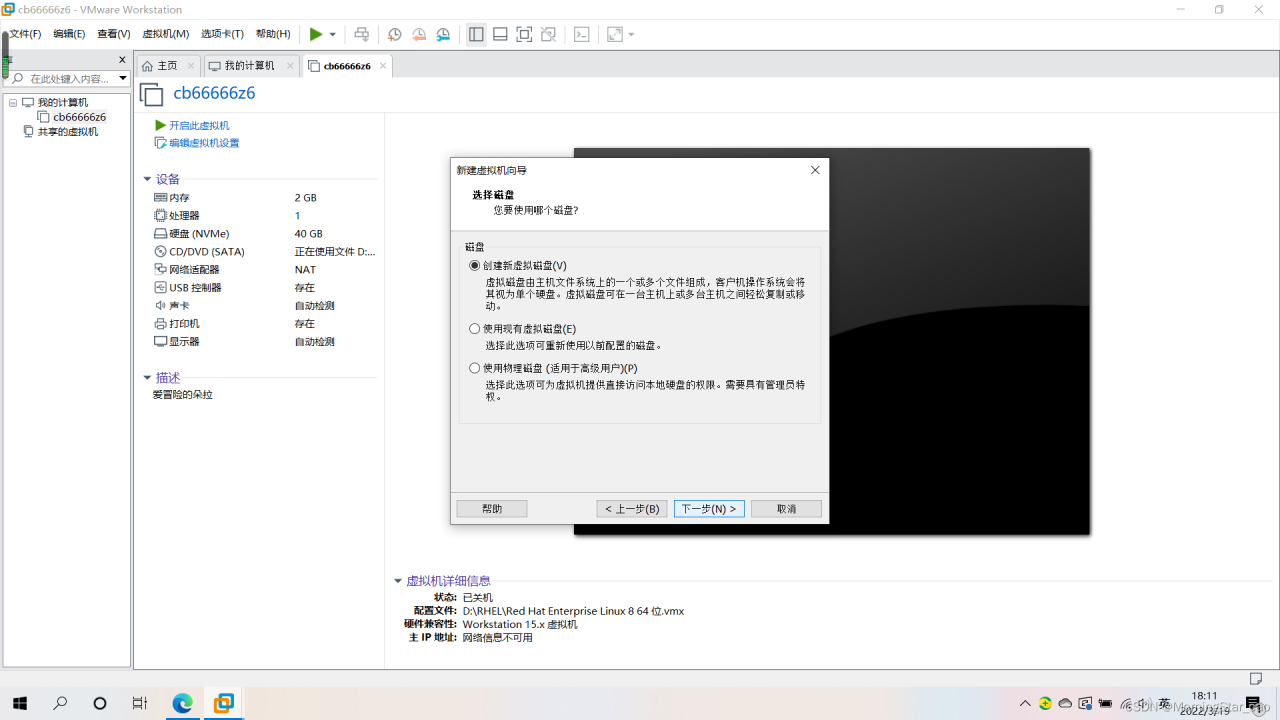
11.选择磁盘 创建新磁盘
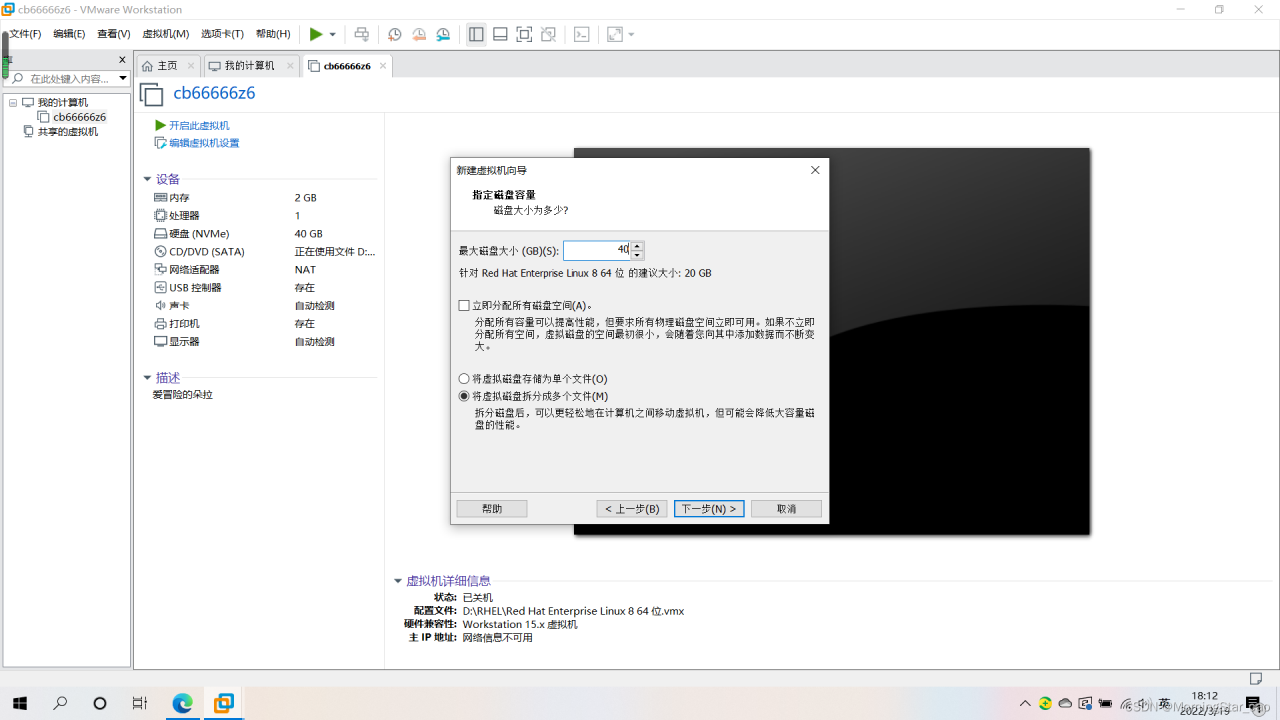
12.设定磁盘大小 40即可 其他默认
13.设置磁盘名称直接下一步即可。
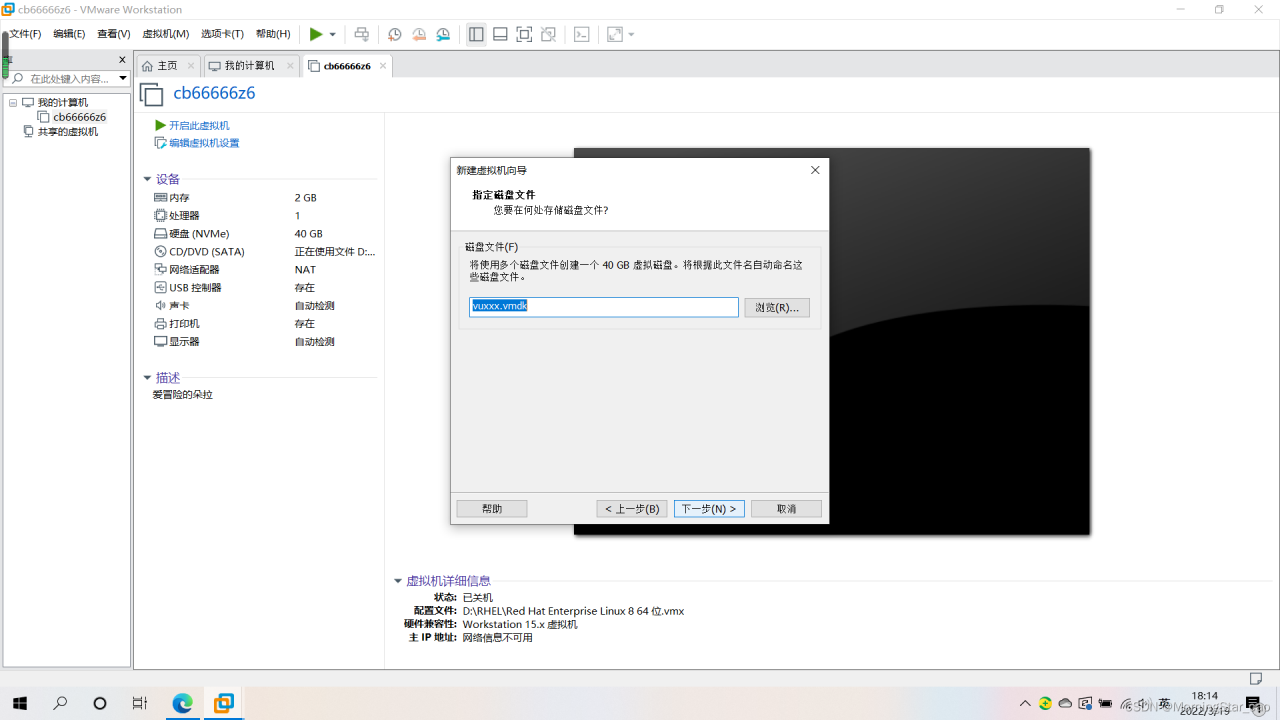
14.模拟机已装机完成
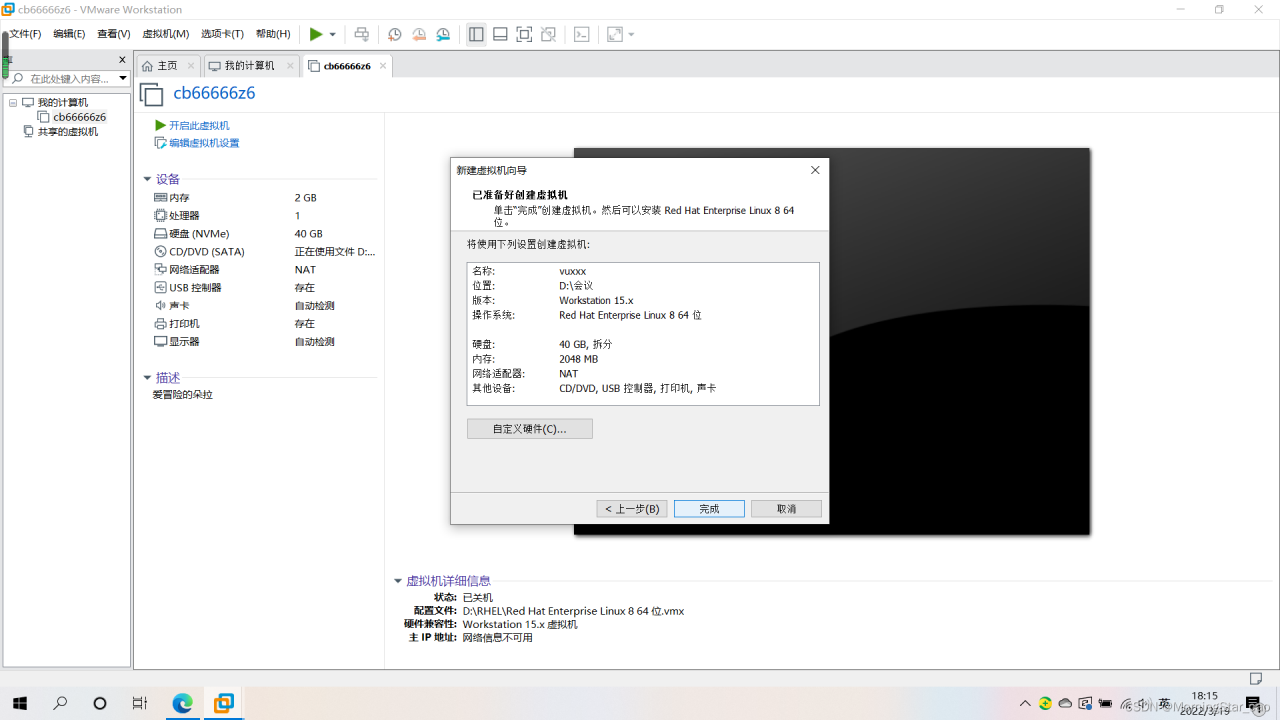
二。通过虚拟光驱安装
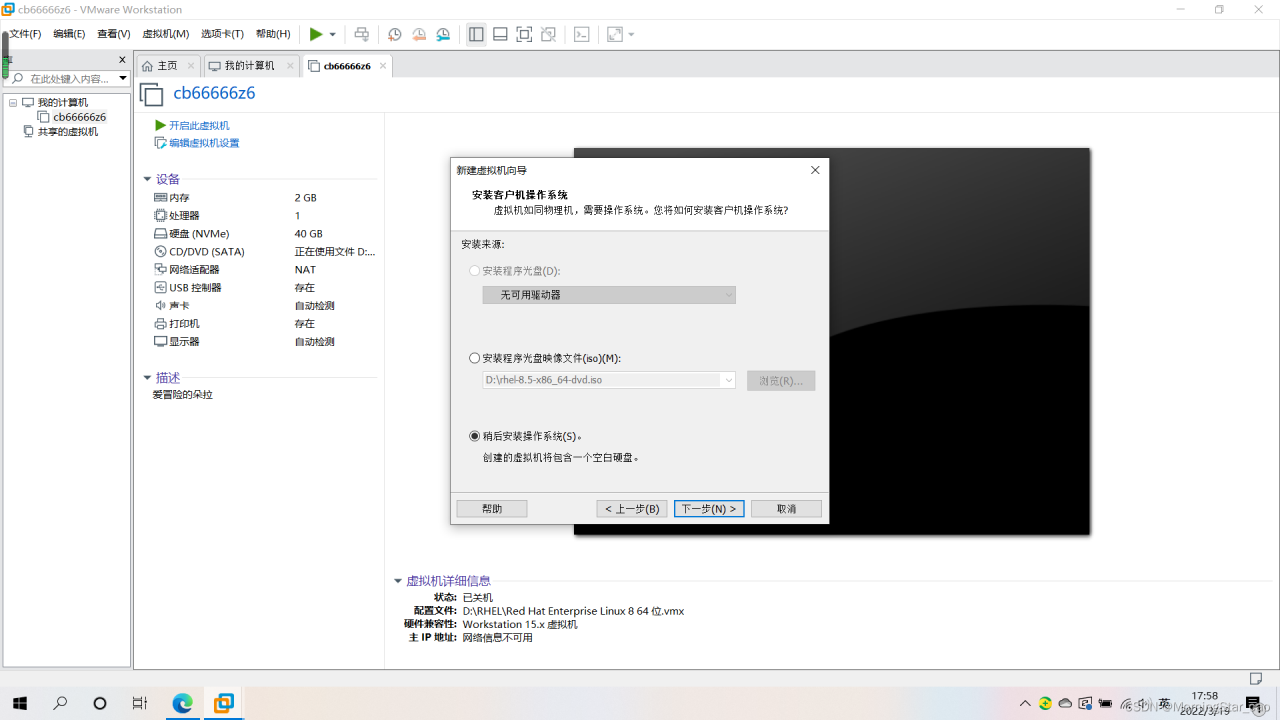
1.选择镜像文件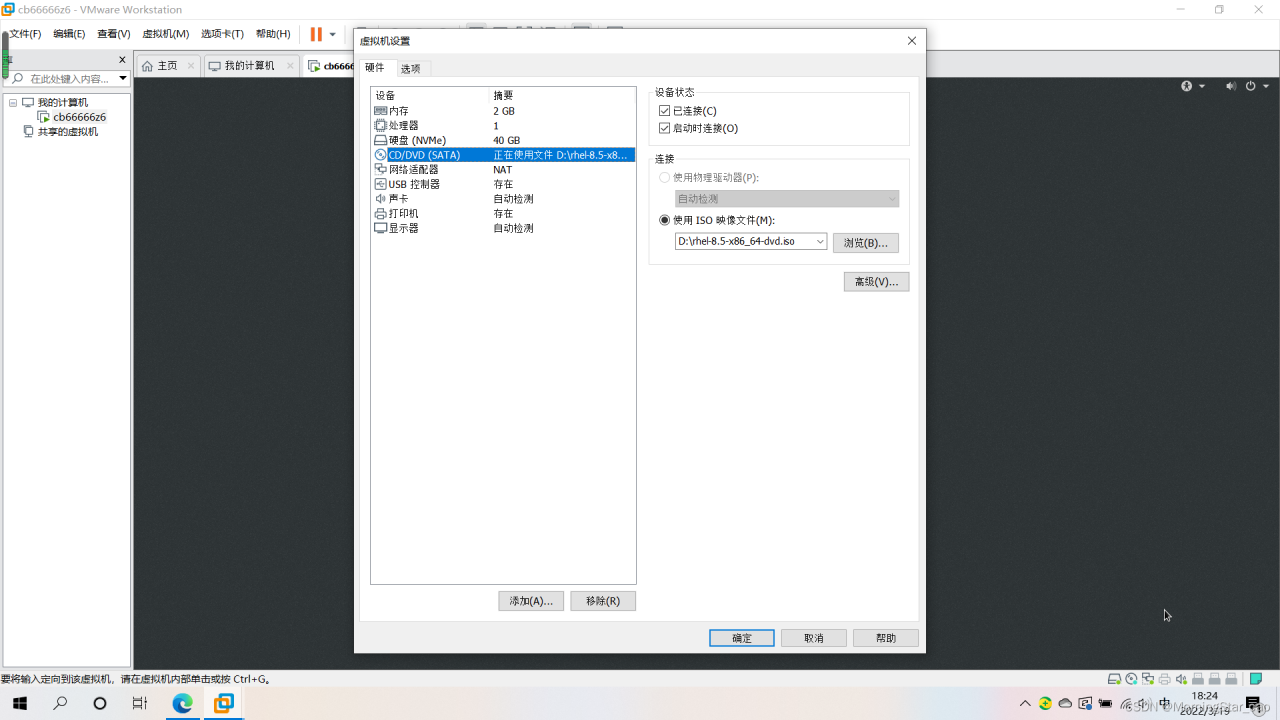
2.开启虚拟机进行配置安装,将设置全部如图设置.
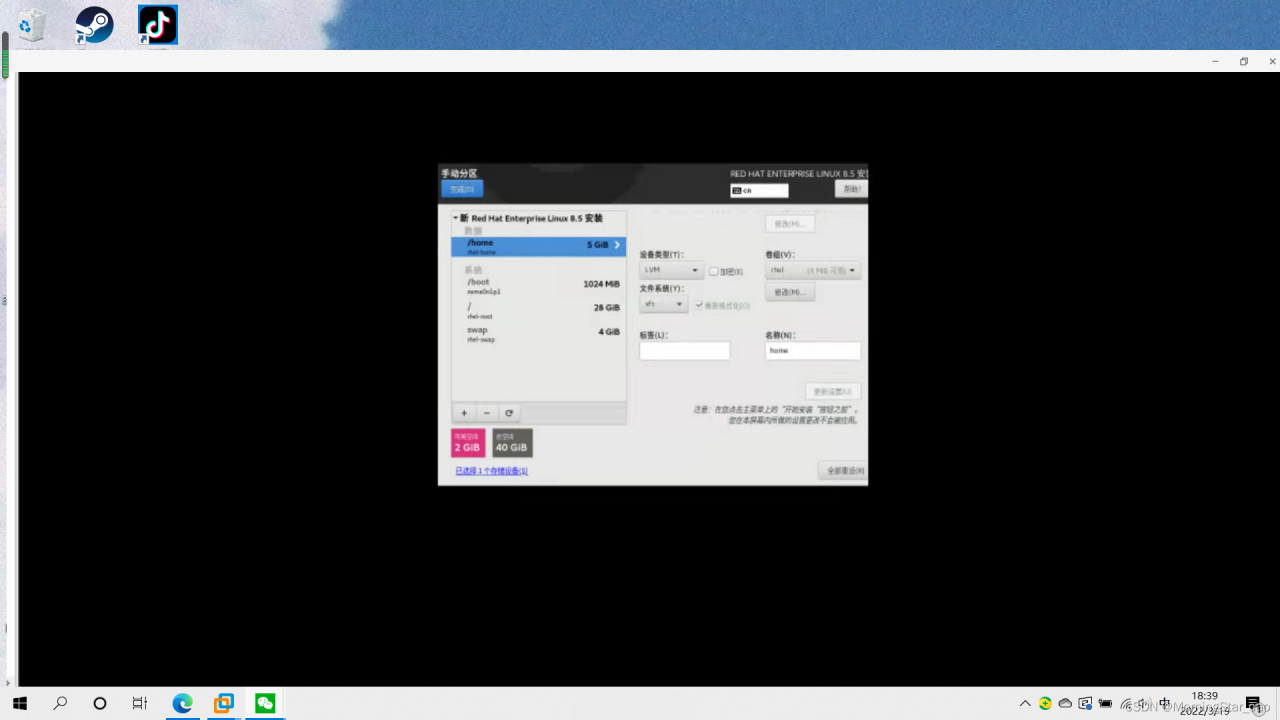
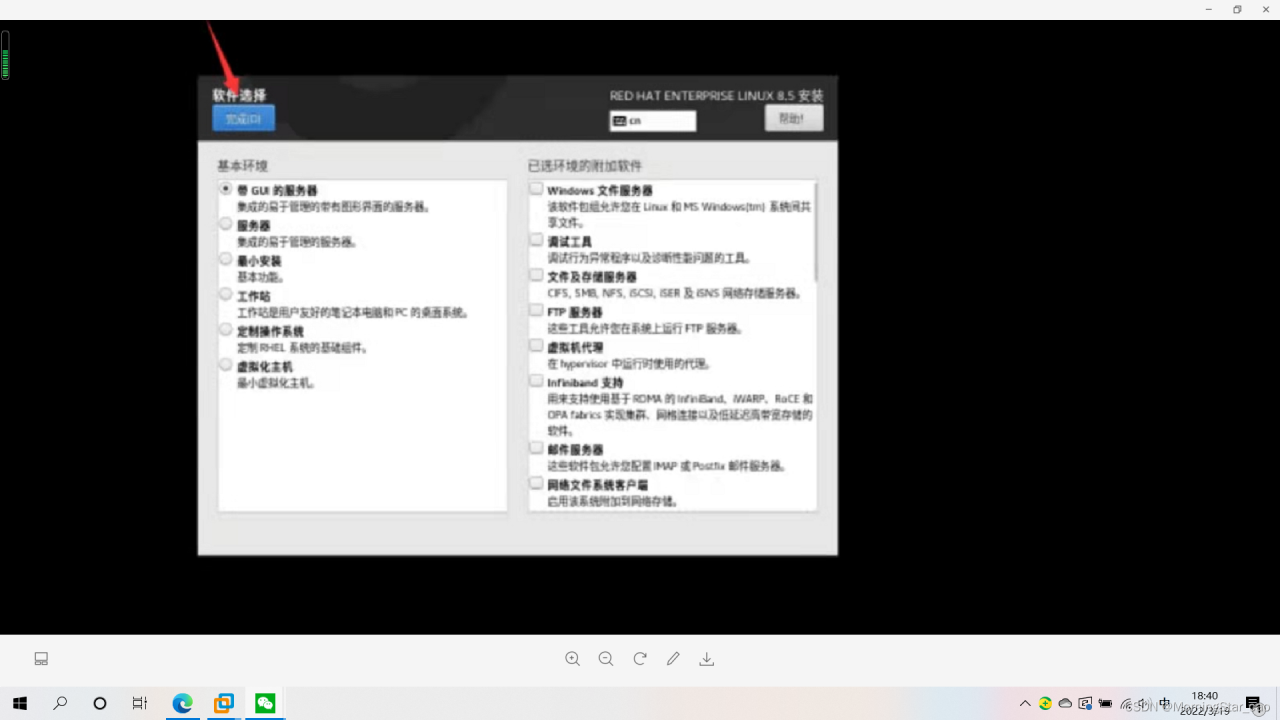
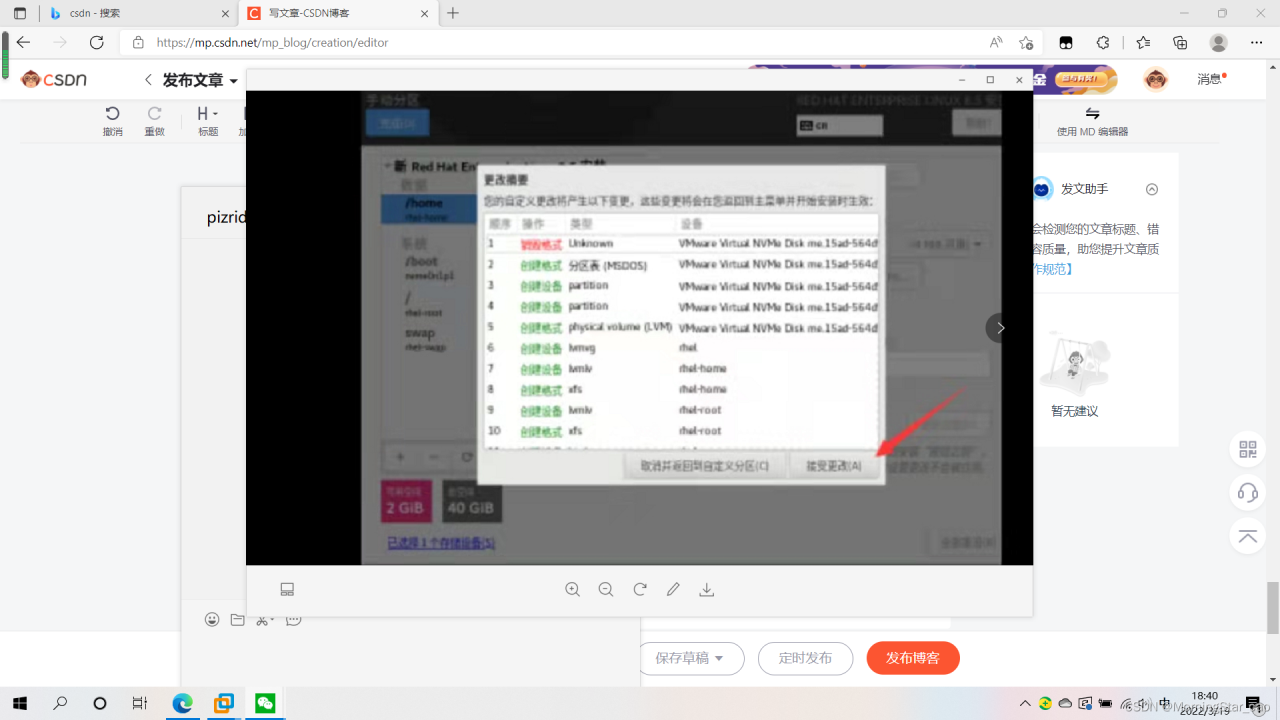
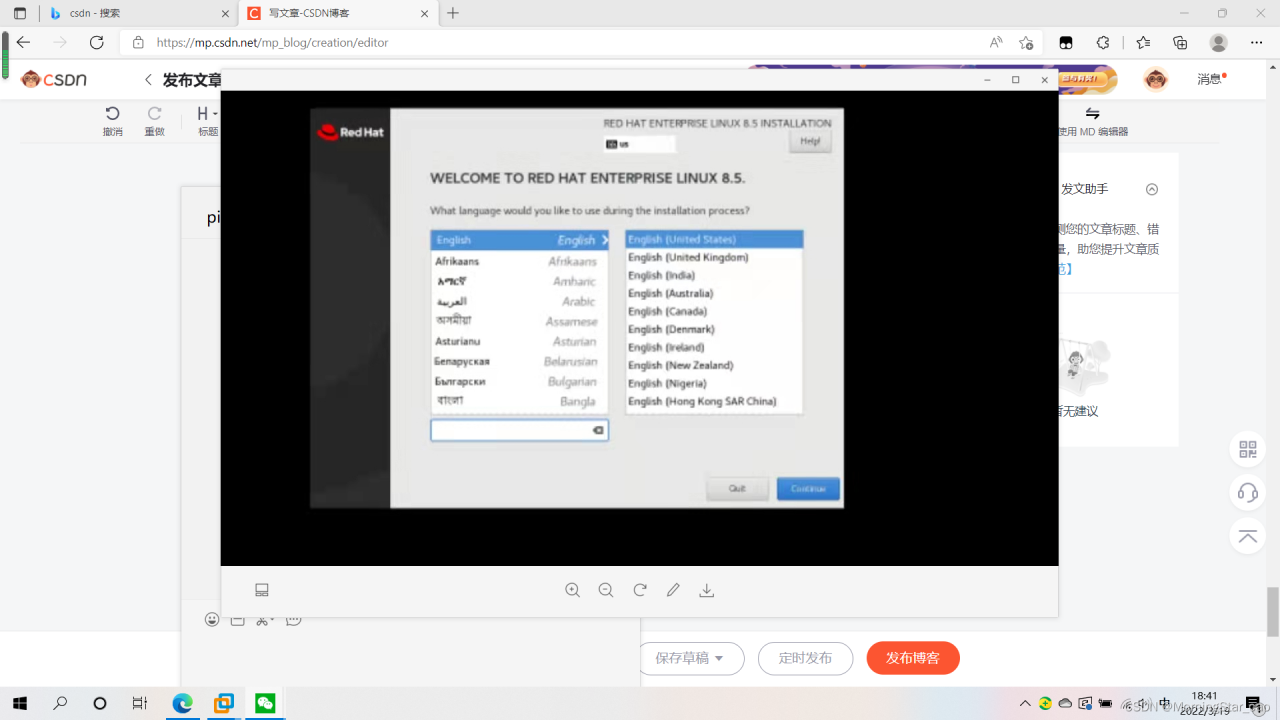
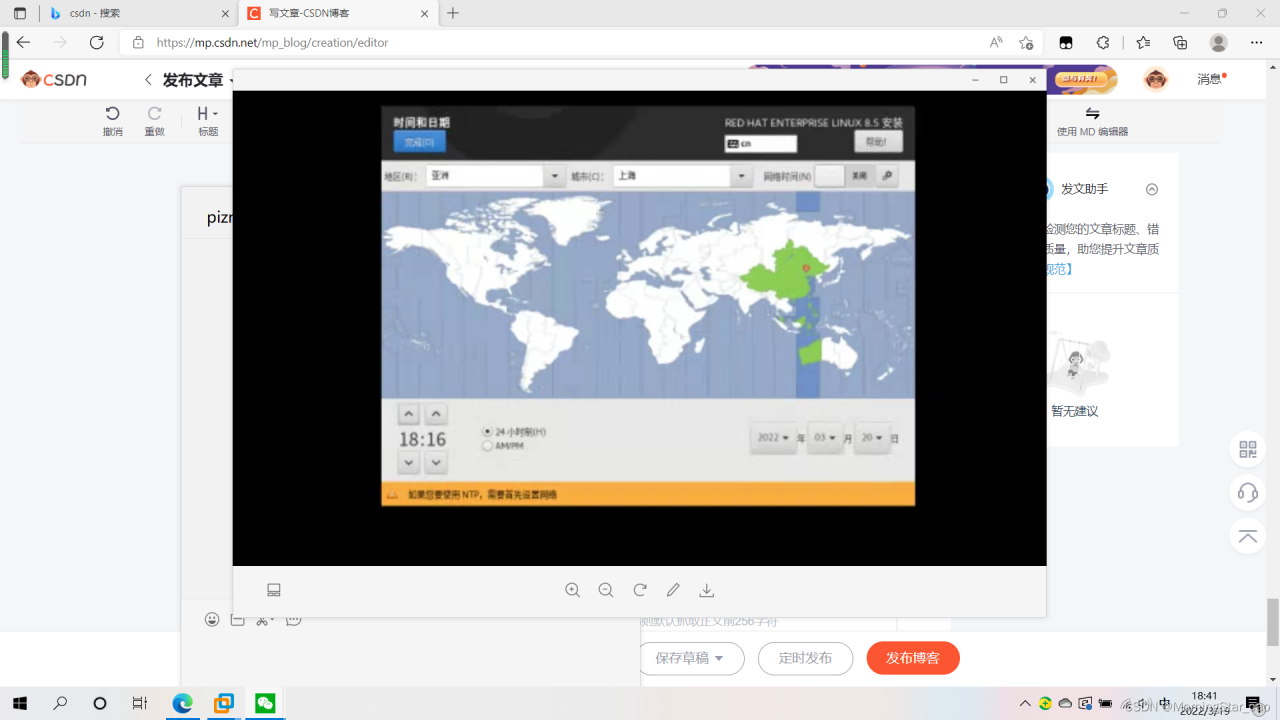
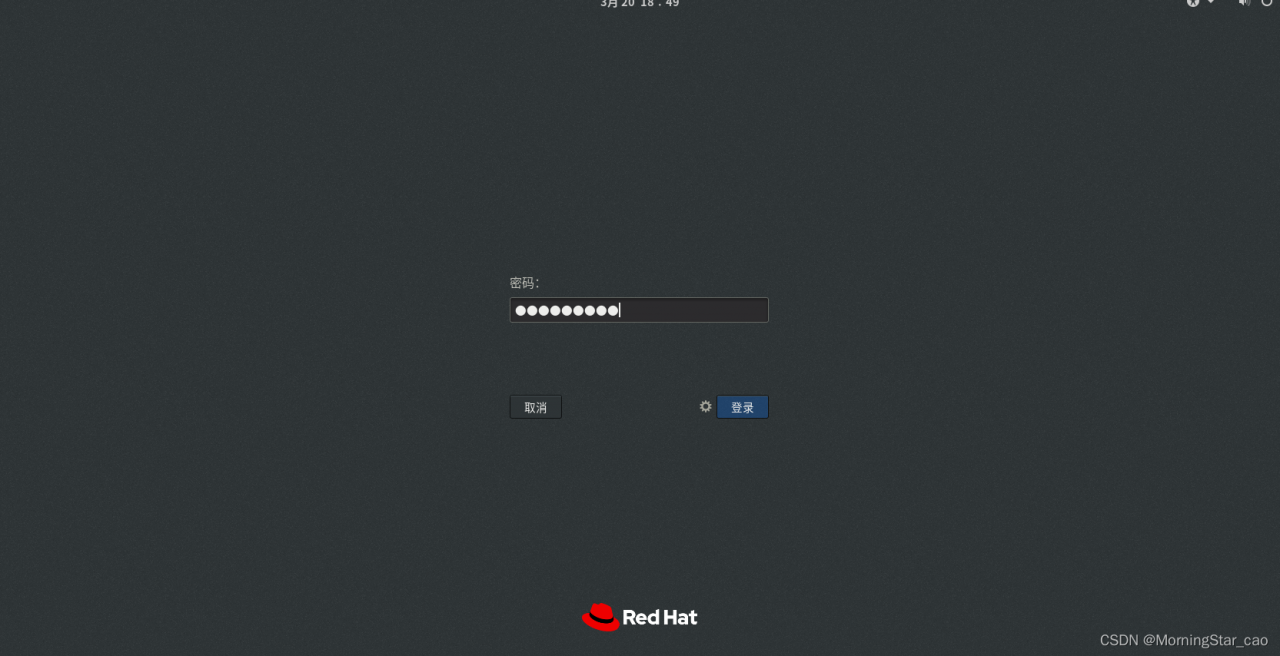
3.安装完成后登录后点击未列出,使用root权限登录。
三.安装注册XSHALL
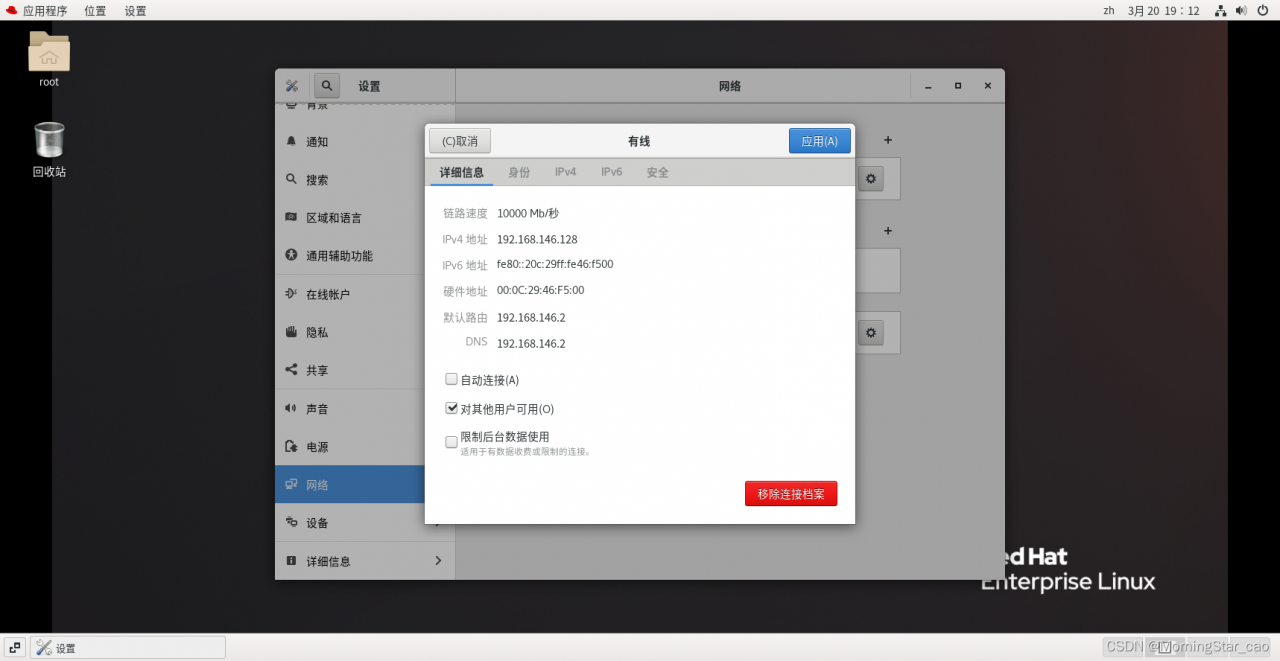
1.待安装好后点开软件点击左上角文件进行新建(名称为主机名,ip地址在虚拟机设置中网络里进行查看)
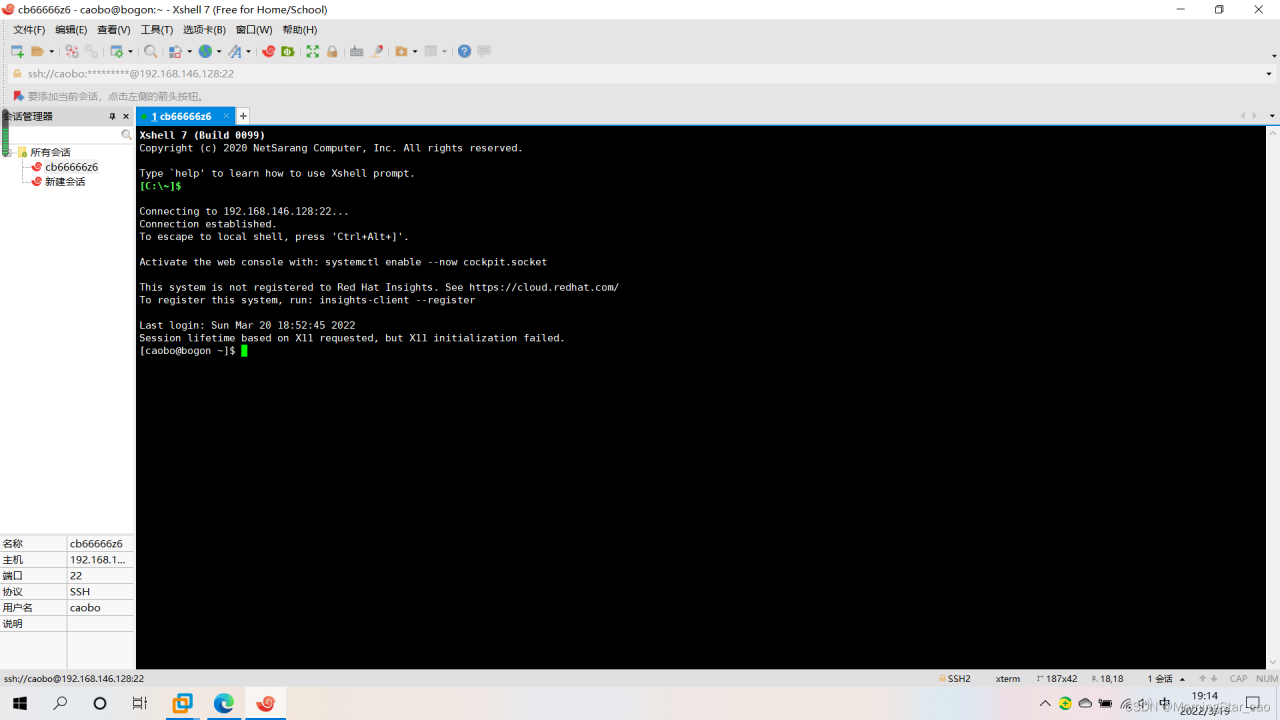
远程操作完成
三.输出PS1的内容:This is my first time to use echo command. echo $PS1 result is [\u@\h \W]\$

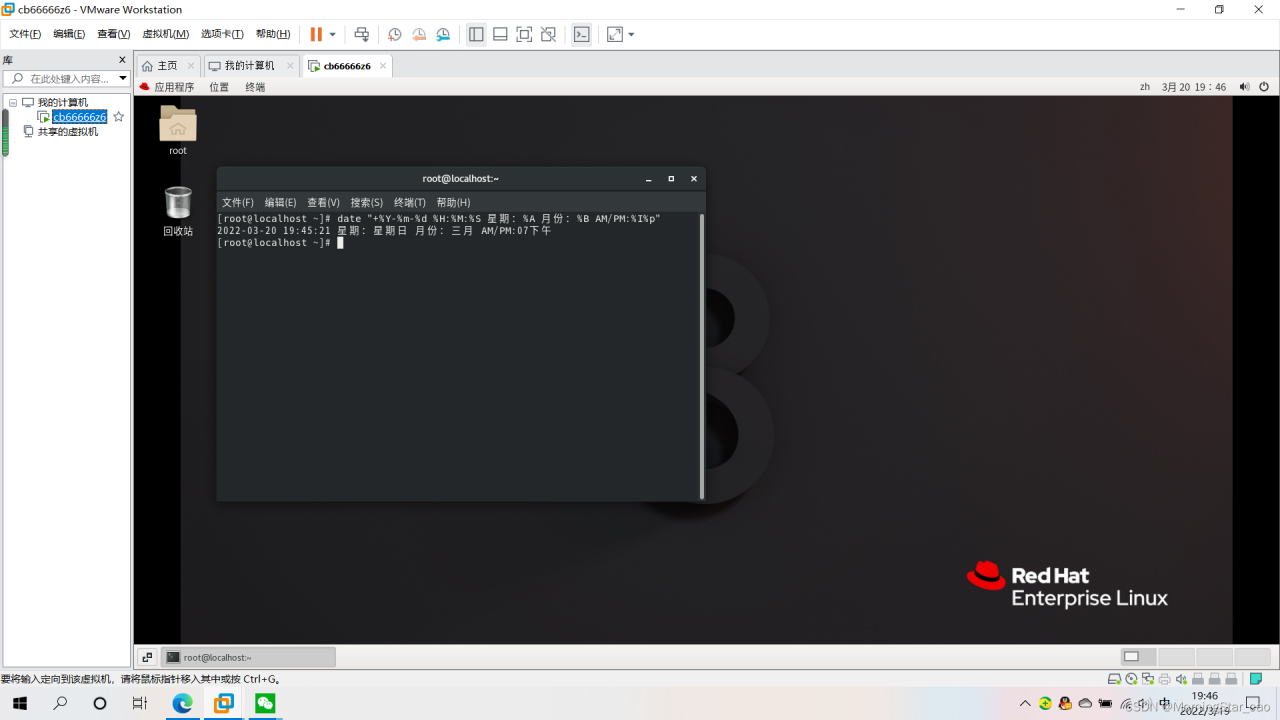
2.输出: 2022/03/19 HH:MM:SS 星期:Sat, 年份:22, 小时:05PM
3.Linux中PS1结果解读
\u :当前用户的账号名称
\w :完整的工作目录名称
\h :仅取主机名在第一个小数点之前的名字
$:提示字符
版权声明:本文为MorningStar_cao原创文章,遵循CC 4.0 BY-SA版权协议,转载请附上原文出处链接和本声明。