通过浏览器访问linux服务器文件(图片)
一. 安装jdk
yum install -y java-1.8.0-openjdk-devel.x86_64
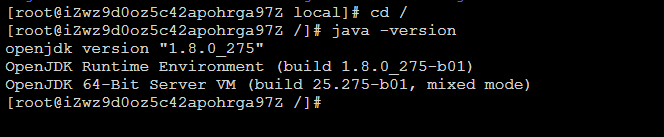
查看java是否安装成功
java -version
二. 安装tomcat
cd /usr/local
新建文件夹
mkdir tomcat
通过xftp传输安装包到tomcat文件夹下
安装软件 :apache-tomcat-9.0.39.tar.gz(下载地址http://tomcat.apache.org/)
解压缩:
tar -xzvf apache-tomcat-9.0.0.M1.tar.gz
修改文件名,方便使用,文件名太长不好用
mv apache-tomcat-9.0.39 tomcat9
cd tomcat9
cd bin

./startup.sh 启动tomcat
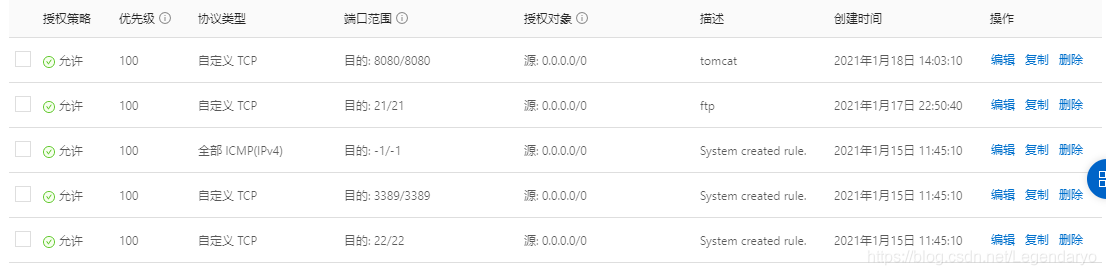
打开8080端口
开启防火墙端口 firewall-cmd --zone=public --add-port=8080/tcp --permanent 并且重新加载防火墙 firewall-cmd --reload
之后访问 ip地址:8080
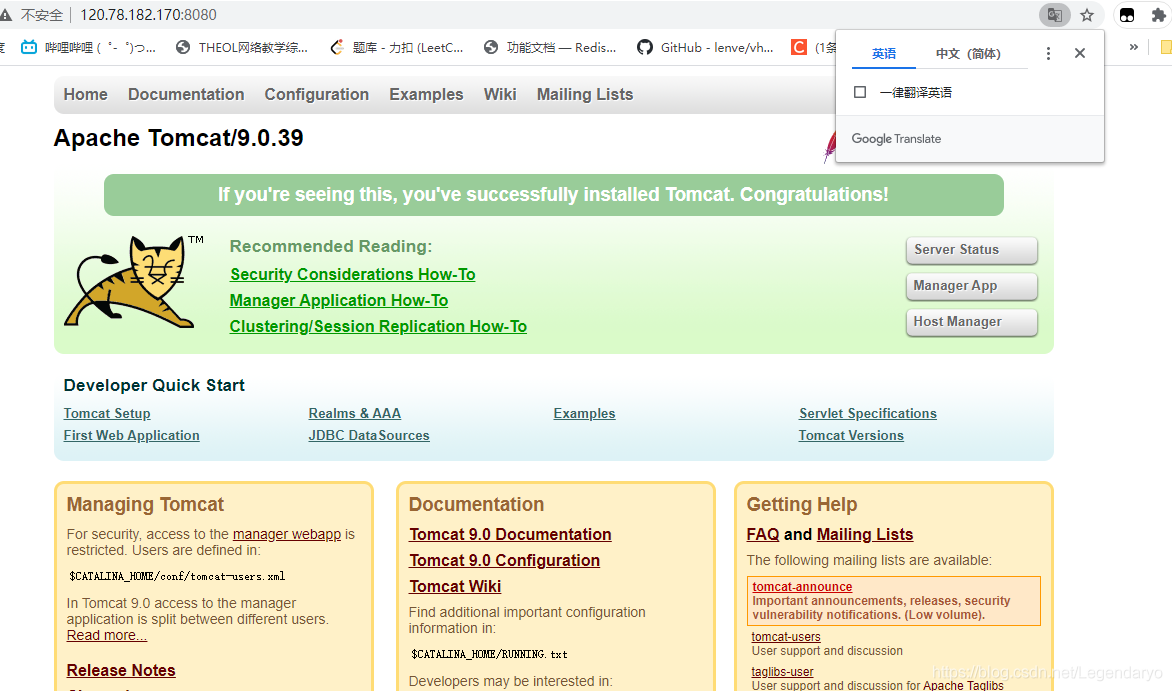
安装成功
三.改server.xml
进入conf目录

vim server.xml
加上这个 docBase 服务器文件的实际位置,path通过浏览器访问的路径
<Context docBase="/photo/" path="/photo" debug="0" reloadable="true" />

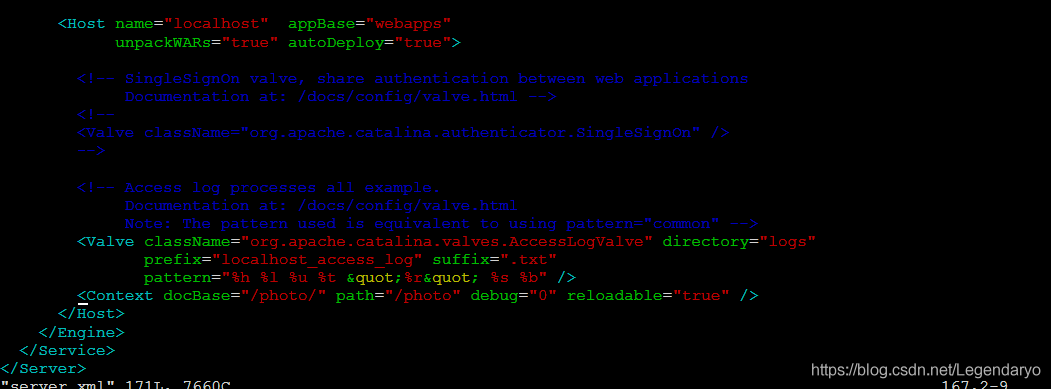
保存退出
cd bin
./shutdown.sh
./startup.sh
重启tomcat
四. 通过浏览器访问
ip地址:8080/之前配的path/文件名+后缀
如:http://120.78.182.170:8080/photo/1.png

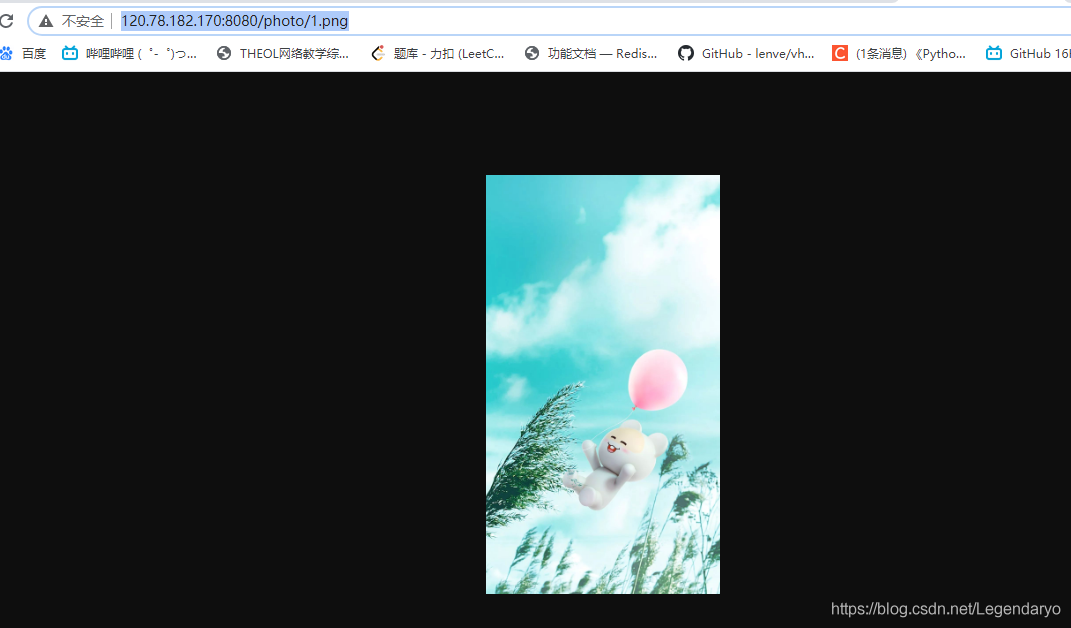
成功访问图片

注意:一定要开放端口。