这次得环境用的是centos 7.9
windows和Linux环境都支持安装服务端及客户端都要有jdk
服务端和客户端最好是成套下载
服务端:proxy-server
客户端:proxy-client
一、服务端部署
1、在服务端服务器中,root目录下,创建proxy目录
指令:mkdir /root/proxy
验证手段:ls /root 查看显示内容中是否含有proxy目录
2、将“服务端”内的所有文件直接上传至/root/proxy目录中
3、启动内网穿透服务
指令:chmod +x /root/proxy/bin/startup.sh
指令:/root/proxy/bin/startup.sh
验证手段:ps -ef |grep lanproxy 查看是否有反馈内容
4、设置服务开机自启动
指令:echo /root/proxy/bin/startup.sh >> /etc/rc.local
验证手段:cat /etc/rc.local 查看是否含有/root/proxy/bin/startup.sh
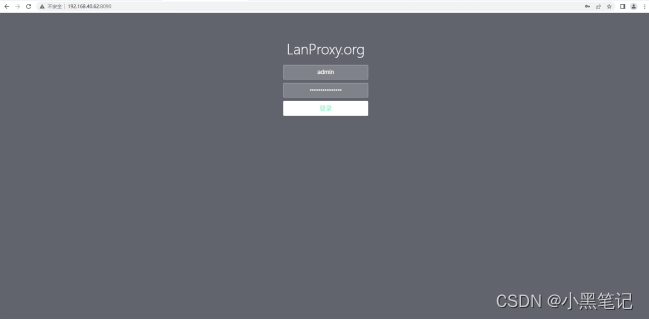
5、网页登录验证 http://服务器IP:8090(我得实验环境用的虚拟机)
用户名:admin 密码:admin #可在配置文件/root/proxy/conf/config.properties里修改
server.bind=0.0.0.0
server.port=4900

server.ssl.enable=true
server.ssl.bind=0.0.0.0
server.ssl.port=4993
server.ssl.jksPath=testca.jks
server.ssl.keyStorePassword=test
server.ssl.keyManagerPassword=test
server.ssl.needsClientAuth=false

config.server.bind=0.0.0.0
config.server.port=8090
config.admin.username=admin
config.admin.password=admin
6、端口开放
云主机放行:4900、4993、8090、10000-11000端口段
二、客户端部署
1、在客户端中,root目录下,创建proxy目录
指令:mkdir /root/proxy
验证手段:ls /root 查看显示内容中是否含有proxy目录
2、将“客户端”内的所有文件直接上传至/root/proxy目录中
3、创建客户端
登录服务端web管理界面,创建客户端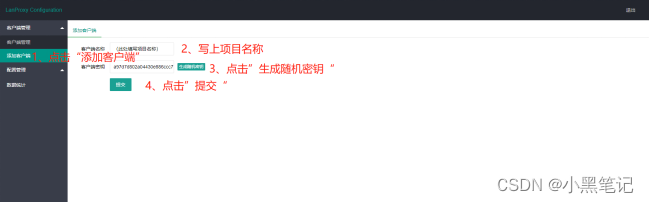
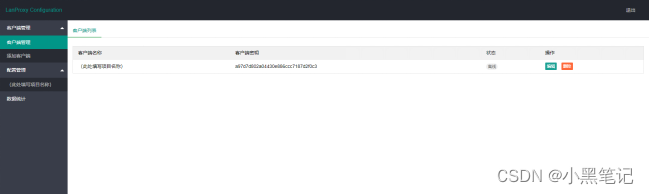
复制客户端密钥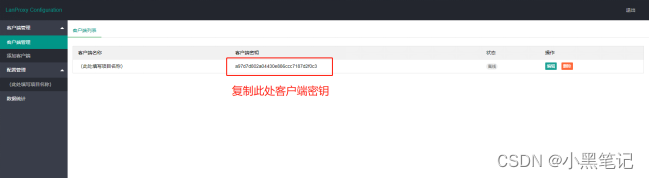
登录客户端命令行界面,修改配置文件:
修改/root/proxy/conf/config.properties文件,内容如下
ssl.enable=true
ssl.jksPath=testca.jks
ssl.keyStorePassword=test
server.host=192.168.163.100   #这里写实际应用场景服务端得IP
#default ssl port is 4993
server.port=4993
client.key=a97d7d802a04430e886ccc7187d2f0c3   #客户端密钥
4、启动内网穿透客户端
指令:chmod +x /root/proxy/bin/startup.sh
指令:/root/proxy/bin/startup.sh
验证手段:ps -ef |grep lanproxy 查看是否有反馈内容
5、设置服务开机自启动
指令:echo /root/proxy/bin/startup.sh >> /etc/rc.local
验证手段:cat /etc/rc.local 查看是否含有/root/proxy/bin/startup.sh
6、登录服务端web管理界面,查看客户端在线状态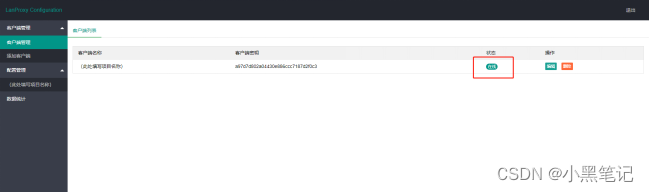
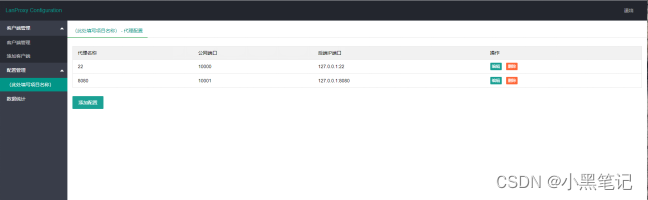
做客户端端口映射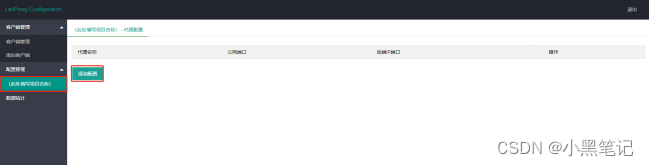
“代理名称”:以需要映射得端口名称命名,此处以22端口为例
“公网端口”:10000-11000之间得端口,一般单个客户端分配10个连续端口号,第一个客户端端口范围10000-10009,以此类推
“后端IP端口”:127.0.0.1:22 (此处22与“代理名称保持一致”)
可添加多个端口,示例如下: