使用vscode远程连接开发机有一段时间了,逐渐熟悉之后,我的感想也很简单——vscode,真香!
vscode ssh远程连接开发机
首先要下载一个插件:Remote ssh
之后配置~/.ssh/config文件,直接在vscode里面写就行了,网上有很多教程,也比较简单。
最后一行是免密码登录的配置,私钥在本地的~/.ssh/id_rsa,公钥放在了服务器的~/.ssh/id_ras.pub。如果配置过本地git环境的话,这个秘钥早就生成好了,没配置就可以一行命令配置一下。
ssh-keygen -t rsa -b 4096 -C "your_email@example.com"
最后再提一嘴服务器的git环境配置好之后,可以设置一下此环境的user-name和email。
git config --global user.name "user_name"
git config --global user.email github_email  # 可以在github--setting--email查看
本地文件上传到开发机
一般来说从本地上传数据集到开发机,用scp命令就足够了(支持断点续传),速度大约几M/s。
scp ./xxx.zip username@xxx.xxx.xxx.xxx:~/xxx
我这边在~/.ssh/config里面修改了自定义的Hostname,就可以直接用Host那么进行登陆了
scp ./xxx.zip skylake:~/xxx
# 当然,用terminal ssh的时候也可以直接用
ssh skylake
vscode远程调试python代码
在服务器中安装python插件,别搞错了
然后就是配置launch.json文件。
{
    // Use IntelliSense to learn about possible attributes.
    // Hover to view descriptions of existing attributes.
    // For more information, visit: https://go.microsoft.com/fwlink/?linkid=830387
    "version": "0.2.0",
    "configurations": [
        {
            "name": "Python: 当前文件",
            "type": "python",
            "request": "launch",
            "program": "${file}",
            "console": "integratedTerminal",
            "cwd": "${fileDirname}"
            "justMyCode": false // 允许调试时跳入非自己编写的代码(python库)
        }
    ]
}
program设置调试的文件(当前文件),cwd设置当前工作路径。
如果需要解析参数args,就要麻烦一点,手动把要解析的参数写出来,以Graphormer(OGBG-Molhiv)为例。
{
    // 使用 IntelliSense 了解相关属性。
    // 悬停以查看现有属性的描述。
    // 欲了解更多信息,请访问: https://go.microsoft.com/fwlink/?linkid=830387
    "version": "0.2.0",
    "configurations": [
        {
            "name": "Python: 当前文件",
            "type": "python",
            "request": "launch",
            "program": "${file}",
            "console": "integratedTerminal",
            "cwd": "${fileDirname}/../examples/ogb",
            "justMyCode": false,
            "args": [
                "--num_workers", "8",
                "--seed", "1",
                "--batch_size", "128",
                "--dataset_name", "ogbg-molhiv",
                "--gpus", "1",
                "--accelerator", "ddp",
                "--precision", "16",
                "--ffn_dim", "768",
                "--hidden_dim", "768",
                "--intput_dropout_rate", "0.0",
                "--attention_dropout_rate", "0.1",
                "--dropout_rate", "0.1",
                "--weight_decay", "0.0",
                "--n_layers", "12",
                "--edge_type", "multi_hop",
                "--multi_hop_max_dist", "5",
                "--default_root_dir", "../../exps/hiv/hiv_flag/1",
                "--tot_updates", "2578",
                "--warmup_updates", "257",
                "--max_epochs", "10",
                "--peak lr", "2e-4",
                "--end_lr", "1e-9",
                "--progress_bar_refresh_rate", "10",
                "--flag",
                "--flag_m", "2",
                "--flag_step_size", "0.2",
                "--flag_mag", "0"
            ]
        }
    ]
}
准备工作就绪之后,就可以开始调试了。点积左上角的绿色小三角。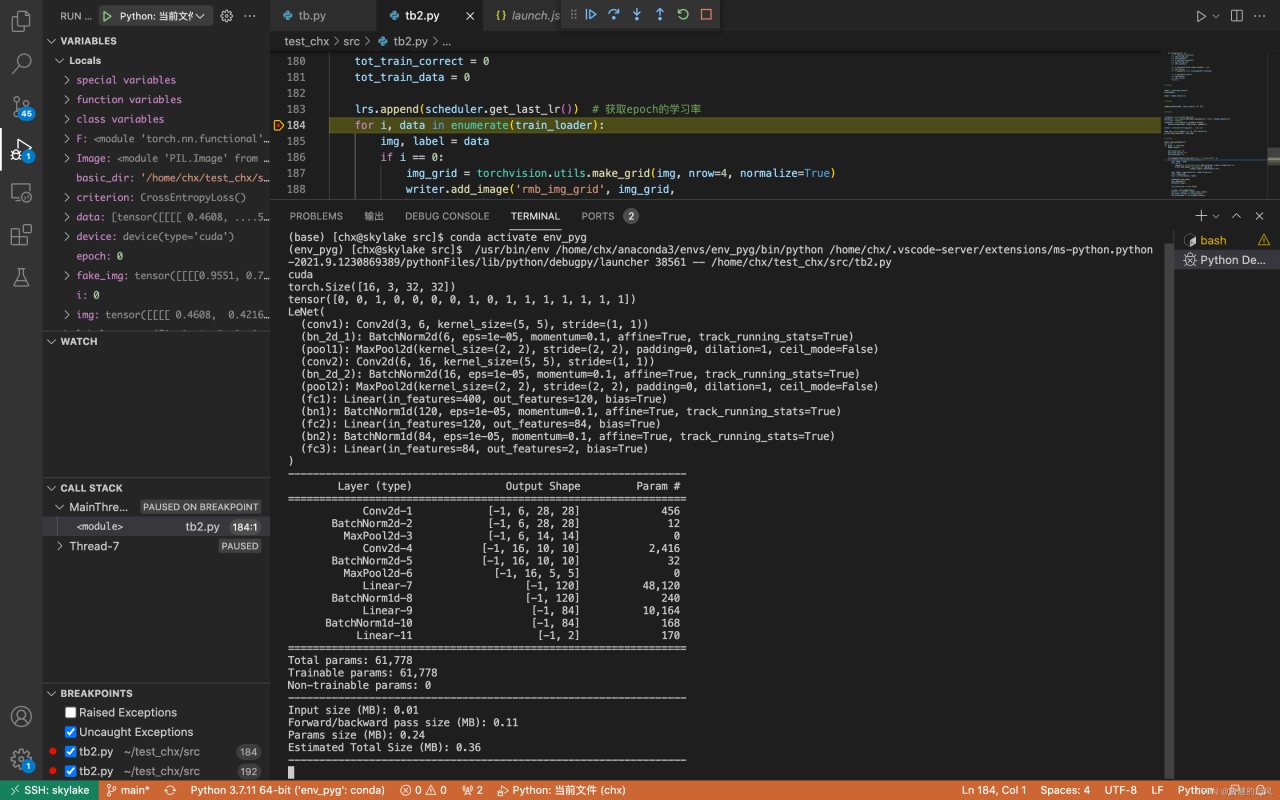
有一个比较好用的地方,debug console可以使用命令实时查看变量。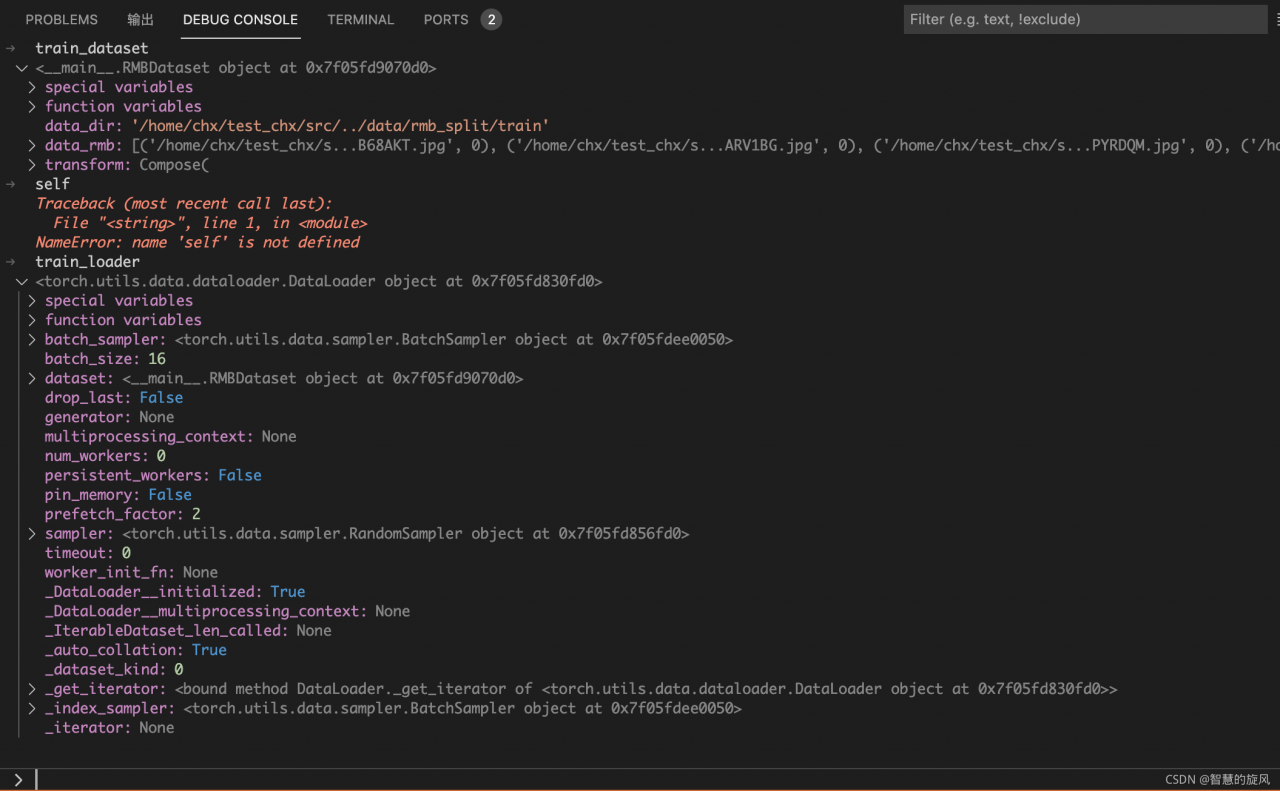
step over、step into、step out等
快捷键(Mac笔记本)
- step over: fn + F10
…
然后就可以愉快的调试了。
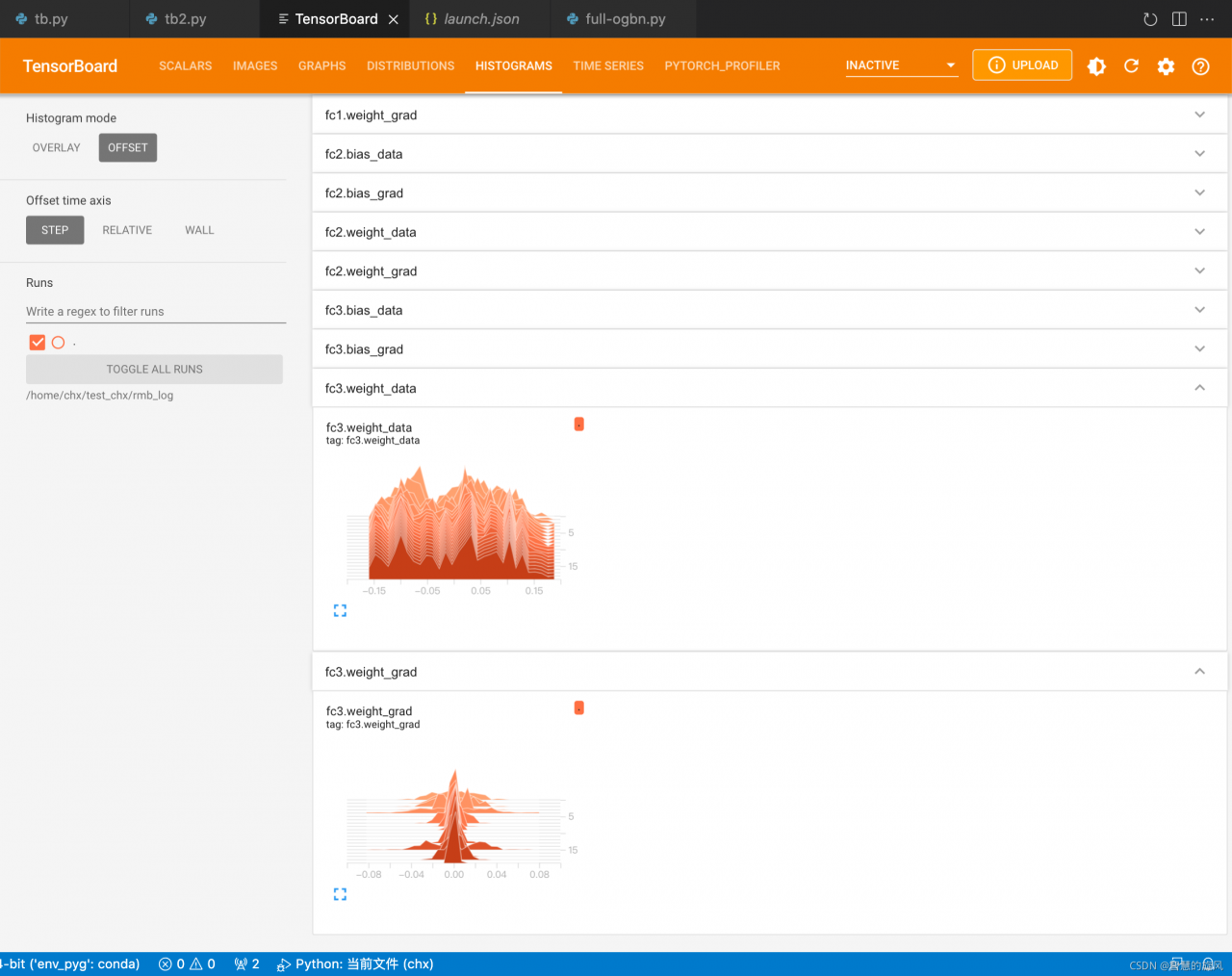
vscode支持内置的tensorboard
目前新版的vscode已经集成了tensorboard,直接在vscode里面就能可视化了。

在代码里面点击这个启动,或者在命令面板里面输入tensorboard。
选择一个有event文件的目录后,都能直接打开tensorboard。
禁止vscode代码格式化时自动换行
我用的autopep8插件格式化的代码,需要在setting.json里面加入下面的代码(设置一行最多几个字符进行换行)
"python.formatting.provider": "autopep8",
"python.formatting.autopep8Args": [
    "--max-line-length=200"
],