
看到某个公众号文章内的视频,先把视频下载下来。如何操作?

很简单,5步即可完成。
准备工作:谷歌chorme浏览器,没有安装的话下载一个。
操作步骤:
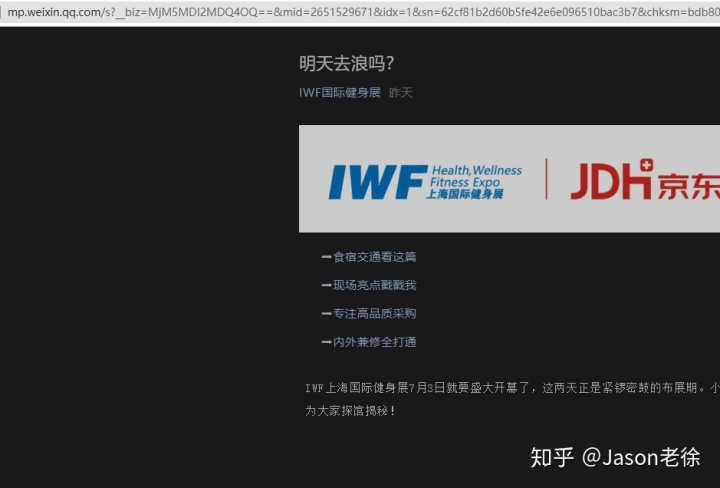
1、 打开公众号页面的网址:
如果是PC端,直接用chrome打开公众号页面地址。
如果是在手机端的,通过pc版微信发送给自己,用chrome浏览器打开。
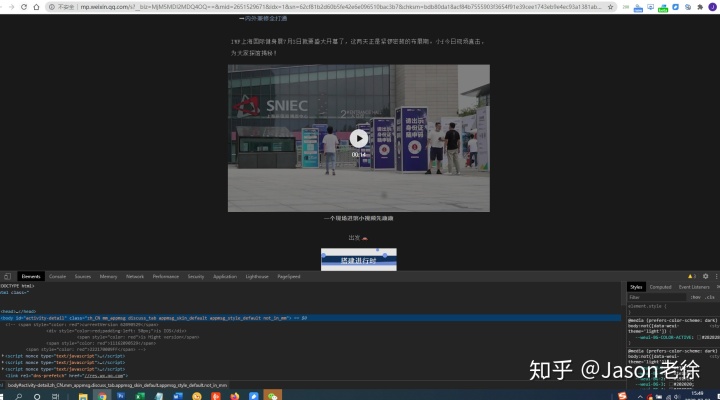
2、打开调试工具
按F12打开调试工具(windows系统),显示如下:
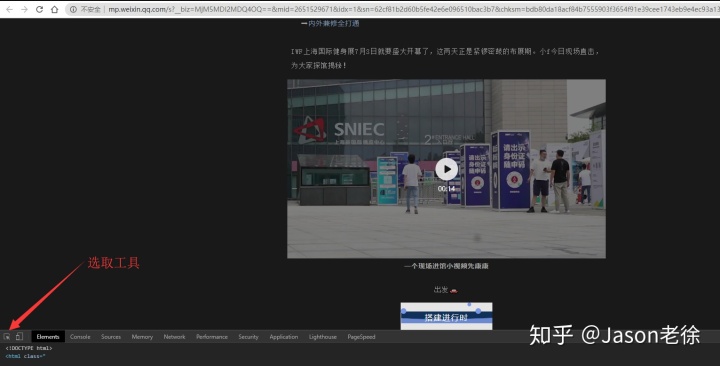
3、点击“选取工具”,点中页面中视频位置,选取视频
选取工具,位于“调试工具”最左侧的位置。点击“选取工具”,就可以选中。
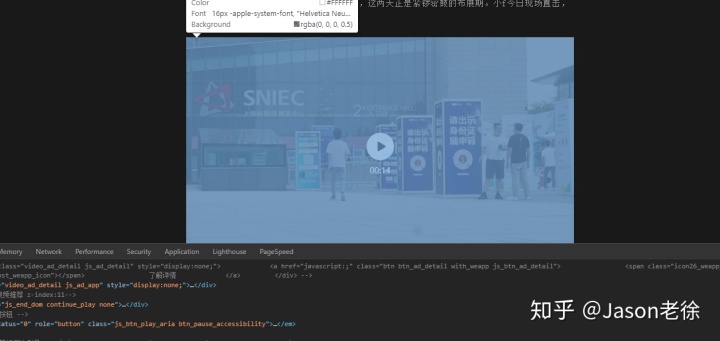
选取了视频文件后,视频上方会有一个蒙版,并显示该区块的css属性。如下所示:
4、找到视频文件。
选中视频之后,看下方代码区域。
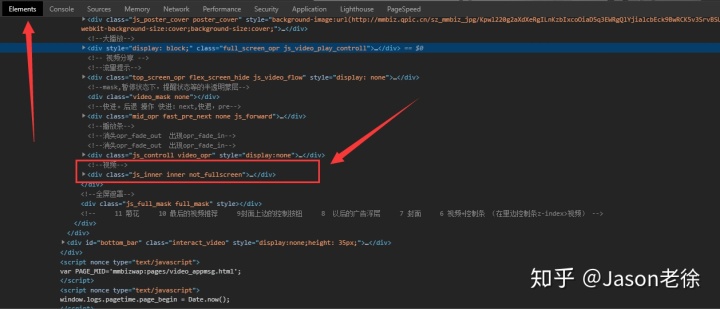
在代码中,找到显示 的区域,“双击”点开下方的链接。
一直双击...打开每一行代码,找到以mp4结尾的文件位置(如下图所示)。

ps:视频文件,一般是以.mp4结尾的文件。比如在老徐示例的页面中,这个视频也是mp4文件。
5、复制、打开视频文件链接,下载视频即可
链接的上方,双击一次,即可选中视频文件的链接。选中之后,代码的背景色,会变为灰色。
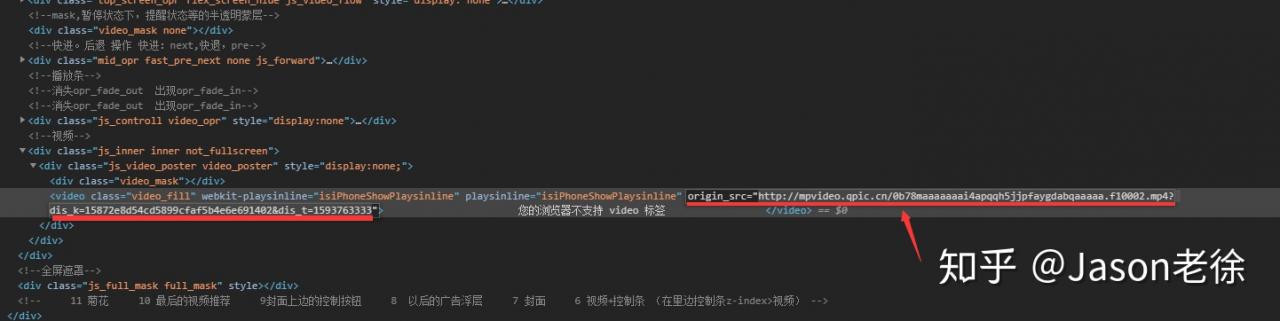
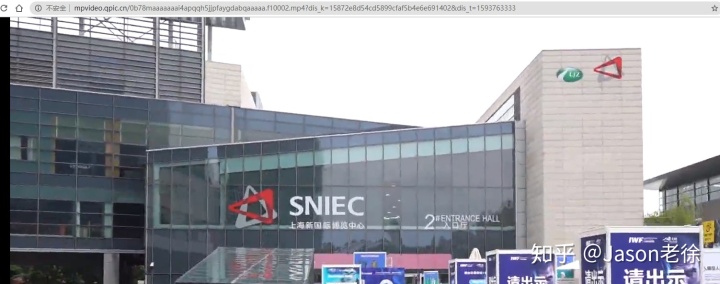
复制视频文件的链接,在浏览器中打开(如下图所示),之后“ctrl+s”直接保存视频,即可完成。
关注“老徐笔谈”,一个10年互联网营销经验奶爸的分享。
版权声明:本文为weixin_36485139原创文章,遵循CC 4.0 BY-SA版权协议,转载请附上原文出处链接和本声明。